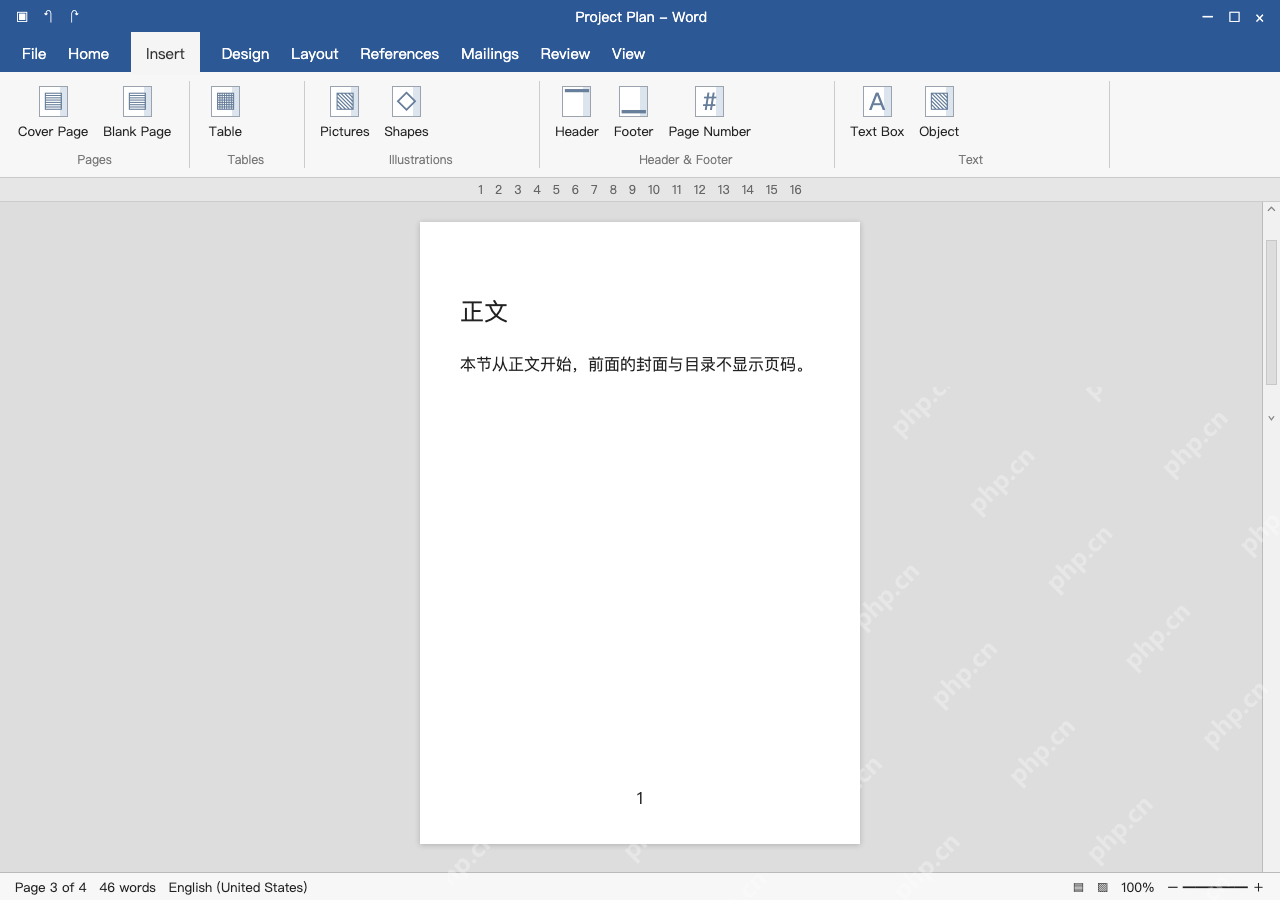
word要从指定页开始加页码,操作逻辑很清晰:先在目标页的前一页末尾插「下一页分节符」,再切到目标节的页眉或页脚关掉「链接到前一节」,最后插页码设好起始编号。比如要让第三个物理页从1开始,封面目录不显示页码,普通分页符、「首页不同」单独用都做不到。开了奇偶页设置要逐个核对对应页眉页脚,删前节页码前先确认节间链接已经断开。
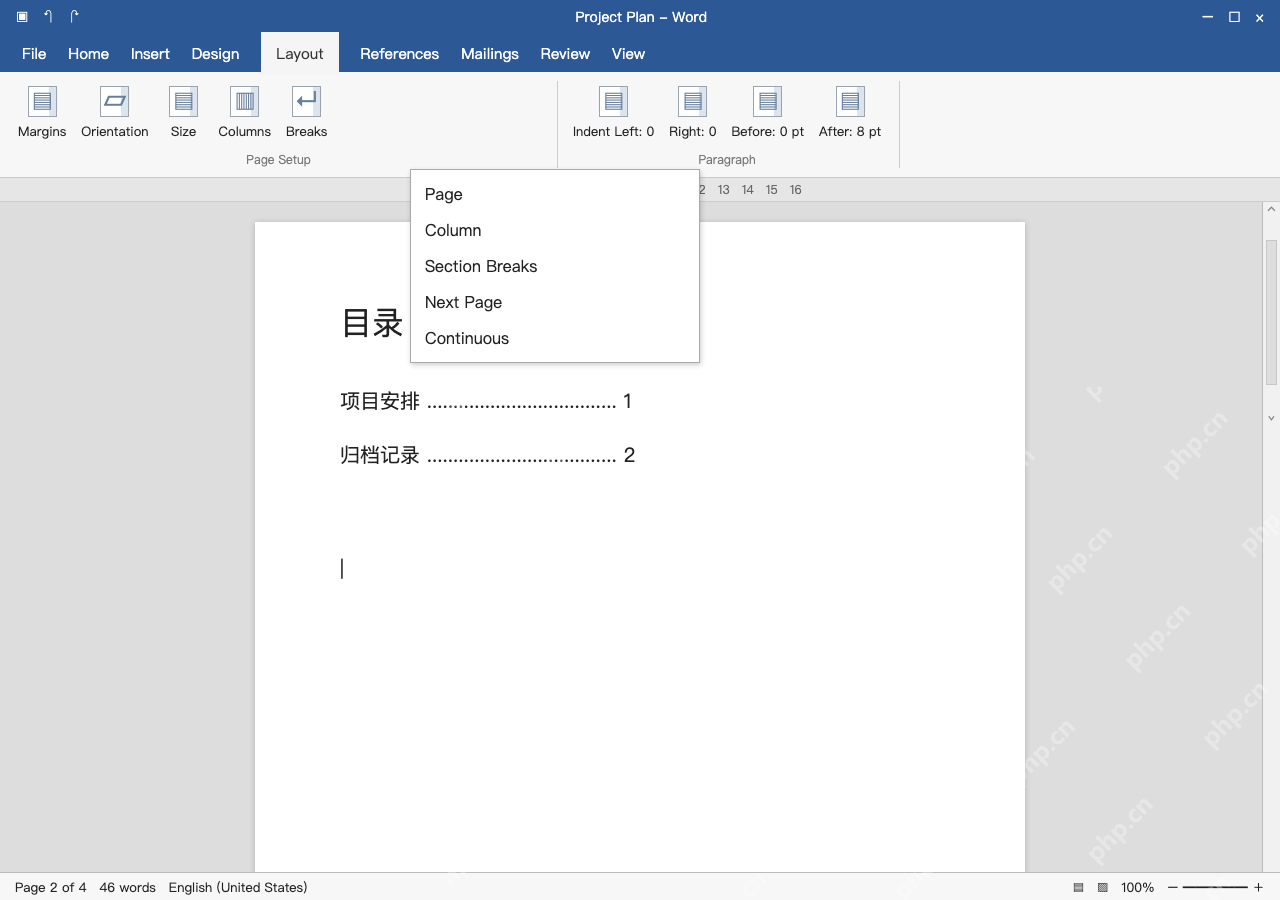
第1步:在前一页末尾插入下一页分节符
先备份文档,把光标放到第二页正文最后,打开 Layout(布局)中的 Breaks(分隔符),在 Section Breaks 下选择 Next Page(下一页)。这里分的是节,不是仅把内容推到下一页。
打开编辑标记检查分节符位置。原来已有分页符时别重复插入导致空白页;正文是否仍从第三个物理页开始,要看实际分页效果,不能只看文档里显示的页码。
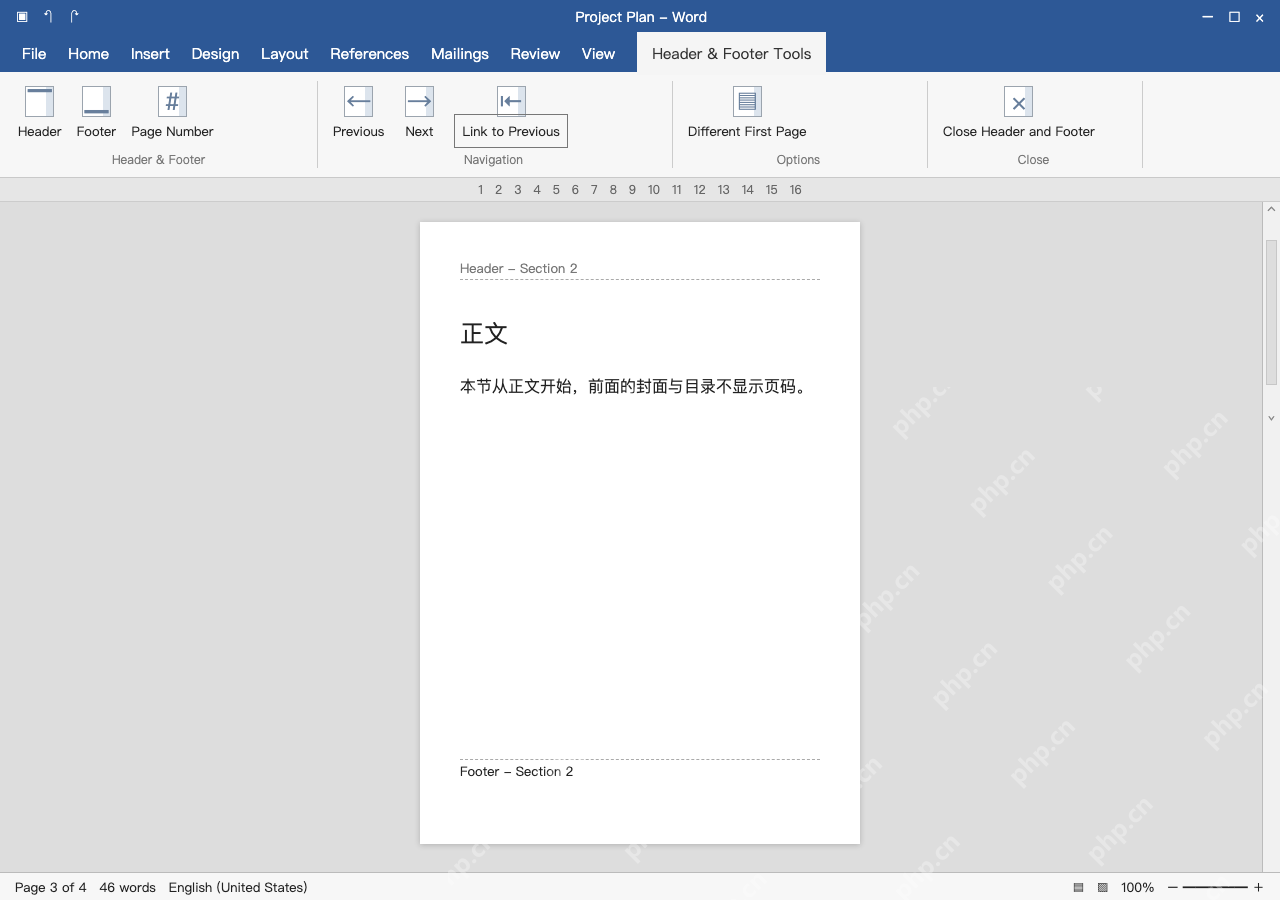
第2步:进入正文页脚,断开前节链接
双击第三页页脚,确认进入正文所在节,再关闭 Link to Previous(链接到前一节)。本例在页脚放页码,就必须断开页脚的链接;只断开页眉不能代替这一步。
“与上一节相同”的标记会随断开操作消失。启用了首页不同或奇偶页不同时,各类页脚有各自的链接状态,要逐个核对,不能只处理当前看到的一种。

构建并排查Microsoft Word邮件合并及DOCX模板工作流,使用合并域、内容控件、文档属性、重复区块、数据等
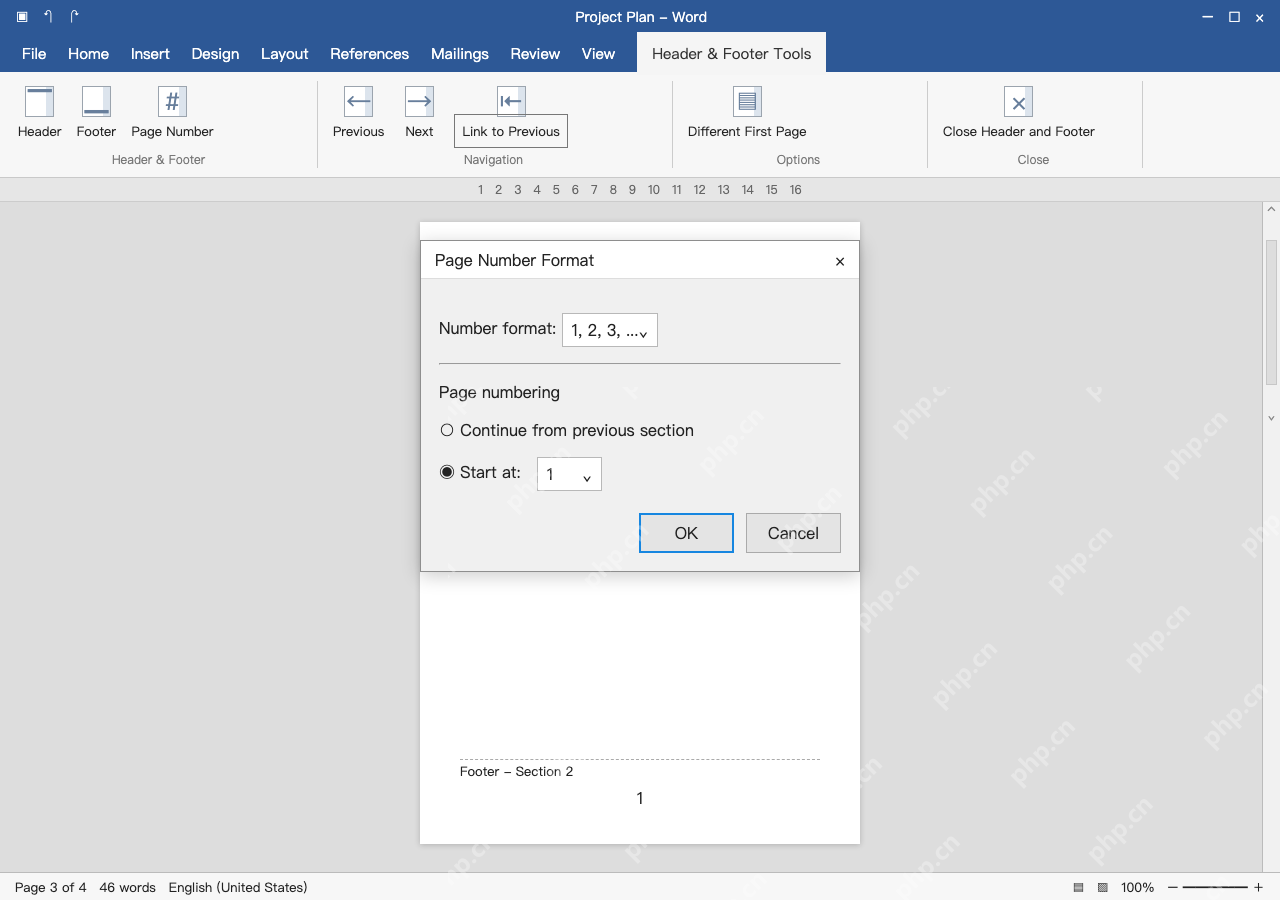
第3步:插入页码,把起始编号设为 1
在正文节页脚使用 Page Number(页码),选择需要的底端样式,再打开页码格式窗口。在 Page Number Format 中选择 Start at:,填入 1,点 OK 确认,不选继续前一节。
这里设置的是正文节的显示编号,不会把这个物理页面变成文档真正的第一页。前节已有页码时,断开链接后返回前节单独删除,并确认正文节的编号没有一起消失。
第4步:退出页脚,核对封面到正文的顺序
关闭页眉页脚编辑,检查封面和目录没有页码,第三个物理页显示 1,后续正文页码正常递增。如果正文首张不显示页码,先查首页不同设置和对应页脚,不要反复插入多份页码。
再打开打印预览翻一遍连续页面,确认没有多余空白页或被分节带错的页眉。核对正确后保存,之后再新增目录页时要重新检查正文起始位置,别把“从第三页开始”当成能自动适配所有新增内容的规则。