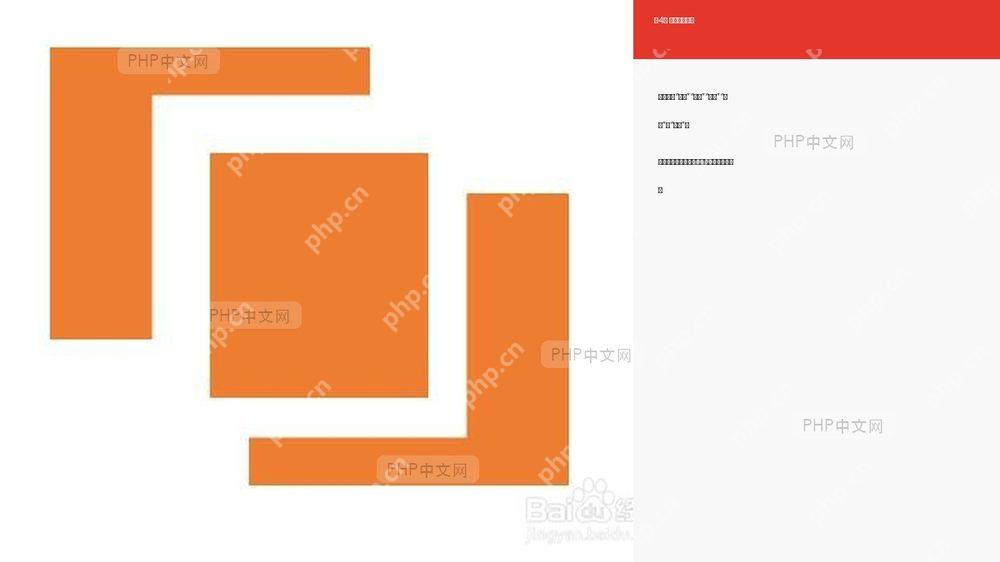
ppt里要把多个形状拼成一个,直接用自带的「合并形状」功能就行。先同时选中好几个图形,再去「形状格式」栏点「合并形状」,里面有联合、组合、拆分、相交、剪除几个选项,看你是要拼成整块保留外轮廓,还是要把重叠部分拆出来。微软powerpoint和wps演示的入口名称略有差别,但操作顺序完全一致。
你可以这么记操作逻辑:先选多个形状,再选对应的合并选项就能得到想要的效果。其中「联合」会把多个图形整合成一个外轮廓,「组合」保留多对象的关联关系、中间的空隙也不会消除,「拆分」能把所有重叠部分切开,「相交」只保留图形重叠的区域,「剪除」则删掉重叠的部分。平时做图标、流程块或者装饰图形,最常用的就是「联合」和「拆分」两个功能。
成品ppt在线生成,百种模板可供选择☜☜☜☜☜点击使用;
第一步:先选中要合并的形状
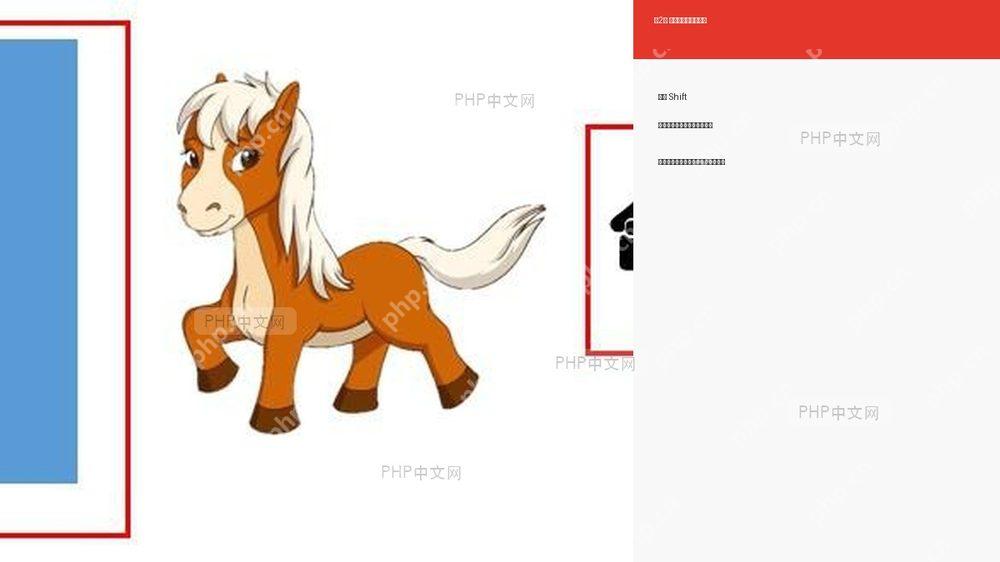
在幻灯片里按住Ctrl逐个点选形状,或者拖鼠标拉出选框,把所有要一起处理的形状全部选中。选中后每个形状周围都会出现调整控制点,说明接下来的命令会作用到这一组对象上,漏选一个,后面的合并结果就会出错。
第二步:把多个形状一起框住
如果形状分散在画布各处,直接拖选框反而更快。框选时尽量把所有目标对象都完整包进来,确认它们都进入同一组选区,再继续下一步。这个阶段别乱点空白,选区一旦取消,就得全部重选。

第三步:打开合并形状菜单
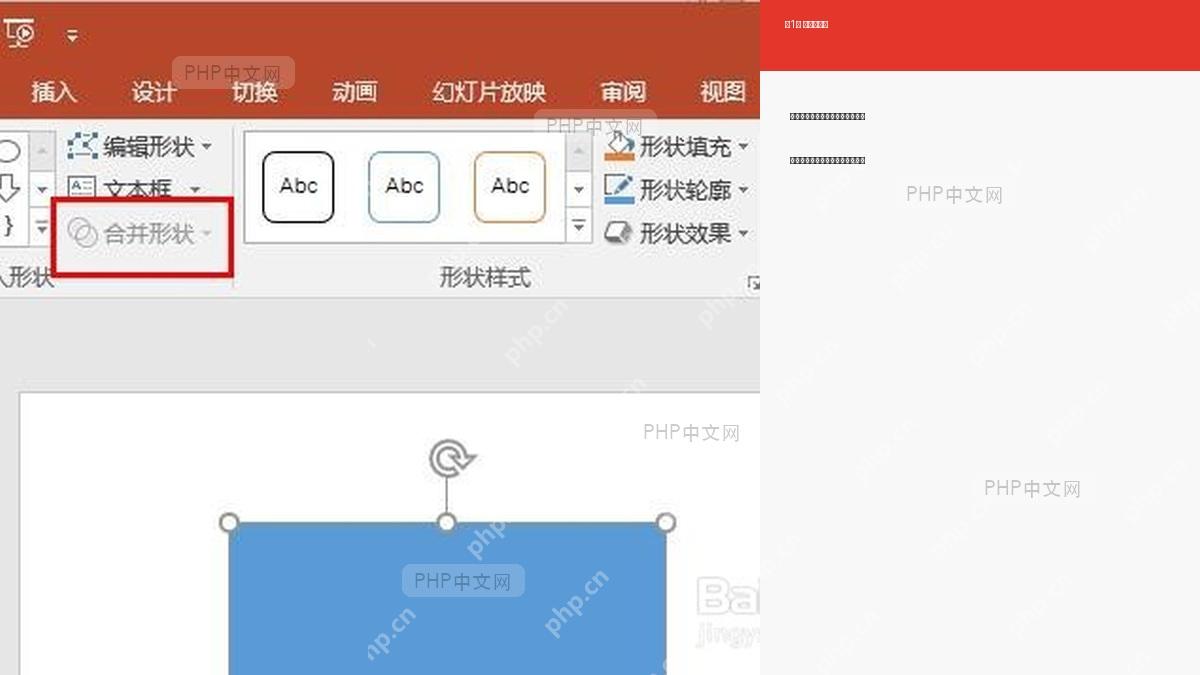
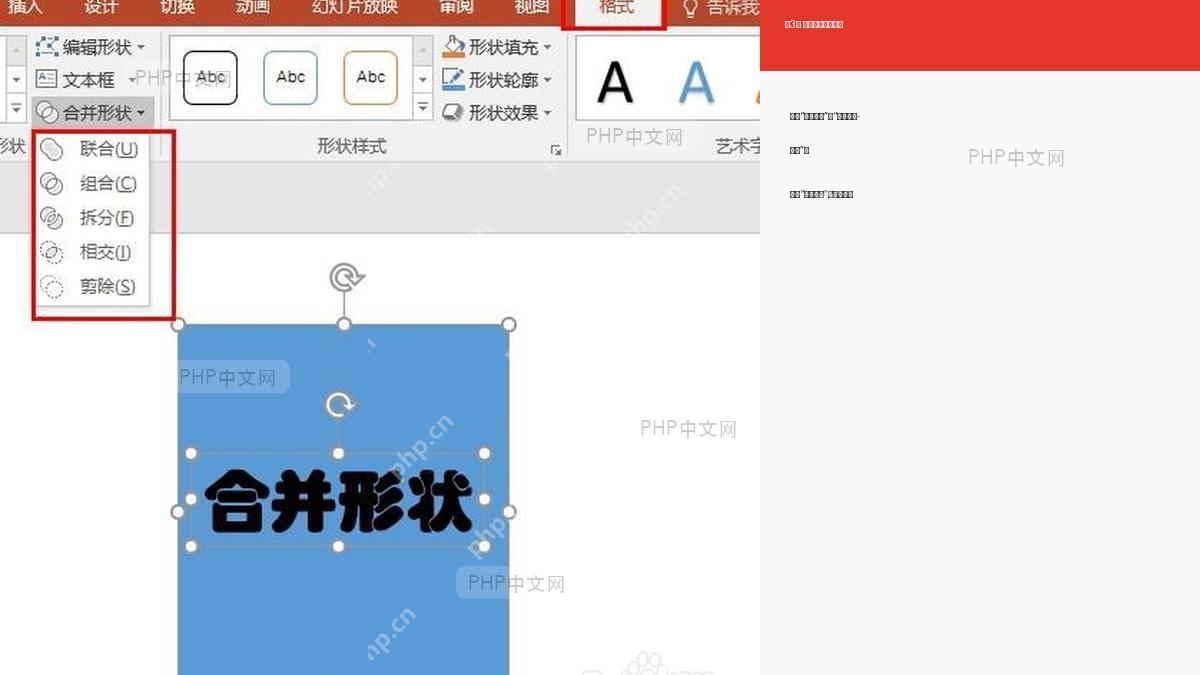
保持选中状态,切到顶部的「形状格式」选项卡,找到「合并形状」按钮。这个按钮只有在选中两个及以上形状时才可用,单独选一个形状的时候很多命令都是灰的,这也是新手最常碰到的限制。
第四步:选择需要的合并结果
想把几个图形拼成一个整体轮廓,就点「联合」;想把重叠部分切开,就点「拆分」;只要交叉出来的那一块,就点「相交」;要挖掉重叠部分,就点「剪除」。做完后看一眼选区,要是只剩一个结果对象就说明操作成功,效果不对直接撤回重做就行。
新手常犯两个错误:一是只选中了一个形状,导致合并按钮不可用;二是选中了文本框而不是纯形状,最后出来的结果和预期完全不一样。做图标和流程图的时候,先把文本转成普通形状再执行合并,出来的结果最稳。