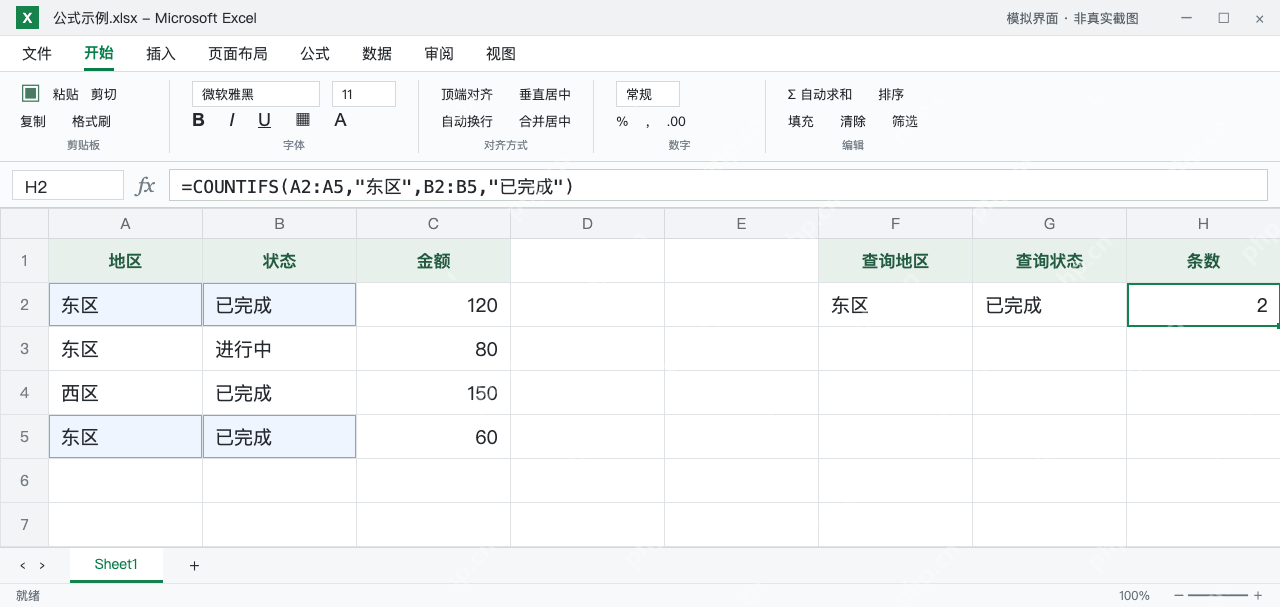
用excel的countifs做多条件计数,要把每个条件和对应区域配成一组,只有同一行同时满足所有条件才会被统计。先核对所有条件区域的长度一致,再依次写地区、状态这类筛选条件,要加金额门槛的话直接继续加条件对就行。下面用实际表格演示,统计的是符合条件的记录条数,不是金额总和。
第1步:先把两个条件写进公式
在 H2 输入 =COUNTIFS(A2:A5,"东区",B2:B5,"已完成") 并按 Enter,结果应为 2。第 2、5 行同时满足地区为东区、状态为已完成,因此各计一次;第 3 行虽然在东区,但状态不同,不会被计入。
COUNTIFS 的参数按“条件区域、条件”成对出现。A2:A5 与 B2:B5 都是四行,不能让其中一段少取一行,否则可能报错,也无法保持逐行对应。
第2步:把固定条件换成单元格引用
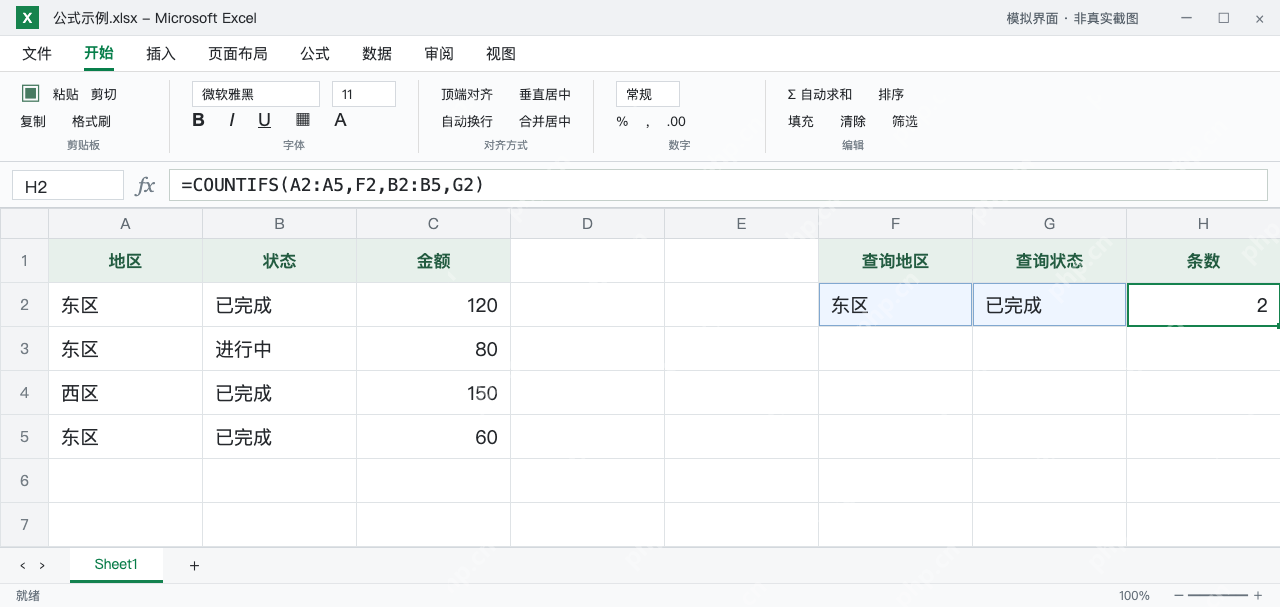
F2 填“东区”,G2 填“已完成”,把 H2 改为 =COUNTIFS(A2:A5,F2,B2:B5,G2),结果仍应为 2。以后只改条件格,就能切换统计内容,不必反复打开公式修改汉字。
这里的 F2、G2 不要加英文双引号,否则会被当成文本地址,而不是取单元格内容。如果结果突然变成 0,先检查条件格和源数据里有没有多余空格。

第3步:再加一组金额门槛
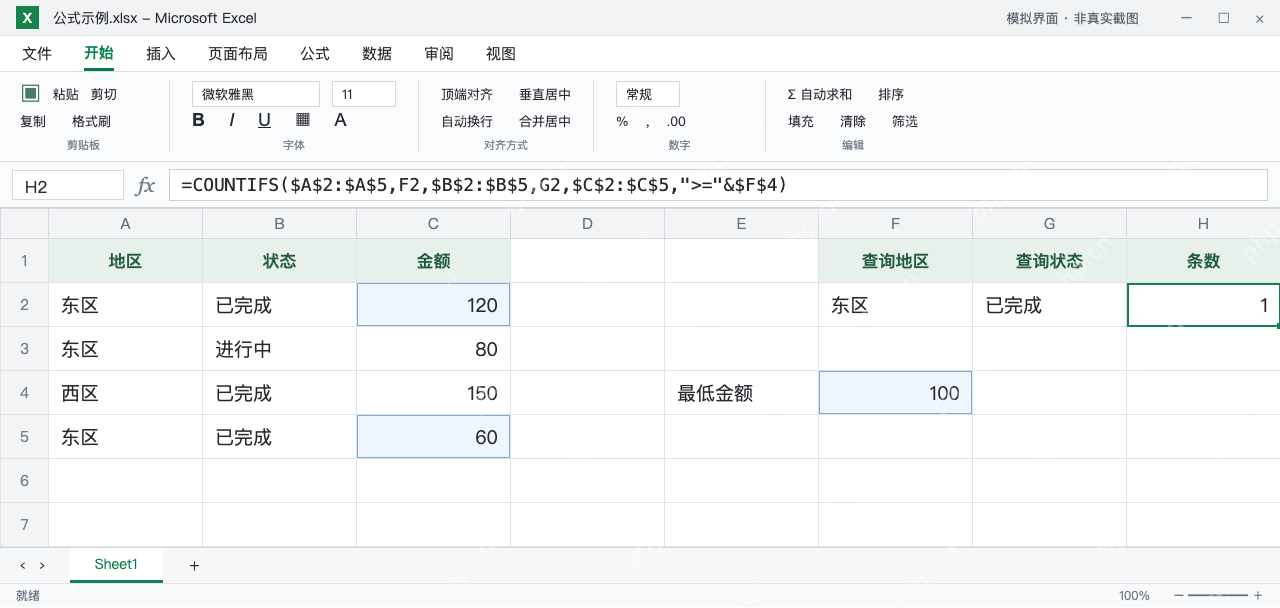
在 F4 输入 100,作为最低金额,并把 H2 改为 =COUNTIFS($A$2:$A$5,F2,$B$2:$B$5,G2,$C$2:$C$5,">="&$F$4)。结果应为 1,因为原本的两条东区已完成记录中,只有金额 120 的那条达到门槛,金额 60 的记录被排除。
比较符号放在英文双引号中,再用 & 连接阈值格。不要把整段写成 ">=F4";那不会按要求读取 F4 的数字。这里把源数据与阈值固定,是为后面的复制做准备。
第4步:复制公式,验证引用保持对应
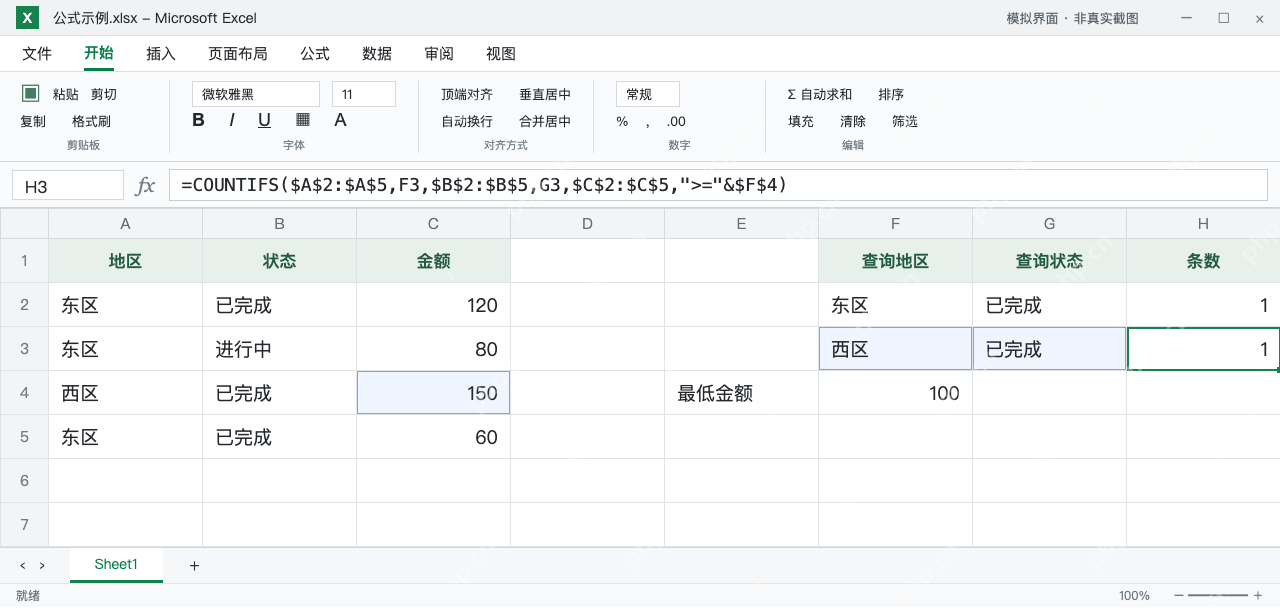
在 F3、G3 分别填“西区”“已完成”,把 H2 公式向下复制到 H3。选中 H3,公式应为 =COUNTIFS($A$2:$A$5,F3,$B$2:$B$5,G3,$C$2:$C$5,">="&$F$4),结果为 1,对应金额 150 的记录。
确认条件格变成 F3、G3,源数据和 F4 没有移动。若需求是“东区或者西区”,不要把两个互斥地区塞进同一行必须同时满足的条件对中;那与这里的多条件同时成立不是同一件事。