excel的if函数每次按一个逻辑判断返回两种结果,要多项条件全满足就把and放到判断位,满足任意一项就用or,要分多档就嵌套if。先把判断规则捋清楚,再拿边界值核对,别公式没报错就以为“且”“或”写对了,下面用两项指标的测试数据演示。
第1步:先确认 IF 的判断和两个返回值
在 D2 输入 =IF(B2>=60,"通过","未通过"),按回车,结果为“通过”,因为 B2 是 75。IF 的三个位置依次是逻辑判断、成立时返回内容、不成立时返回内容。
这个公式只看指标甲,完全没检查 C2 的指标乙。要是业务要求两项都达到 60,仅靠这一条公式就会把 C2 为 55 的方案也判成通过。

第2步:所有条件都满足,用 AND
把 D2 改为 =IF(AND(B2>=60,C2>=60),"通过","未通过"),结果应变为“未通过”。AND 要求两个比较都成立,C2 的 55 没达到门槛,因此不能通过。
向下复制后,方案乙的 95 和 78 都达标,D3 为“通过”;方案丙的指标甲只有 50,D4 为“未通过”。先挑一行只满足其中一个条件的数据验证,最容易发现逻辑写反的问题。


第3步:满足任意条件,用 OR
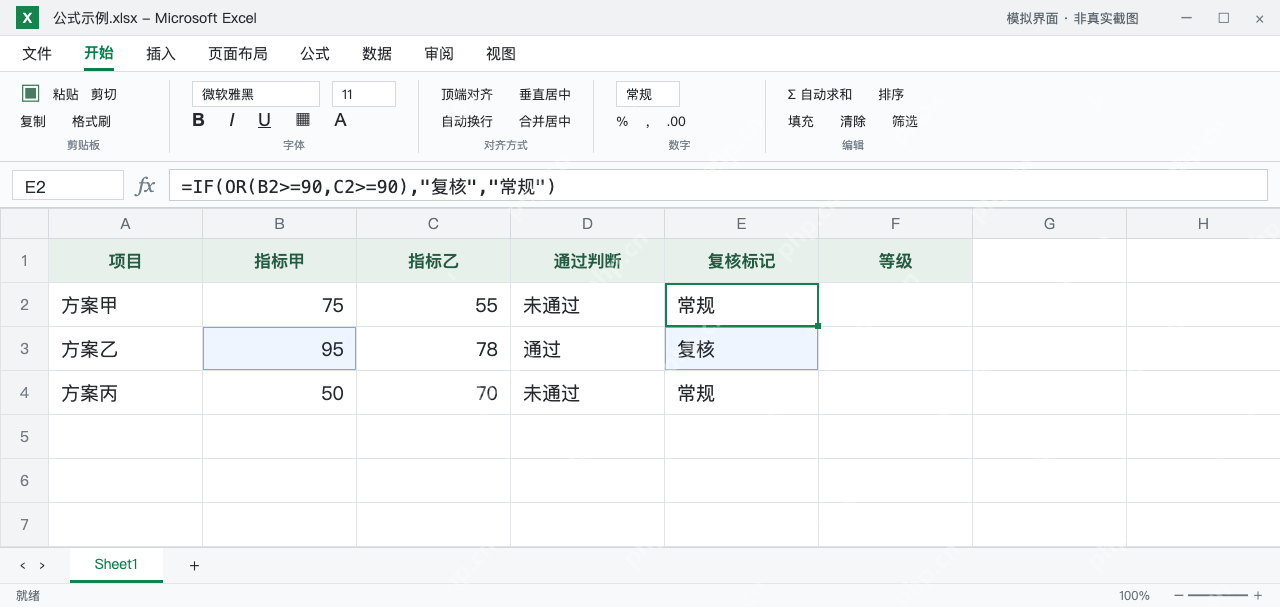
另建一个复核标记:在 E2 输入 =IF(OR(B2>=90,C2>=90),"复核","常规"),再向下复制。E2 为“常规”,E3 因指标甲是 95 而显示“复核”,E4 则为“常规”。
这里的 OR 只服务于“任一指标达到 90 就复核”的新规则,不代表改变 D 列的通过标准。不要为了让某行显示期望文字,就把原来要求全部成立的 AND 随手换成 OR。
第4步:分成多个等级时,先判断高门槛
在 F2 输入 =IF(B2>=90,"优秀",IF(B2>=60,"合格","不合格")),再向下复制。指标甲的 75、95、50 分别对应“合格”“优秀”“不合格”。外层先判断 90,没达到时才进入下一层判断 60。
如果先判断达到 60,达到 90 的数也会提前进入合格分支。交付前分别用 60 和 90 测试等号是否算入范围,再核对低于门槛的情况;不要让边界结果只靠猜。