用excel的filter函数按多条件提取结果时,直接把筛选条件写进include参数就行:要求条件同时成立就用乘法连接,满足任意一个就用加法连接,提前留好空白输出区域。下面先筛已完成任务,再加负责人条件和空结果提示,适用于支持filter的microsoft 365、excel 2021、excel 2024等版本。
第1步:先用一个条件验证筛选范围
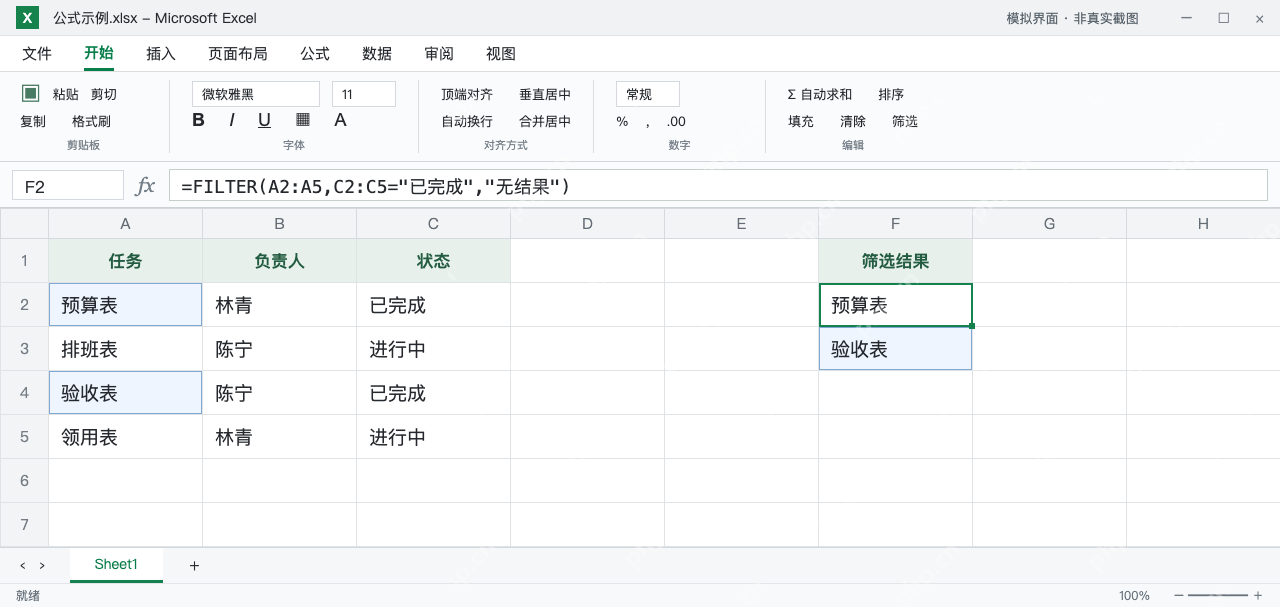
确认F2往下有足够空白位置,在F2输入 =FILTER(A2:A5,C2:C5="已完成","无结果"),按Enter,会依次显示预算表、验收表。A2:A5是返回区域,C2:C5="已完成" 是逐行判断,最后的文本用于没有匹配项时提示。
返回区域和判断区域都覆盖第2到第5行,不要错开起始行。结果会从F2自动展开,不需要再向下复制同一条FILTER公式。
第2步:用乘法连接需要同时成立的条件
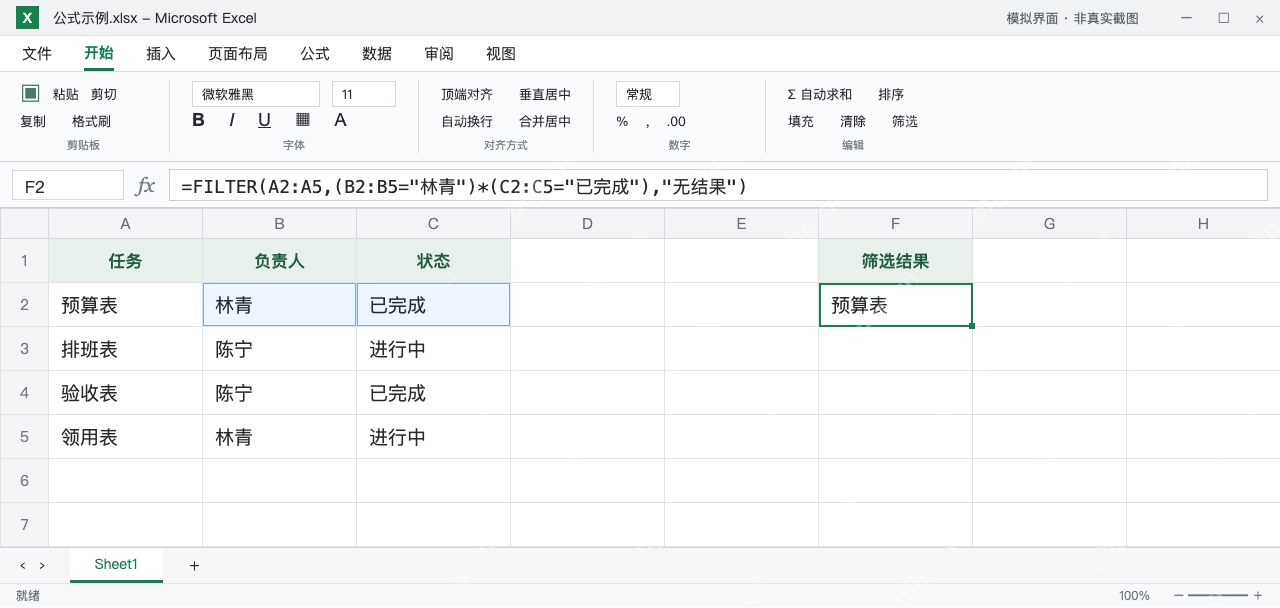
把F2改为 =FILTER(A2:A5,(B2:B5="林青")*(C2:C5="已完成"),"无结果")。现在只会返回预算表,因为验收表虽然已完成,负责人却是陈宁,没法同时符合两个条件。

每个比较条件分别放进括号,再用 * 连接。这里表达的是同时满足,而不是把两次筛选结果简单拼接;数组变短后,原来展开在F3的结果会随之收回,不必手工删除某一格结果。
第3步:用空结果提示区分没有匹配与公式故障
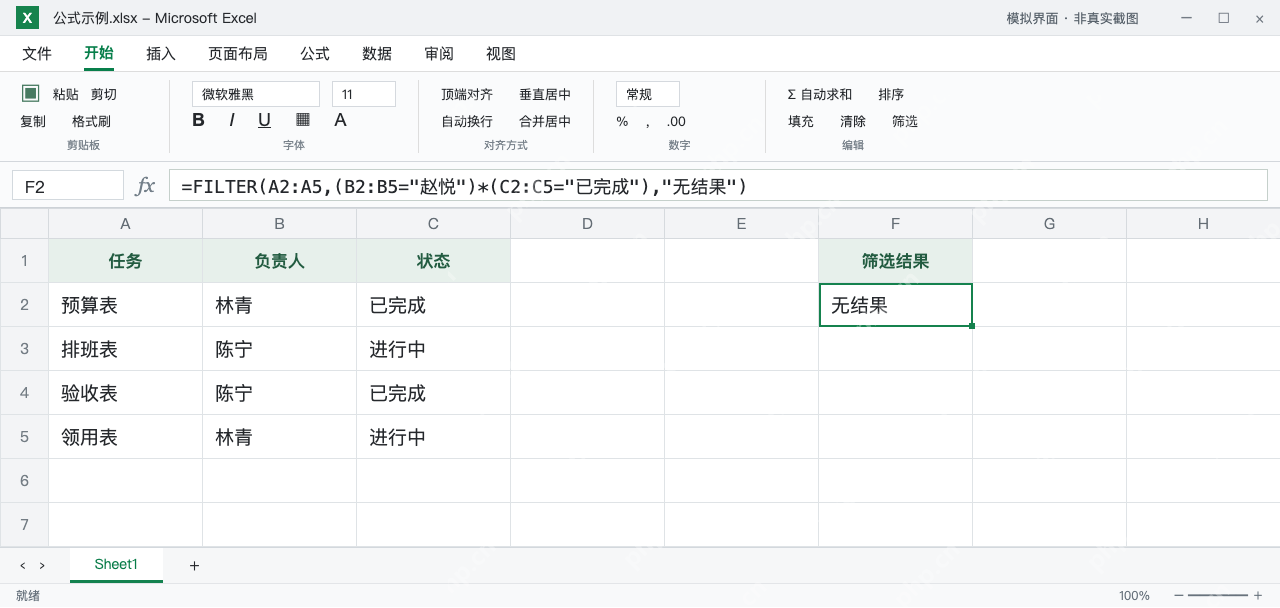
在F2把负责人条件改成表中不存在的赵悦,完整公式为 =FILTER(A2:A5,(B2:B5="赵悦")*(C2:C5="已完成"),"无结果"),结果应显示“无结果”。这表示当前条件没有匹配项,不是任务名称丢失。
若报 #SPILL!,检查输出区域是否被已有内容或合并单元格挡住;若旧版Excel不识别FILTER,要换到支持该函数的环境或使用其他筛选方式。确认数据区域、条件和输出位置都正确后,再交付结果。