excel 用 sumifs 做多条件求和时,第一个参数放要求和的金额区域,后面按“条件区域、条件”成对填写,所有选中区域的行列数必须完全一致。下面统计东区文具销售额,再把固定文本改为单元格条件向下复制,操作适用于支持 sumifs 的 excel 桌面版本,不需要用动态数组。
第1步:先确认金额列和两个筛选条件
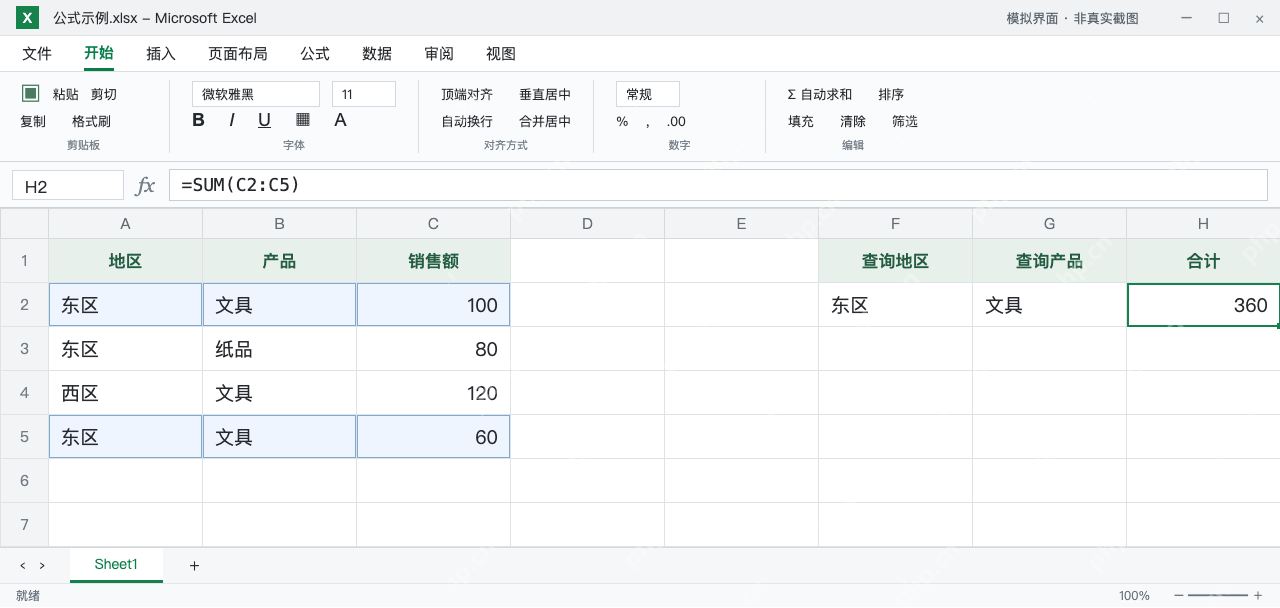
A2:A5 存地区,B2:B5 存产品,C2:C5 存销售额。先在 H2 用 =SUM(C2:C5) 核对全部金额,合计为 360;这还不是东区文具的统计结果,因为它没加地区和产品的筛选规则。
真正符合“东区”和“文具”的是第 2、5 行,金额分别为 100 和 60。先手动核对这两行的和,后面才能判断公式返回的是正确合计,不是碰巧凑出来的合理数字。
第2步:把条件区域和条件配成两组
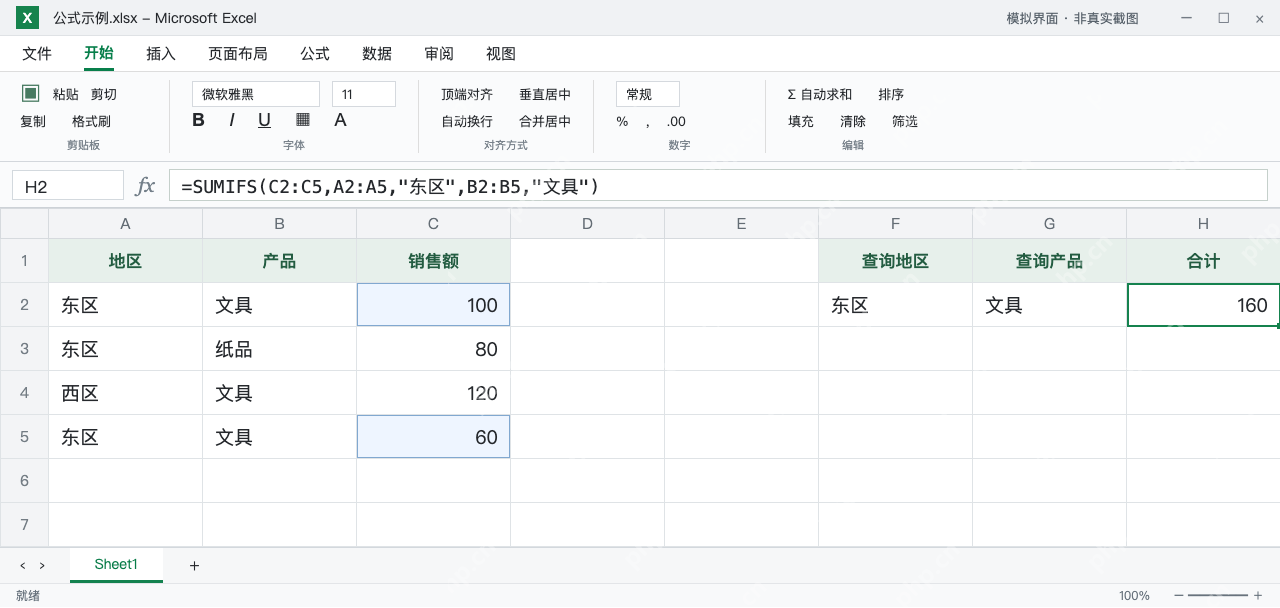
在 H2 输入 =SUMIFS(C2:C5,A2:A5,"东区",B2:B5,"文具"),按 Enter,结果应为 160。C2:C5 是求和区域,A2:A5 配“东区”,B2:B5 配“文具”,两项条件需要同时满足。
别照搬 SUMIF 的参数顺序:SUMIFS 把求和区域放在最前面。所有区域的起止行也要对齐,不能一段取到第 5 行,另一段却少取或多取一行。

第3步:条件改为单元格,固定源数据区域
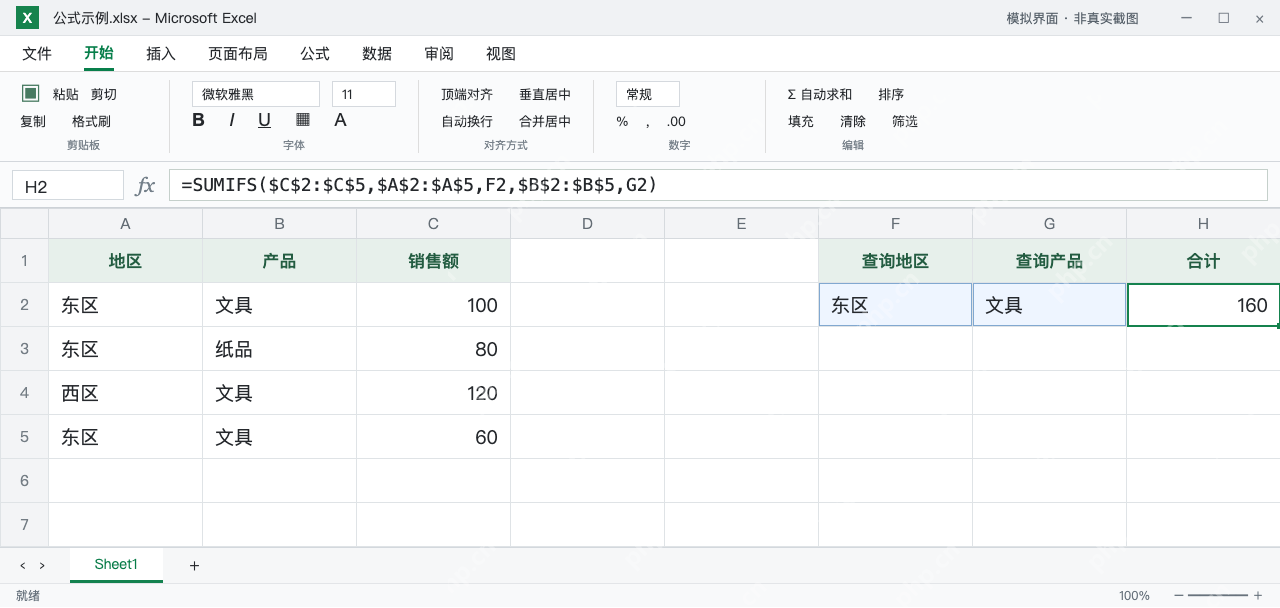
F2 已填写“东区”,G2 填写“文具”。将 H2 改为 =SUMIFS($C$2:$C$5,$A$2:$A$5,F2,$B$2:$B$5,G2),仍应返回 160,之后直接修改 F2、G2 就能切换统计条件。
美元符号用于固定源数据区域,防止复制公式时统计范围跟着跑。F2、G2 则保留相对引用,下拉到下一行就会自动读取下一行条件;引用单元格时,不要把 F2 写成带引号的文本。
第4步:复制到下一行,验证范围没有偏移
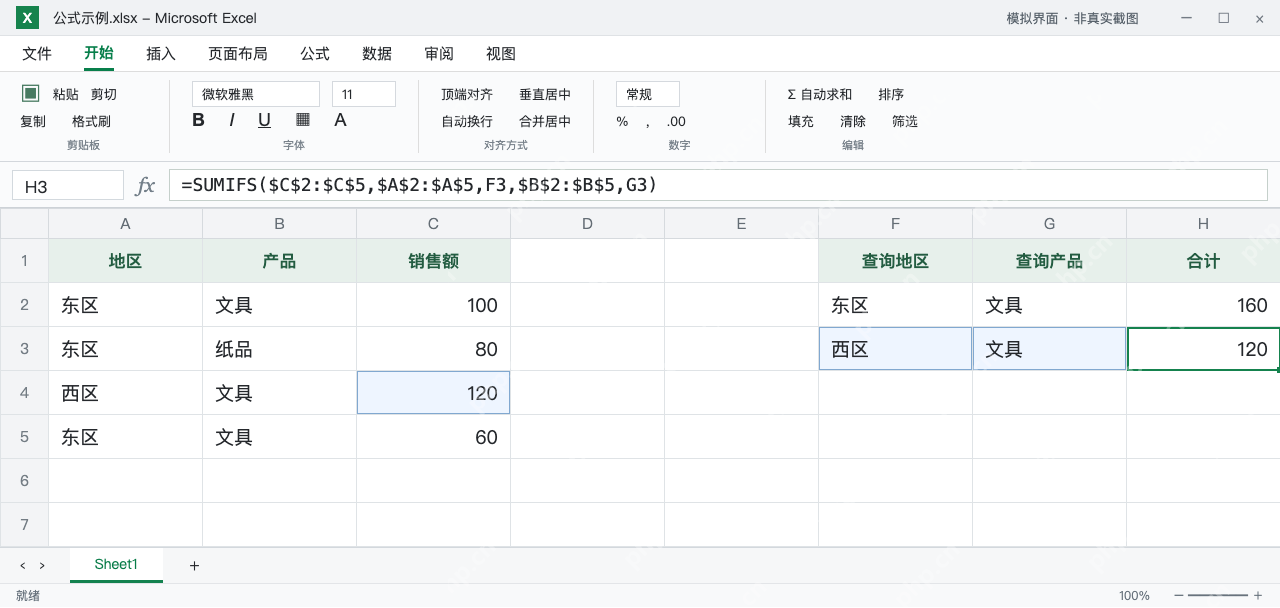
在 F3 填“西区”、G3 填“文具”,把 H2 公式向下复制到 H3。选中 H3 核对公式 =SUMIFS($C$2:$C$5,$A$2:$A$5,F3,$B$2:$B$5,G3),结果应为 120,源区域没有改变。
如果得到 0,先核对地区、产品文字是否包含多余空格,再确认销售额确实是数值。需要比较金额阈值时,条件可写成 ">=100";阈值放在其他格时,应把比较符号与那个单元格引用连接,而不是把引用地址写进引号里。