wps 数组公式可以让一条公式处理一组数据;传统多单元格数组需要先选结果区域,再用 ctrl+shift+enter 确认,支持动态数组的版本则可以在起始格输入公式、直接按 enter,让结果向空白区域展开。下面用数量乘单价作对照,先分清输入方式,再判断结果应该占一个格还是多个格。
第1步:先算单行,分清输入和结果
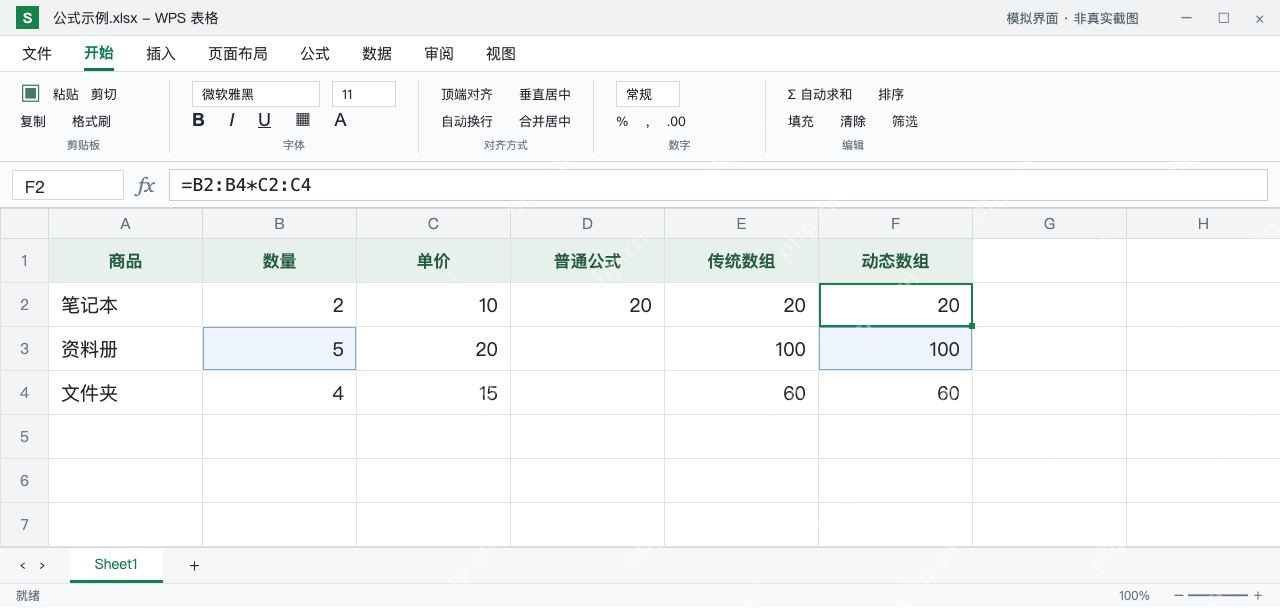
先点进D2单元格,输入 =B2*C2 按回车就行。示例里B2的数量是2,C2的单价是10,算出来D2的结果就是20。这个普通公式只会计算当前这一行,D3、D4不会自动生成剩下两行的金额。
要是想让普通公式逐行算出所有结果,直接下拉填充就行,单元格引用会跟着行号自动变。数组计算的区别是一次性把 B2:B4 和 C2:C4 两组数据逐项相乘,不用给每一行单独写一条公式。
第2步:传统数组先选完整结果区域
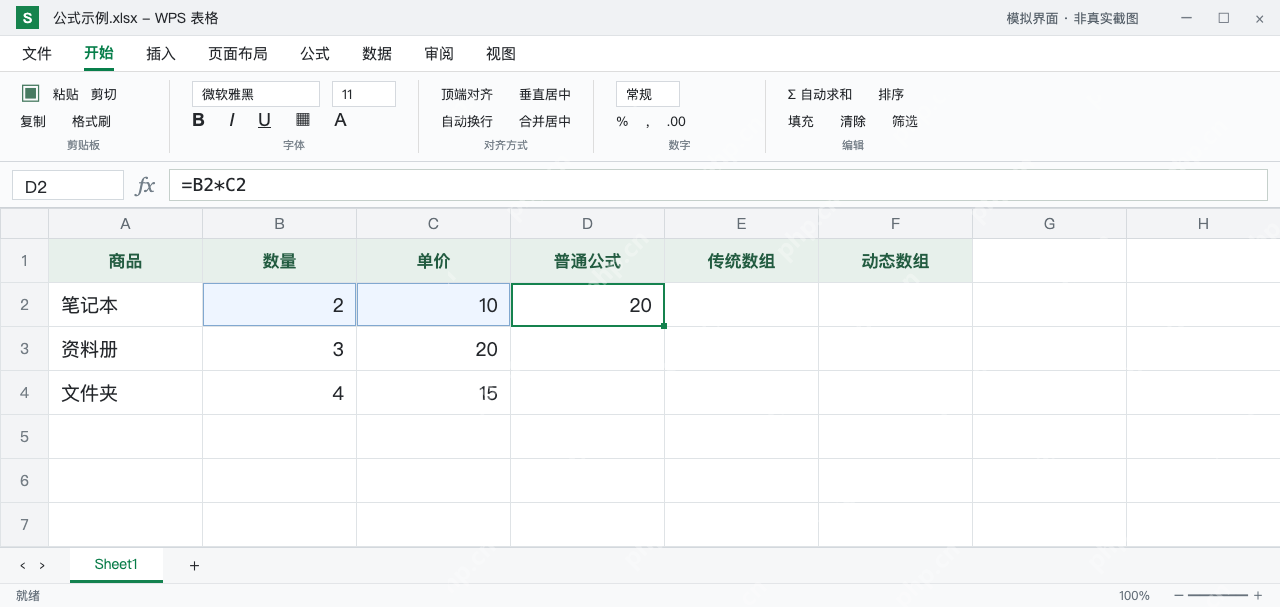
用传统多单元格数组的话,先选中 E2:E4,输入 =B2:B4*C2:C4,再按 Ctrl+Shift+Enter 组合键确认。确认完公式栏会自动用大括号标识数组公式,显示成 {=B2:B4*C2:C4},三行结果依次为 20、60、60。
这个大括号是软件自动生成的,手动敲进去没用。传统数组如果需要修改输出范围,得选中整个数组区域统一调整,不要只改中间一个结果格;别光看公式带不带大括号就完事,实际结果也要核对一遍。

{"answer":"协助 macOS 用户准备、转换、导出及排查 Word、PDF、Markdown、PowerPoint 和 Excel 文件,确保 WPS Office 工作流程可靠。"}
第3步:动态数组从一个起始格展开
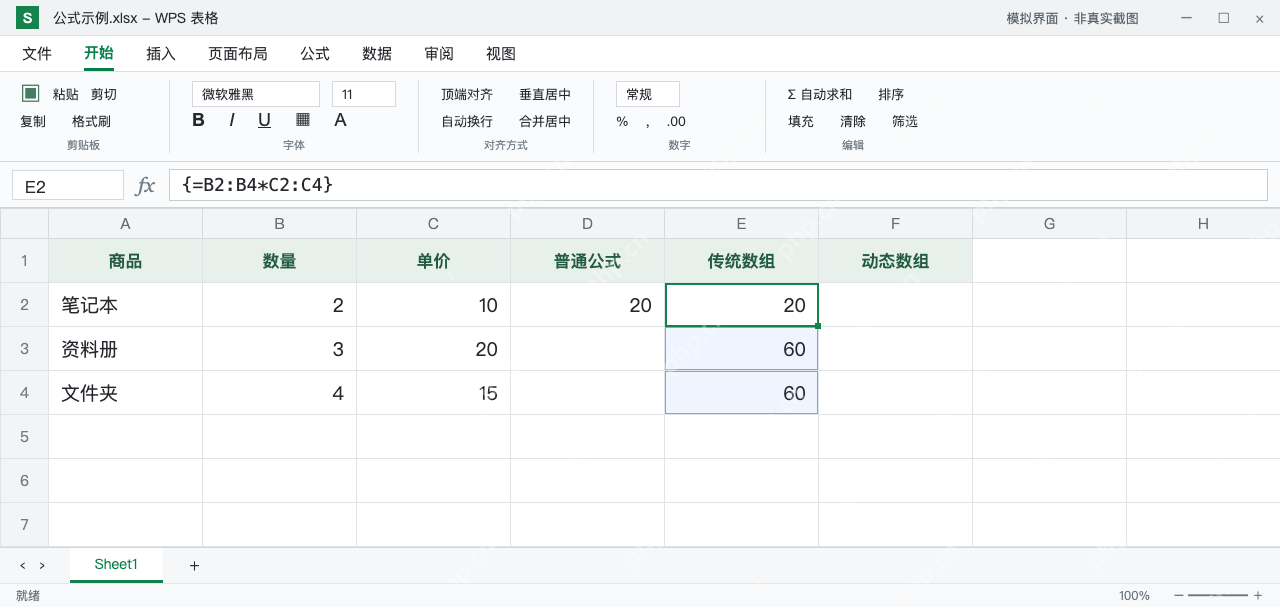
在支持动态数组的 WPS 版本中,先确认 F2:F4 没有多余内容也没有合并单元格,再只选 F2 输入 =B2:B4*C2:C4,按 Enter。F2:F4 会自动展开成 20、60、60,不需要再用三键确认。
F2 是公式起始格,后面的所有结果都是从它自动延伸出来的。要改公式直接点回 F2 调整就行;如果出现 #SPILL!,先查看需要展开的区域是否被其他内容挡住,不要因为没展开就连续向下粘贴同一条数组公式。
第4步:改一项数量,检查结果联动
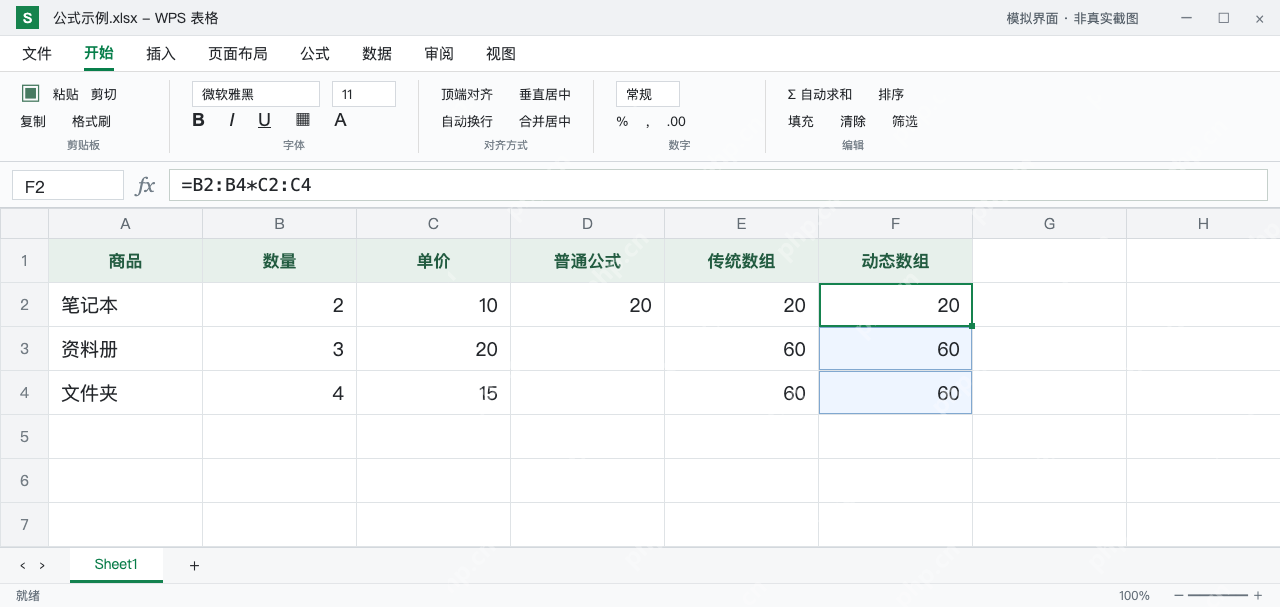
把 B3 的数量从 3 改成 5 后,再点回 F2 核对。第二行金额应变为 100,F2:F4 的结果是 20、100、60;保留在 E 列的传统数组也会随源数据同步重新计算。
要是你把文件发给用旧版本的同事,先确认对方的版本支持相同的动态数组逻辑,不要只看扩展名一样就认定完全兼容。交付前把几行源数据与展开结果逐项核对,确认没有把一整组结果误当成第一个值。