excel用text把日期转成指定格式时,先确认源单元格是真实日期值,再用text(日期单元格,"格式代码")输出文本。要标准年月日就用yyyy-mm-dd,只要年月就用yyyymm;原始日期最好单独留一列,后续做日期加减都引用原值,别把格式化后的文本错当日期数值用。
第1步:用格式代码输出标准日期文本
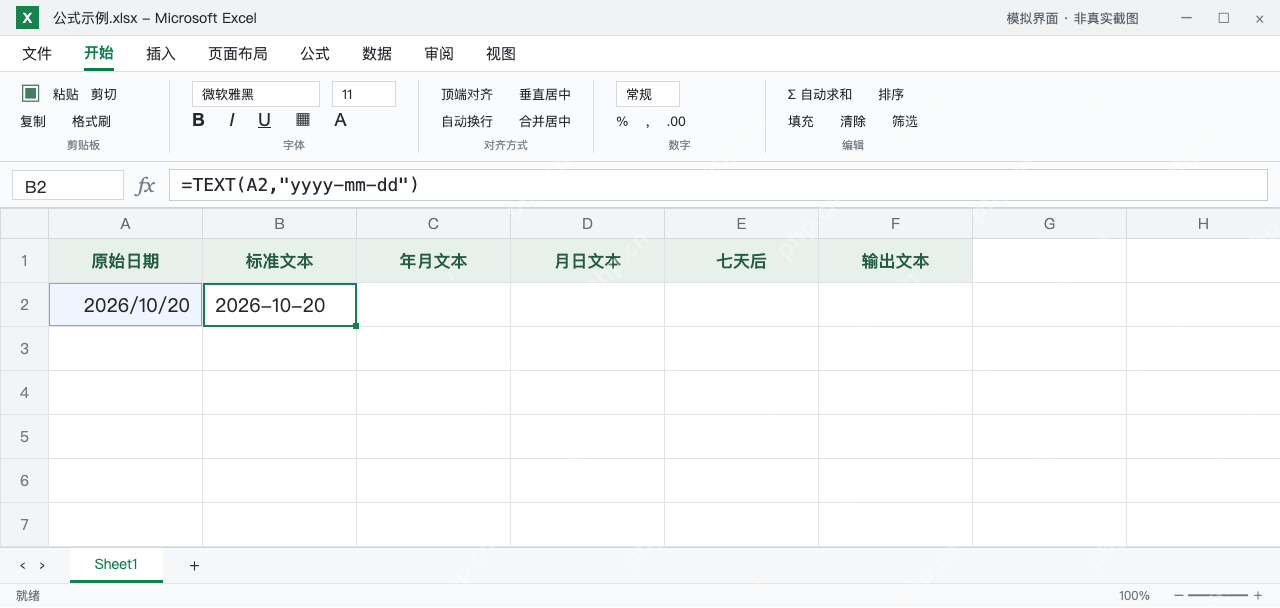
A2保存真实日期2026/10/20,在B2输入=TEXT(A2,"yyyy-mm-dd")按回车,就能得到2026-10-20。TEXT的第一个参数是要格式化的值,第二个参数是套英文双引号的格式代码。
如果A2原本是导入的日期字符串,先按它实际的年月日顺序转成日期值。只把文本的显示格式切换成日期,没法保证软件识别到底层数据是日期类型。
第2步:按输出用途更换格式代码
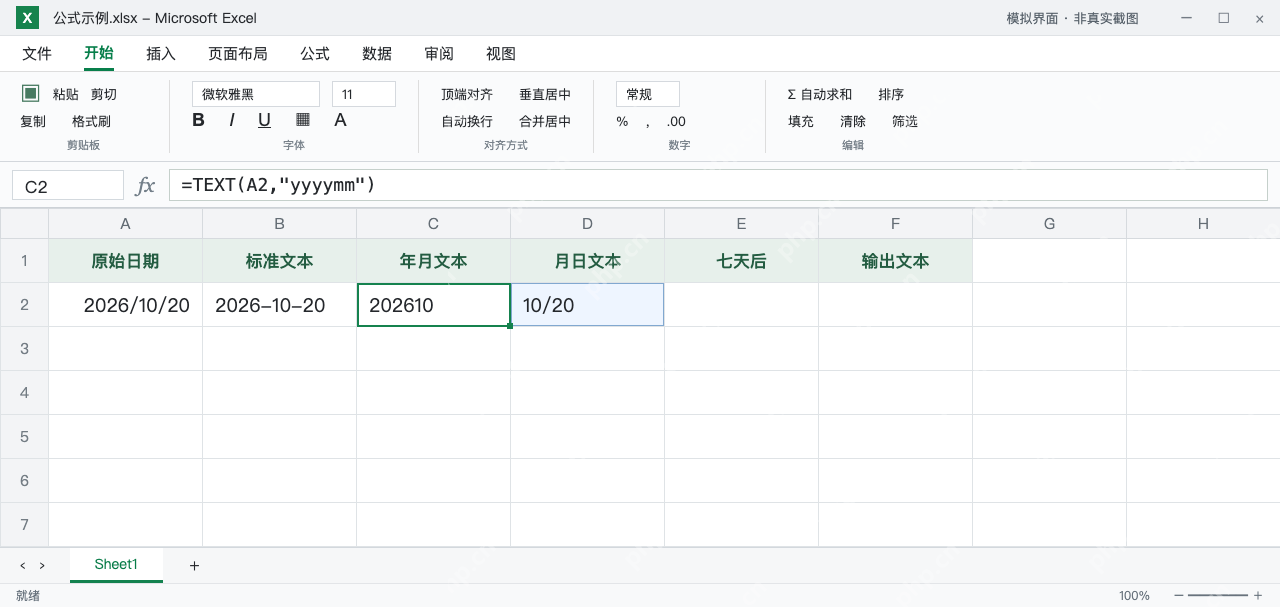
在C2输入=TEXT(A2,"yyyymm"),结果为202610,适合需要紧凑年月的编号或报表字段。再在D2输入=TEXT(A2,"mm/dd"),结果为10/20;原来的A2日期不会因为这两个公式发生改动。

这些结果都属于文本。如果只想换日期的显示样式、还要保留日期计算能力,直接改源单元格的数字格式就行,别用TEXT替代原始日期列。
第3步:日期运算仍使用原始日期值
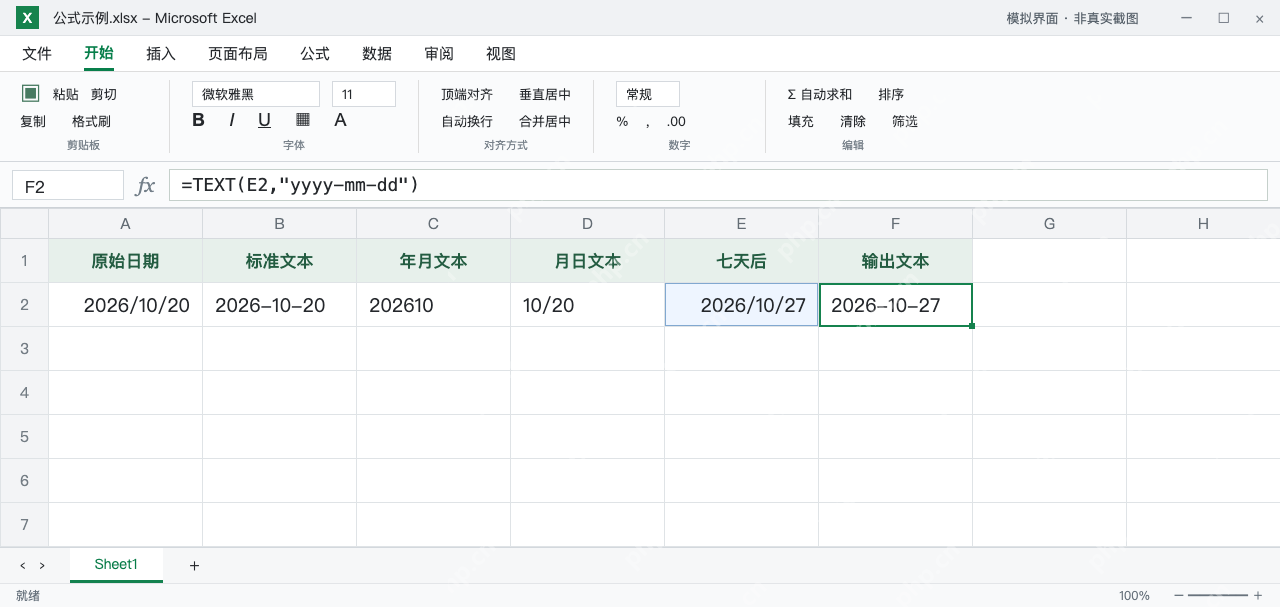
要计算七天后,先在E2输入=A2+7,再把E2设置为日期显示,结果应为2026/10/27;再在F2输入=TEXT(E2,"yyyy-mm-dd"),得到对外使用的文本2026-10-27。
这样E2保留可继续计算的日期值,F2负责输出指定格式的文本。确认源日期、计算日期和文本日期三者对应后,再复制到后续行;别光看两格显示内容一样,就把它们当成相同的数据类型。