


想给ppt所有页面统一加logo,最快的方法就是点顶部「视图>幻灯片母版」,把logo放到最上层母版页,再关掉母版视图就行。本次操作使用的软件是microsoft powerpoint,版本为microsoft 365,只要幻灯片用的是同一套母版版式,logo会自动出现在对应页面上。
要是直接在普通编辑页里挨个复制粘贴logo,后面新增页面还得手动补,位置也容易对不齐。用母版批量加的方法,特别适合公司汇报、培训课件、投标演示这类每页都要带品牌标识的文件。
成品ppt在线生成,百种模板可供选择☜☜☜☜☜点击使用;
第一步:打开母版视图
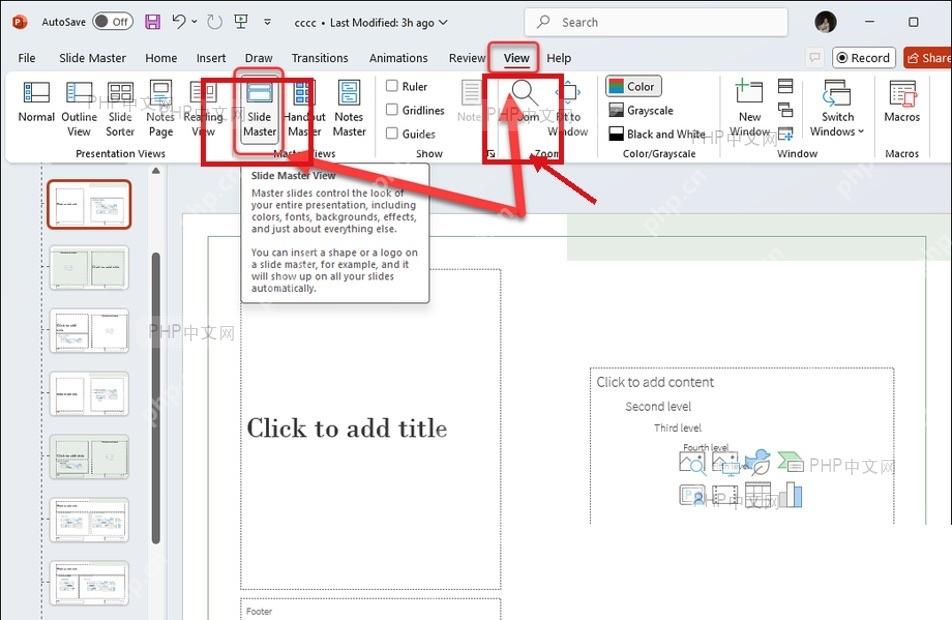
打开要处理的PPT,切到顶部「视图」选项卡,点击「幻灯片母版」。进入这个模式后,左侧会显示一组母版和版式缩略页,中间编辑区就切换成母版专属编辑界面了。
第二步:选中最上层母版
看左侧的缩略页列表,先点最顶部的那张大母版。这个页面控制整套版式的公共元素,logo放在这里,基本就能覆盖标题页、目录页、正文页等绝大多数页面。

第三步:插入 logo 图片
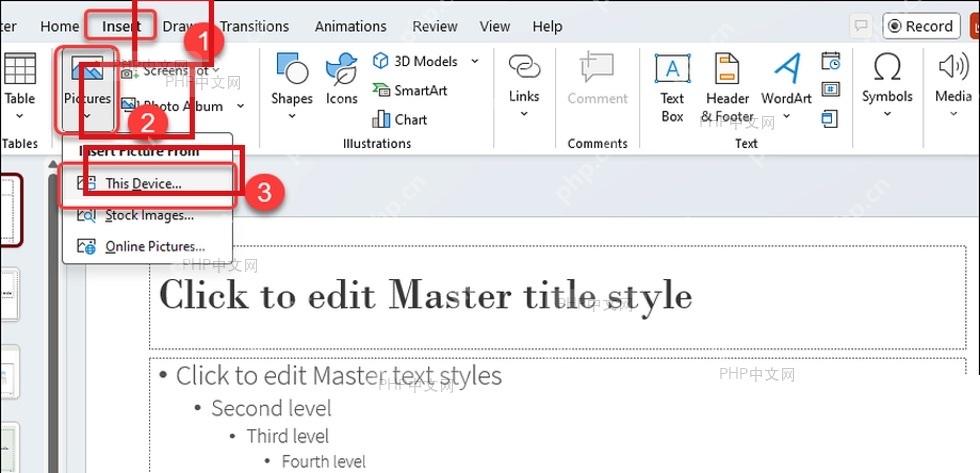
保持大母版页处于选中状态,切到「插入」选项卡,点「图片」,从本地电脑里找到存好的公司logo文件。建议提前准备透明底的PNG格式图,这样不管放到深色还是浅色页面上,都不容易露出难看的白边。

第四步:摆放 logo 位置
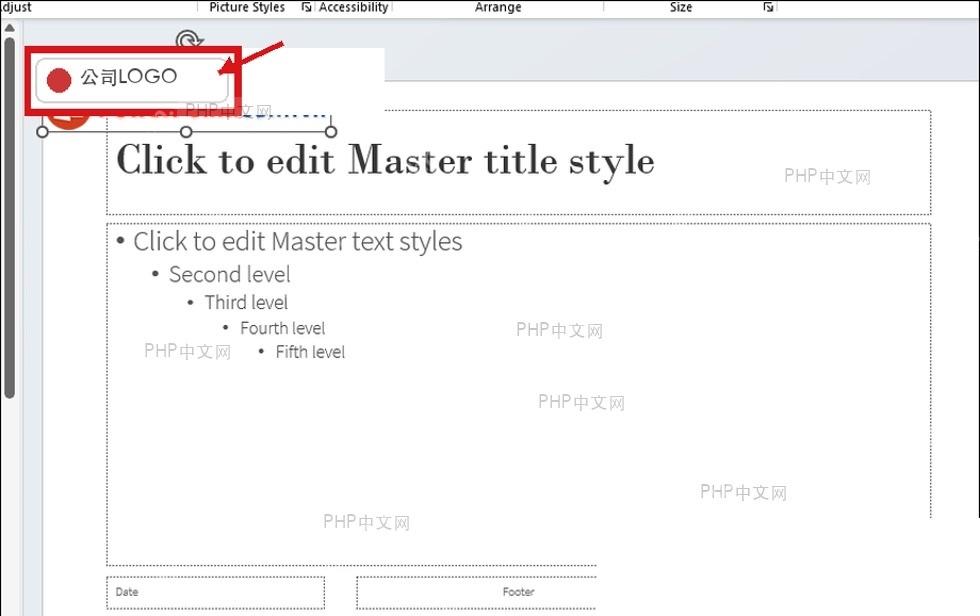
把logo拖到页面角落就行,常用位置是左上角、右上角或者页脚侧边。拖动图片四角的控制点可以等比例缩放,别直接拉左右边或者上下边,不然logo会被压扁变形。摆好位置后,记得稍微往页内收一点,给后续打印和投屏留够安全距离。
第五步:关闭母版视图
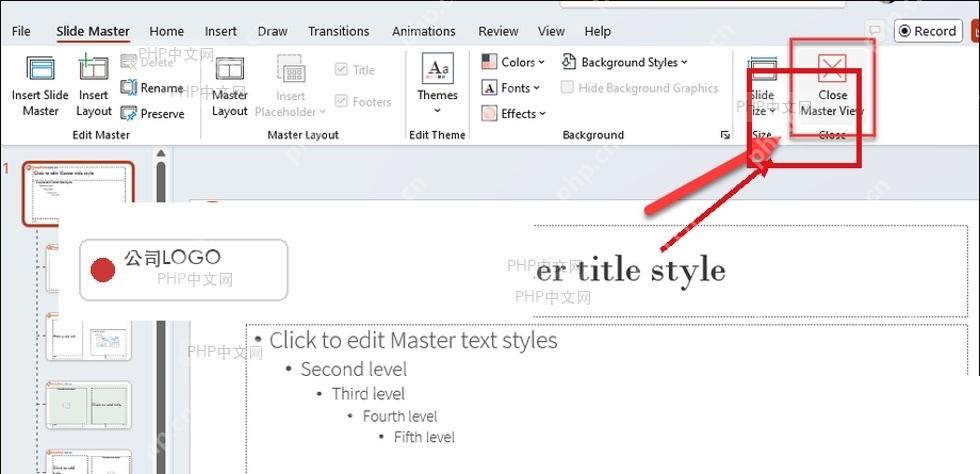
顶部会多出「幻灯片母版」选项卡,点里面的「关闭母版视图」。这一步不是删掉母版,只是退出母版编辑状态,回到普通的幻灯片编辑界面,刚才放的logo会作为母版元素自动保留下来。
第六步:检查所有页面
回到普通视图后,快速扫一遍左侧的缩略页,或者切到多页浏览视图,确认不同版式的页面都显示了logo。要是某几页没出现,大概率是这些页面套用了别的母版或者独立版式,回到母版视图,在对应的版式页里也补放一次logo就好。
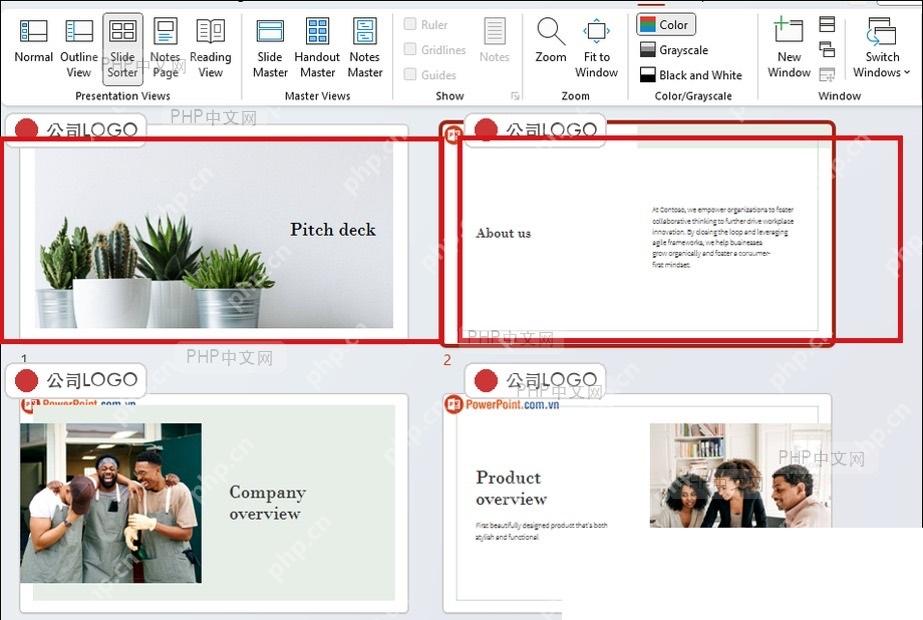
之后新增幻灯片的时候,只要选这套母版下的版式,logo就会自动带上。要是想临时隐藏某一页的logo,直接给那页换成不带logo的专用版式就行,别在普通编辑页里硬删母版元素,不然容易搞乱后面的页面样式。














