




在ppt里想快速画流程图,直接用smartart就很省心:插入smartart,选“流程”类版式,填上文字,再套个smartart样式就行。当前操作软件为microsoft powerpoint,软件版本是microsoft 365。这个方法适合做3到6个节点的汇报流程、审批流程、项目进度说明,要是节点特别多,再改用形状和连接线细调就好。
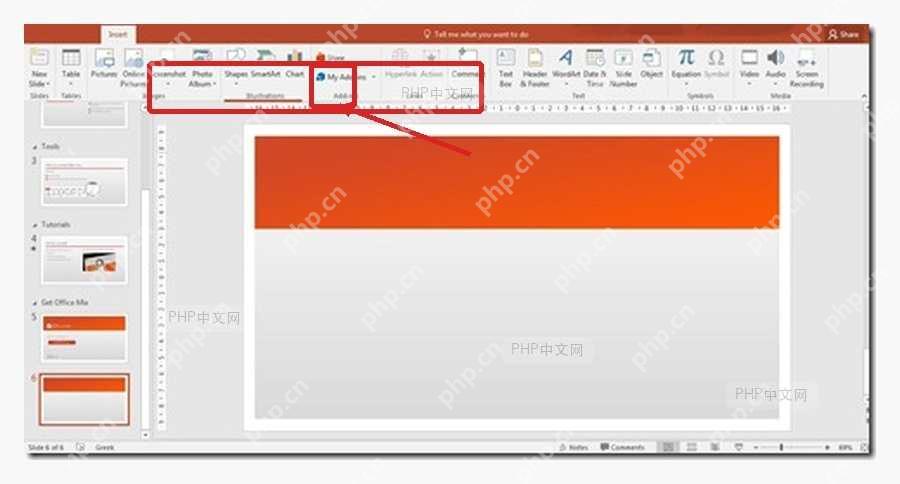
第一步:打开 SmartArt 入口
先新建一页空白幻灯片,切换到“插入”选项卡,在插图区域就能找到SmartArt。别一上来就手动画矩形和箭头,SmartArt会自动帮你处理对齐、间距和连接关系,后面要改节点数量也快得多。
成品ppt在线生成,百种模板可供选择☜☜☜☜☜点击使用;
第二步:选择流程版式
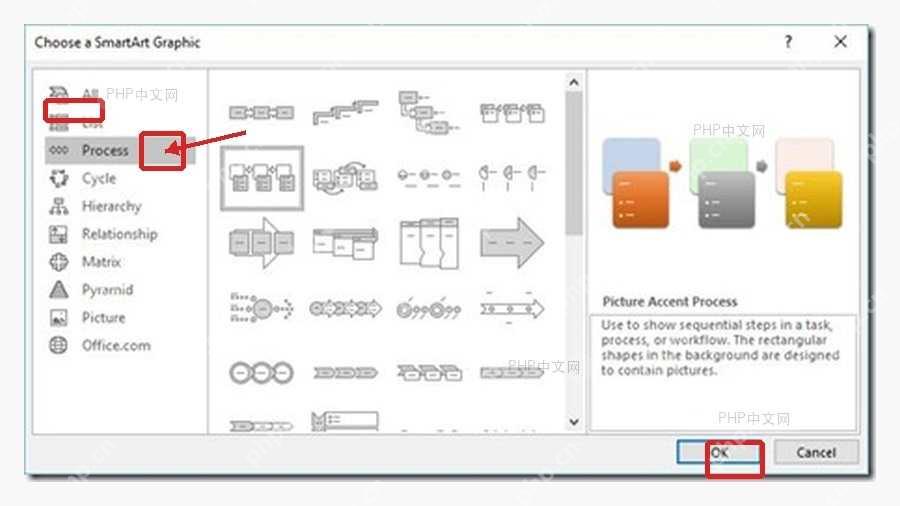
弹出“选择SmartArt图形”窗口后,左边点“流程”,右边挑一个贴合你业务逻辑的版式就行。像普通的审批、汇报、制作步骤,先选横向流程就够用;要是节点需要循环回到起点,再换成“循环”类的。选好点“确定”,幻灯片上就会自动生成流程图的骨架了。

第三步:填写流程文字
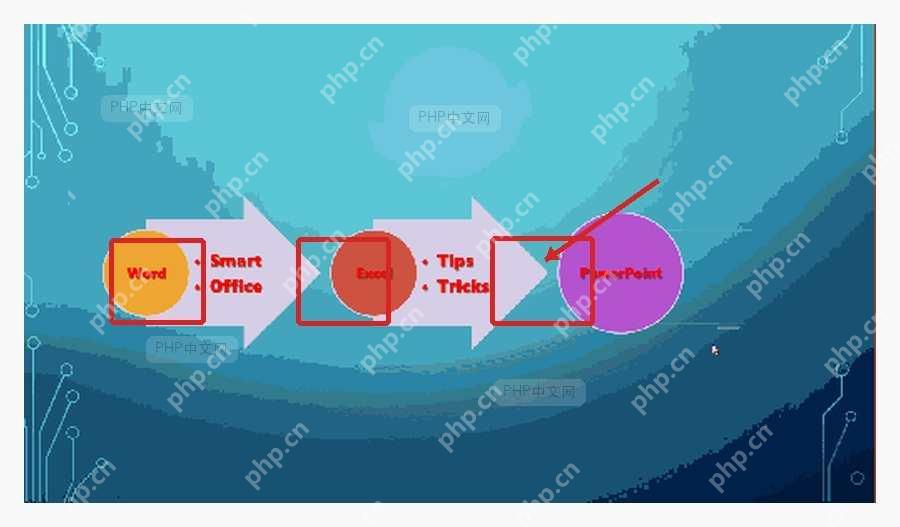
点一下每个SmartArt节点里的文字占位符,把内容换成你自己的流程就行,比如“需求确认、方案制作、内部评审、客户确认”。文字尽量精简,一格放4到8个字效果最稳妥;要是某个节点非得写长说明,建议把说明放到幻灯片备注里,或者旁边加个小文本框,别硬塞到流程块里。
第四步:套用颜色和样式
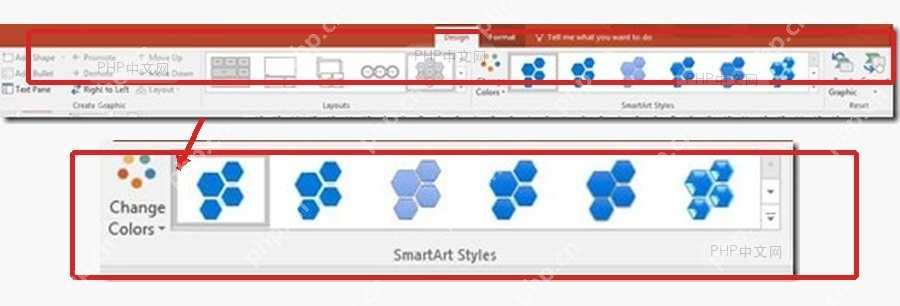
选中整个SmartArt之后,会出现SmartArt工具的设计选项。先点“更改颜色”统一下配色,再从SmartArt样式里挑个清爽的立体或者扁平效果就行。做汇报页的话,别每个节点都手动换颜色,统一样式更整齐,后面要复制到其他页面也方便。
要是流程图放进版面后显得挤,优先缩短节点的文字,实在不行再拖动整个SmartArt的边框调整大小。需要加节点的话,选中相邻的节点后点“添加形状”,PowerPoint会自动帮你补好位置;只有线条走向特别特殊的时候,再改用“插入形状”和连接线手动画。












