





想让excel自动加边框?用「条件格式+公式规则」最省心:先把以后要录数据的区域选好,让excel自己判断单元格里有没有内容,只要填了东西就自动套上边框。这次演示用的是microsoft 365版本的excel,所有菜单位置都以「开始」选项卡下的「条件格式」为准哈。
拿咱们常用的销量登记表举个例子:如果只想让C列一录销量就自动跳出边框,公式直接用 =C2<>"" 就行;要是想整行一起自动加边框,就得把判断列锁死,公式换成 =$A2<>"" 或者 =$C2<>"" 就好。
第一步:选中录入区域
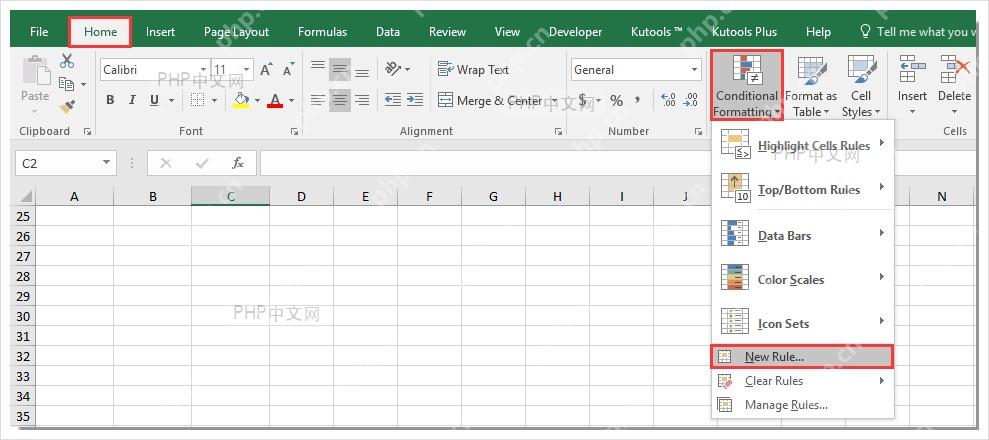
先把之后要填内容的区域全选上,比如 C2:C100。可别只选现在已经有数据的那几格,不然后面新录入的空白行用不了这个规则哦。选好区域后,点顶部「开始」选项卡里的「条件格式」,再点「新建规则」就行。
第二步:输入判断公式
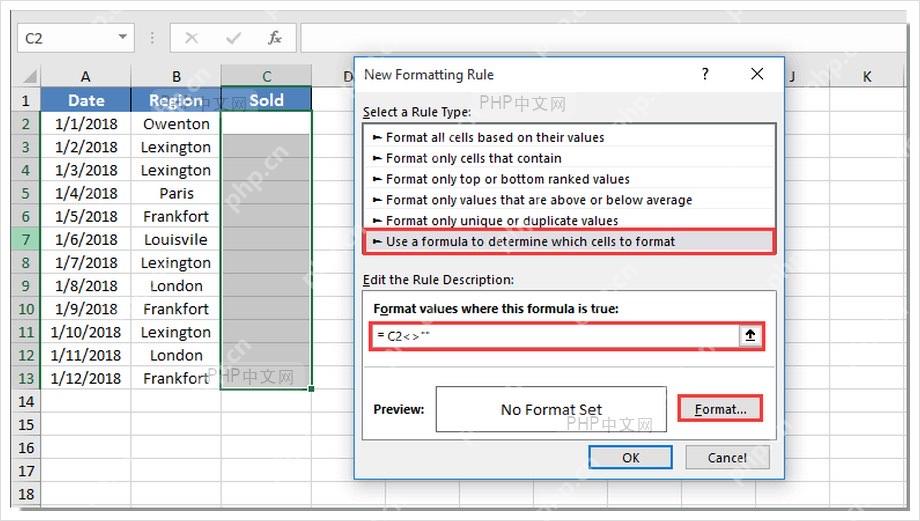
弹出「新建格式规则」窗口后,选「使用公式确定要设置格式的单元格」。在公式输入框里填 =C2<>"",意思就是从选区第一格C2开始,只要单元格不是空的,就会触发接下来要设的格式。注意哦,这里的 C2 得和你选区左上角第一个数据格对应上,要是选区从B3开始,公式就写 =B3<>""。

第三步:设置边框样式
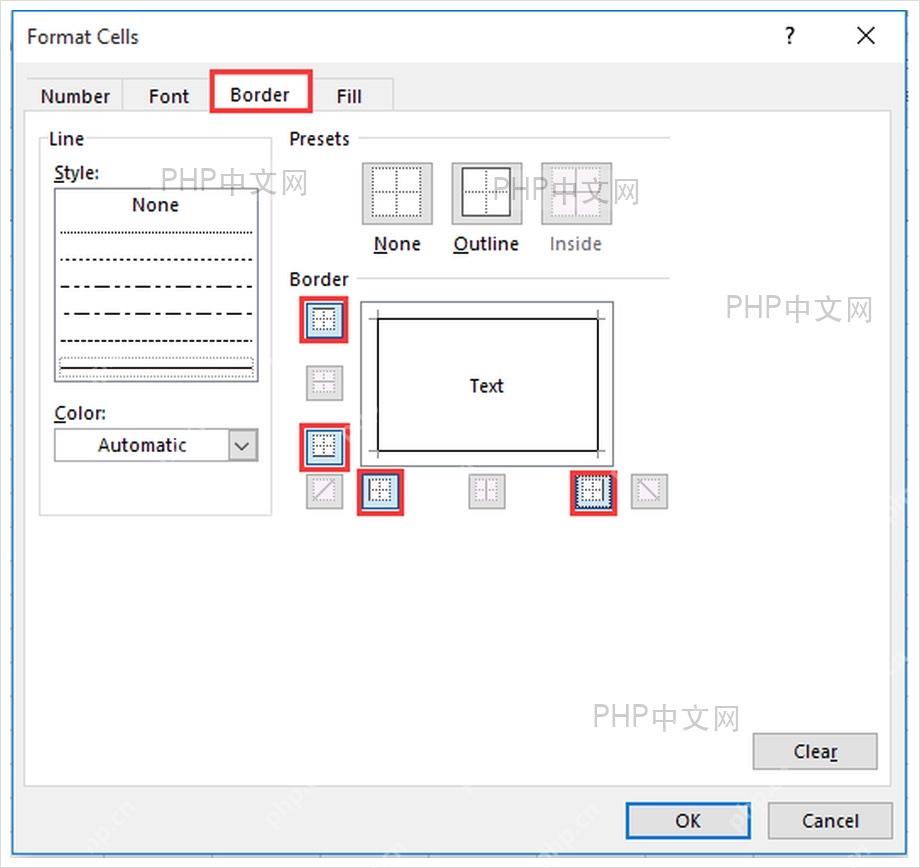
点「格式」按钮,切到「边框」标签页。普通表格直接选「外边框」就够了,也可以自己依次点选上、下、左、右四条边,顺便选好线型和颜色。设置完返回上一级窗口的时候,记得再点一下「确定」,规则才会真正保存生效哈。
第四步:测试自动边框
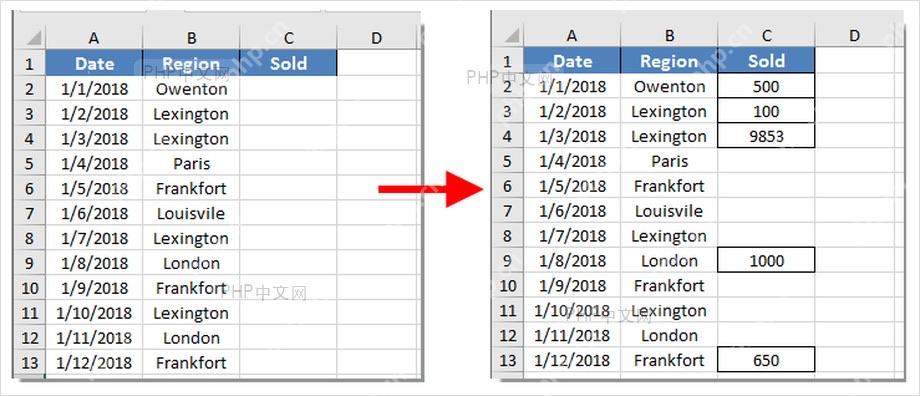
回到工作表界面,在规则覆盖的空白单元格里输条新数据试试。输完单元格边框会自动跳出来,把内容删掉的话,边框也会跟着消失。要是输完没反应,先查两个地方哦:一是公式引用的第一个单元格是不是选区左上角的那个,二是规则的「应用于」范围有没有覆盖到你正在录入的位置。
想要整行跟着输入自动加边框,不用反复点边框按钮,核心就是把公式改成按指定列判断就行。比如选中 A2:D100 后输入 =$A2<>"",只要某一行的A列有内容,这一行A到D列的所有单元格都会自动加上边框;如果你的判断列是「订单号」,把 $A2 换成订单号所在的列就可以了。之后往表格下面继续录新内容,边框会跟着数据自动生成,不用每次手动调格式。











