





在word里做首字悬挂,最快的操作路径是:把光标放到文章首段,点顶部「插入」选项卡,找到「首字下沉」功能,选「悬挂」,之后还能进「首字下沉选项」微调字体、下沉行数和首字距正文的距离。本次操作使用软件:microsoft word;软件版本:microsoft 365。
首字悬挂和普通首字下沉的区别全在位置:普通下沉的放大首字会嵌在正文内部、占用正文的行空间,悬挂则是把放大的首字放在正文左侧边缘,更适合文章开篇、杂志风排版或者宣传页首段使用。正文段落太短的时候别硬加这个效果,首字旁边至少要有两三行文字,最终效果才不会显得拥挤。
第一步:定位首段开头
先把光标放在文章第一段里,也可以直接选中首段第一个字。Word会自动把效果套到光标所在的当前段落,所以别把光标停在标题、空行或者页眉区域,确认首段开头处于可编辑状态后,再去顶部功能区找对应命令。
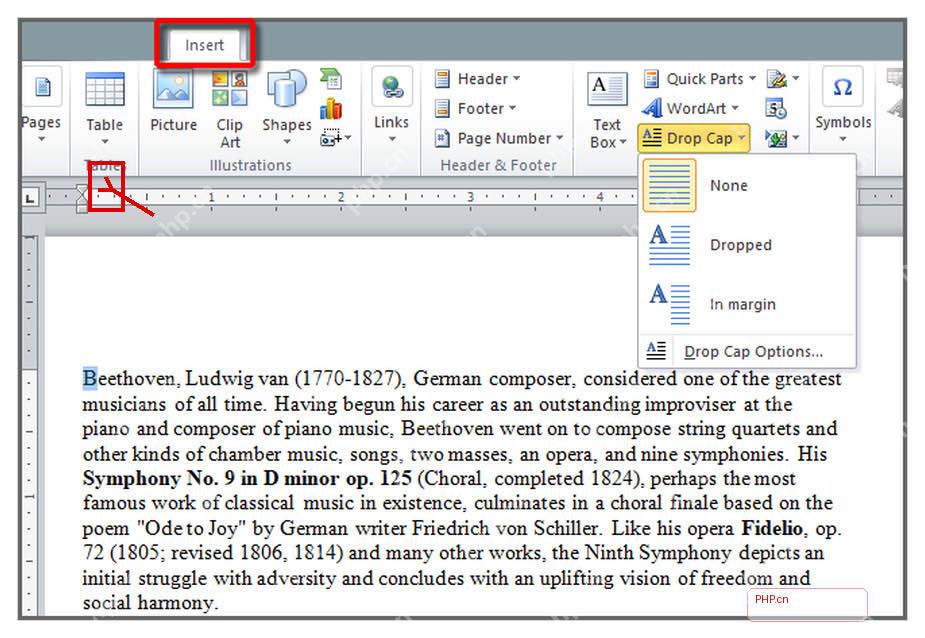
第二步:打开首字下沉菜单
切到「插入」选项卡,在「文本」分组里找到「首字下沉」按钮。这个入口如果是英文界面会显示成Drop Cap,位置通常就在文本框、艺术字、插入日期时间的按钮附近。点开下拉菜单,先确认里面有「无」「下沉」「悬挂」这几类预设样式就找对了。

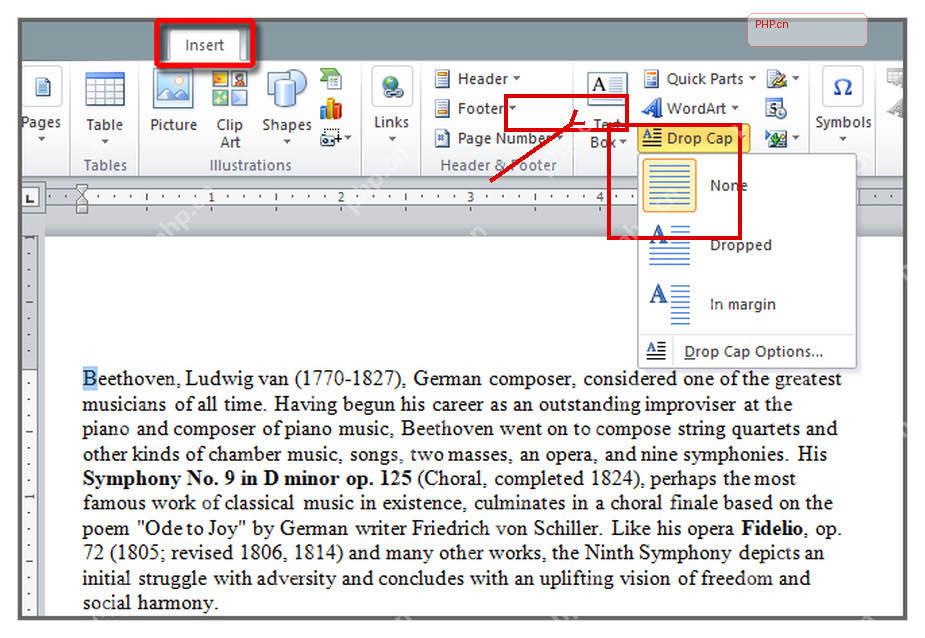
第三步:选择悬挂样式
在下拉菜单里点选「悬挂」,如果界面是英文,对应的选项是“In margin”。选完之后首字会自动放大,挪到正文左侧,首段其他文字会全部从首字的右侧继续排列;要是你想让放大的首字嵌在正文内部,选「下沉」就可以,别选悬挂。
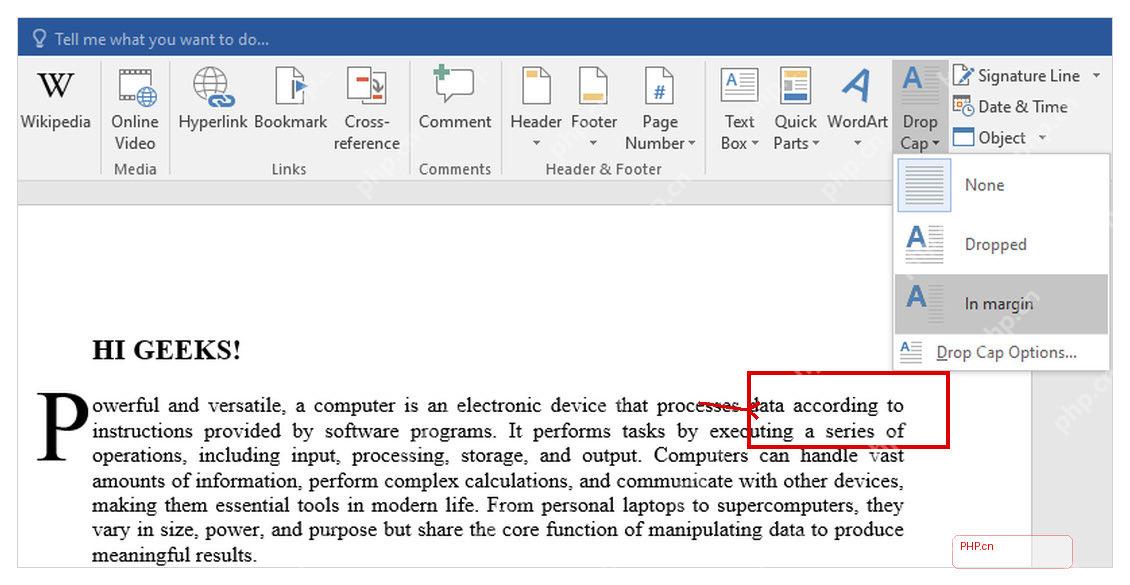
第四步:调整悬挂参数
悬挂效果刚出来的时候,如果觉得首字太大、离正文太近,再点开「首字下沉」的下拉菜单,打开「首字下沉选项」。这里可以单独指定首字字体,下沉行数一般设为2或3就合适;「距正文」的数值别设太小,中文排版里留出一点空隙,整个首段看着会更舒服。全部调好点「确定」,再核对下首字和首段文字的对齐效果就行。
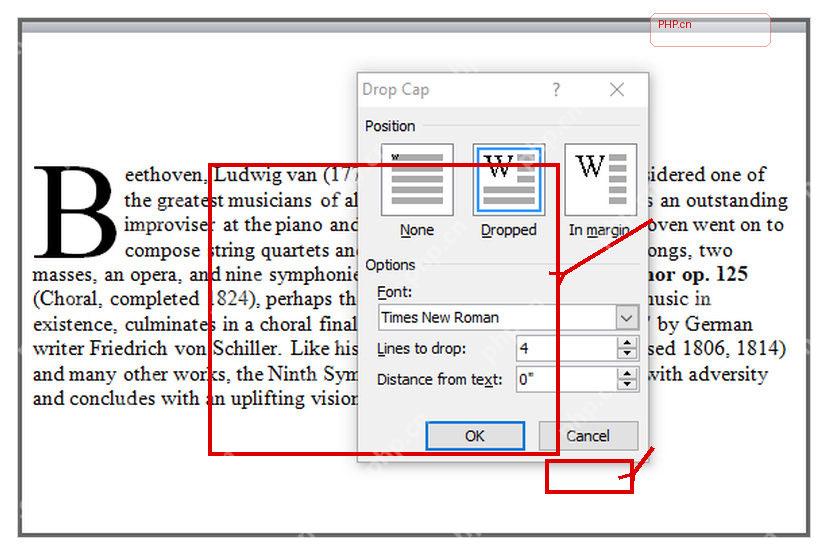
要是找遍菜单都没看到「首字下沉」,先检查下光标是不是落在正文段落内,也可以把Word窗口拉宽,再去「插入」选项卡的文本工具组里找。首段已经设置过悬挂效果想取消的话,重新打开「首字下沉」菜单选「无」就可以,正文马上恢复成普通段落的样子。














