





想给word文档清除原有格式?最快的办法超简单:先选中要处理的文字,再点「开始」选项卡里的「清除所有格式」就行。咱们这次操作用的是microsoft word,点这个按钮会直接去掉加粗、字体颜色、字号、底纹这类附加格式,文字直接变回默认的普通正文样式。
要是整篇文档都是从网页、PDF或者别人的文件里复制来的,直接按Ctrl+A全选全文再操作就好;要是只需要整理某一段,单独选中那部分就行,省得把原本调好的标题样式、列表层级也给清没了。
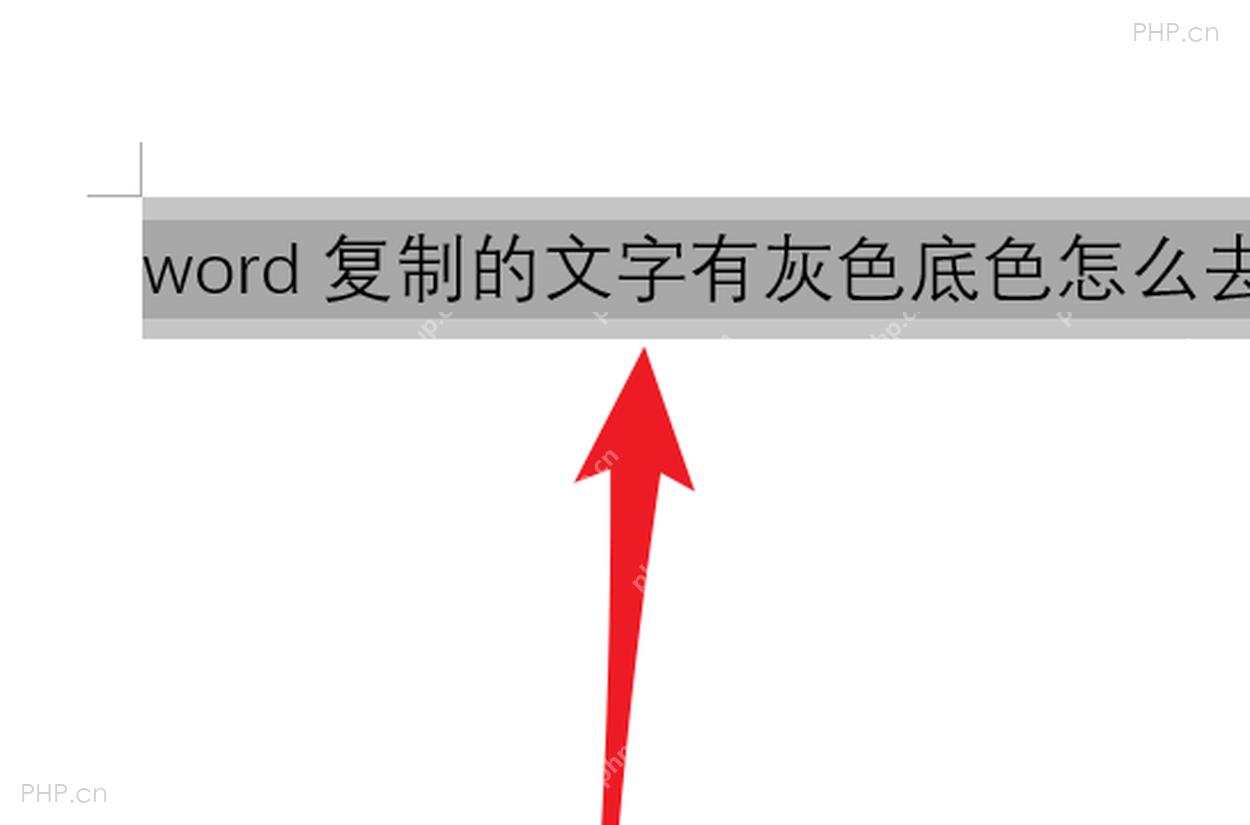
第一步:选中要清理的文字
用鼠标拖动选中带旧格式的文字区域,确认蓝色选区刚好盖住所有要清理的内容。这里得留意选区边界,尤其是段落末尾的空行和编号列表——少选一行就会留下旧格式,不小心多选了标题,又会把之前设置好的标题样式一起给还原了。
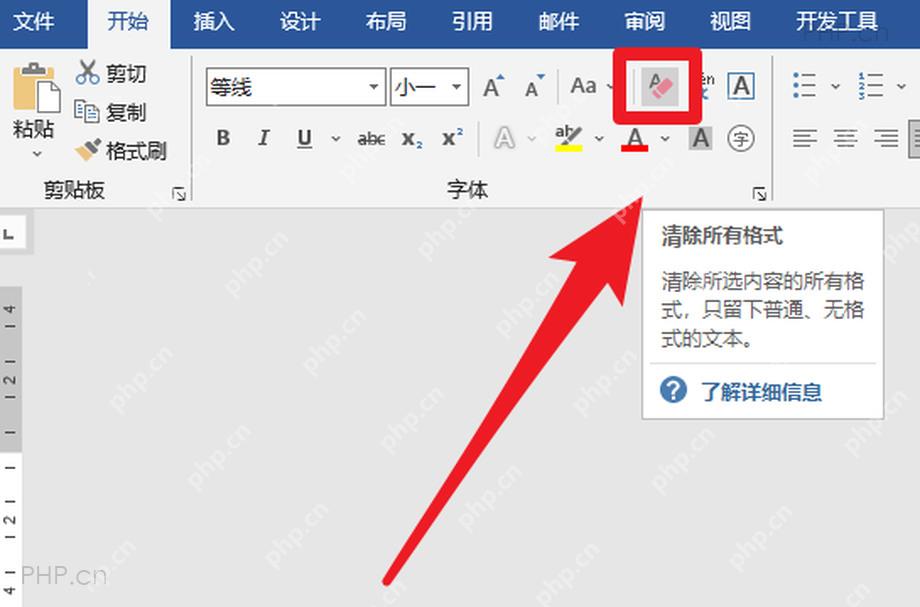
第二步:点击清除所有格式
保持文字选中的状态,切到顶部的「开始」选项卡,在「字体」功能区找那个带橡皮擦图标的「清除所有格式」按钮点一下。把鼠标悬在按钮上,要是弹出的提示写着「清除所有格式」,就说明你找对地方了。

word报告自动生成神器
下载
Word报告自动生成神器。自动生成专业Word文档报告,支持模板填充、目录生成、表格/图表插入、页眉页脚、多级标题、样式主题、批量邮件合并。当用户需要生成Word报告、创建合同文档、批量生成通知/证书、填充Word模板、制作商业计划书时触发。
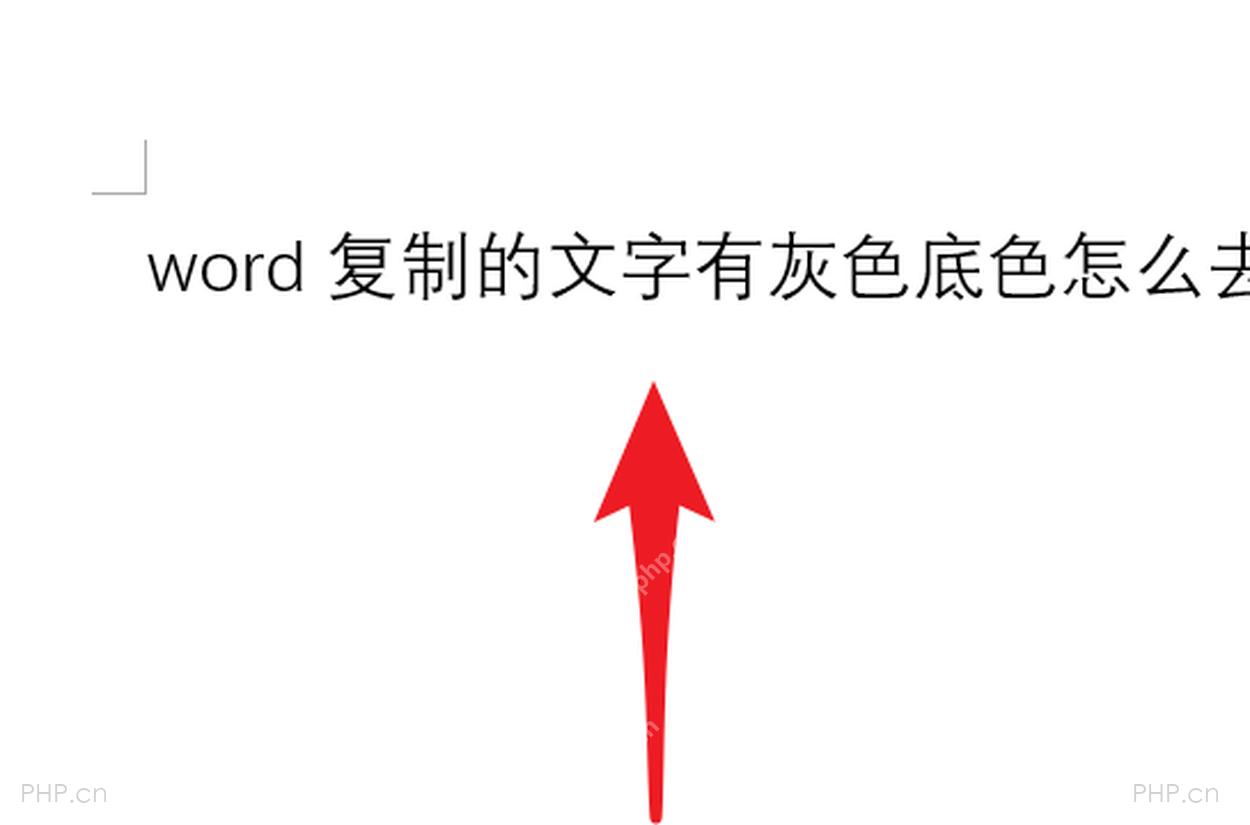
第三步:检查恢复后的文字
点完按钮扫一眼,看看文字的底纹、字体颜色、字号和加粗效果是不是都消掉了。正常来说,选中的内容会回到普通正文的默认显示状态;要是只剩某一处的颜色或底纹没变,多半是那一段刚才没选上,重新选中漏掉的内容再点一次就好。
清除格式的操作只会调整文字外观,不会删掉任何正文内容。要是需要保留标题层级的话,建议分段处理正文,标题部分后面再重新套用「标题 1」「标题 2」这类预设样式,整个文档的结构会更稳当。














