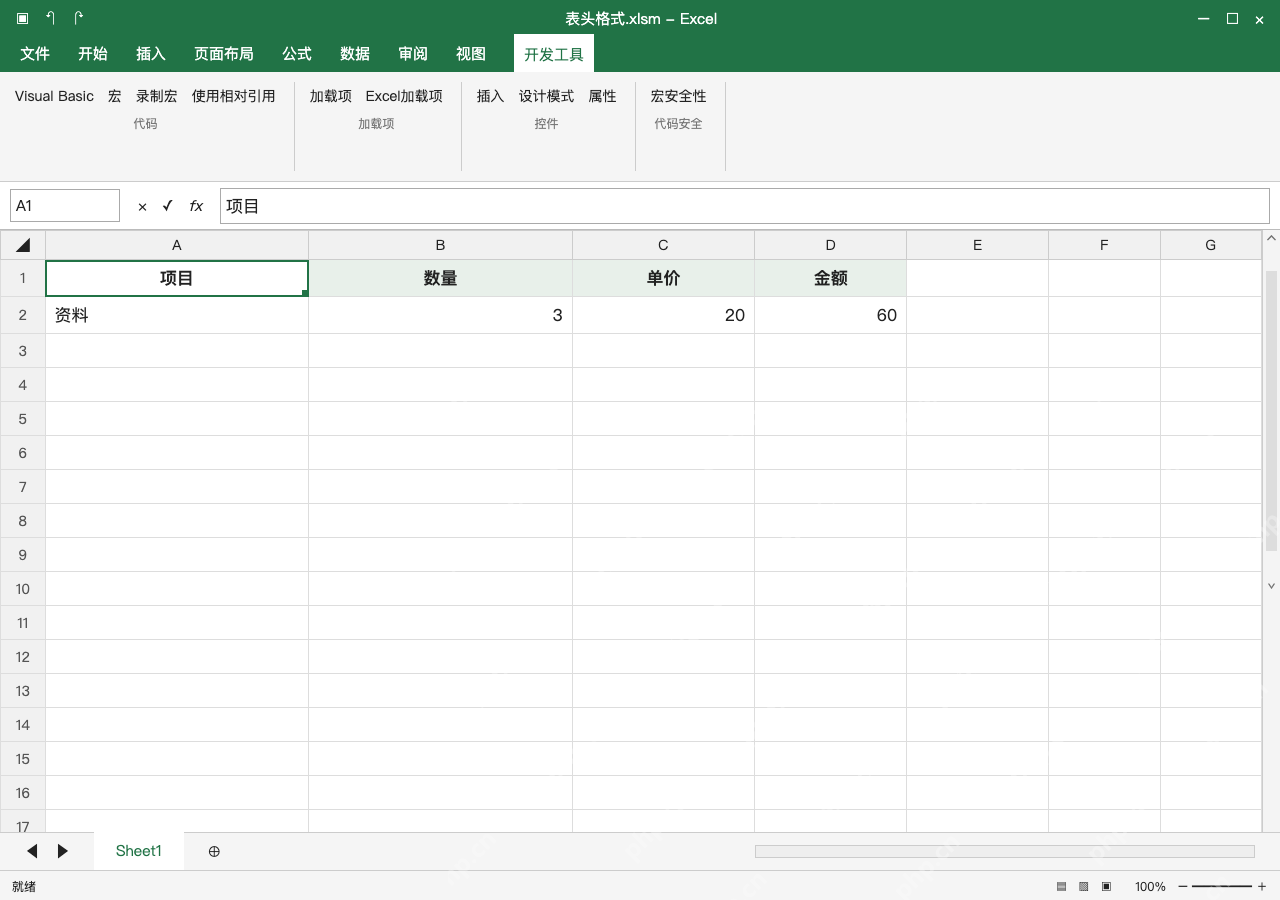
用excel录宏,先调出开发工具,给宏命名后存到当前工作簿,做一遍格式操作就停录,拿副本测完存成xlsm格式。这次只改固定区域表头加粗居中,不动业务数据。录制器会记下所有点击位置,误操作也会被录进去,没法自动识别新增行或换表。宏运行后通常不能撤销,测试前留好副本,只运行自录或信任来源的代码,别为了开文件就放开所有宏权限。
显示开发工具,准备只处理表头的副本
点Excel的文件-选项-自定义功能区,勾选开发工具,回到工作表保留项目、数量、单价、金额四列表头。能看到录制宏与使用相对引用选项,本次用固定位置,先不启用相对引用,把目标明确为 A1:D1,不拿唯一业务原稿试录。
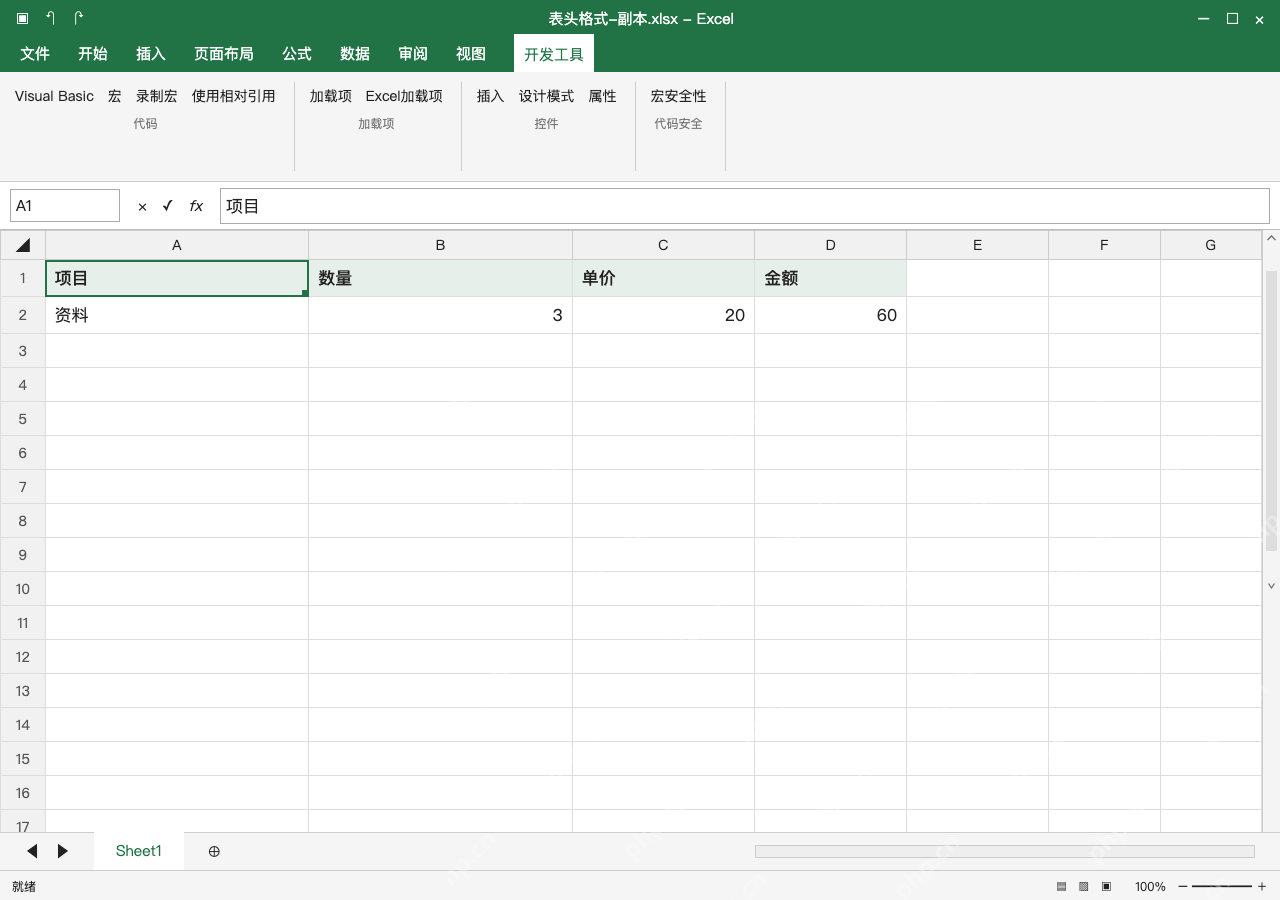
宏命名为 FormatHeader,保存在当前工作簿
点录制宏,宏名输入 FormatHeader,保存位置选当前工作簿,快捷键留空,说明填将A1:D1表头加粗居中,点确定开始录制。这里没有绑定快捷键,避免盖住现有快捷键;宏名不用空格或单元格地址,当前工作簿与个人宏工作簿不要选错。
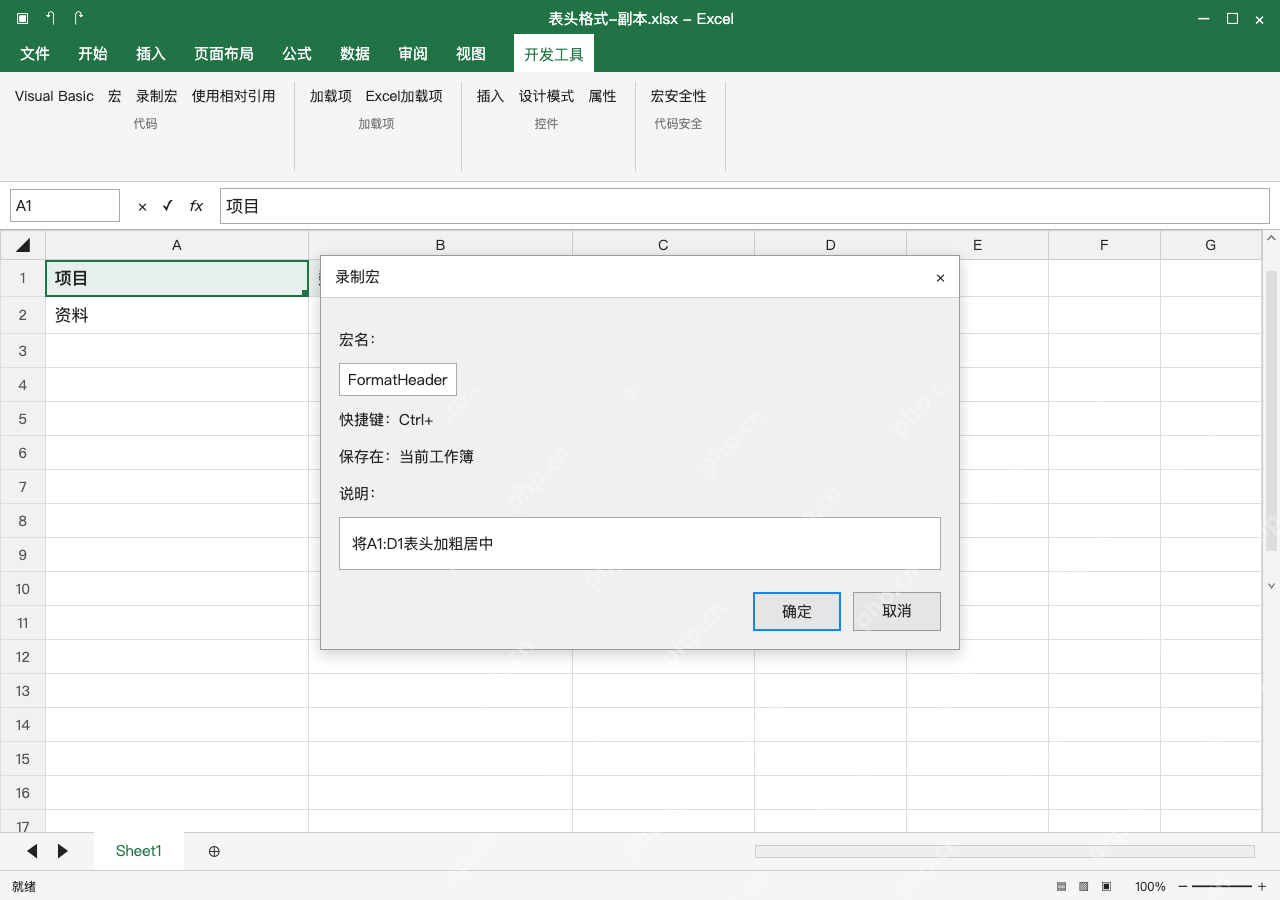
只做目标格式操作,再停止录制
开始录制后选 A1:D1,切到开始选项卡点击加粗、水平居中,再切回开发工具点停止录制。操作完表头已加粗居中,数据行保持原值;录制期间别顺手删行、改金额或切到无关文件,多做的动作也可能写入代码,发现误录就停止后重新录这一小段。

罗老师数据不上传 Excel VBA 本地处理专家 是一个面向企业隐私数据、本地化数据处理和 Excel 自动化的新手陪跑 skill。它不会要求用户上传原始表格,而是引导用户只提供表名、字段、规则和脱敏样例,再生成可复制到 Excel 里运行的 VBA 代码,帮助完成清洗、匹配、筛选、汇总、拆分和报表生成等任务。
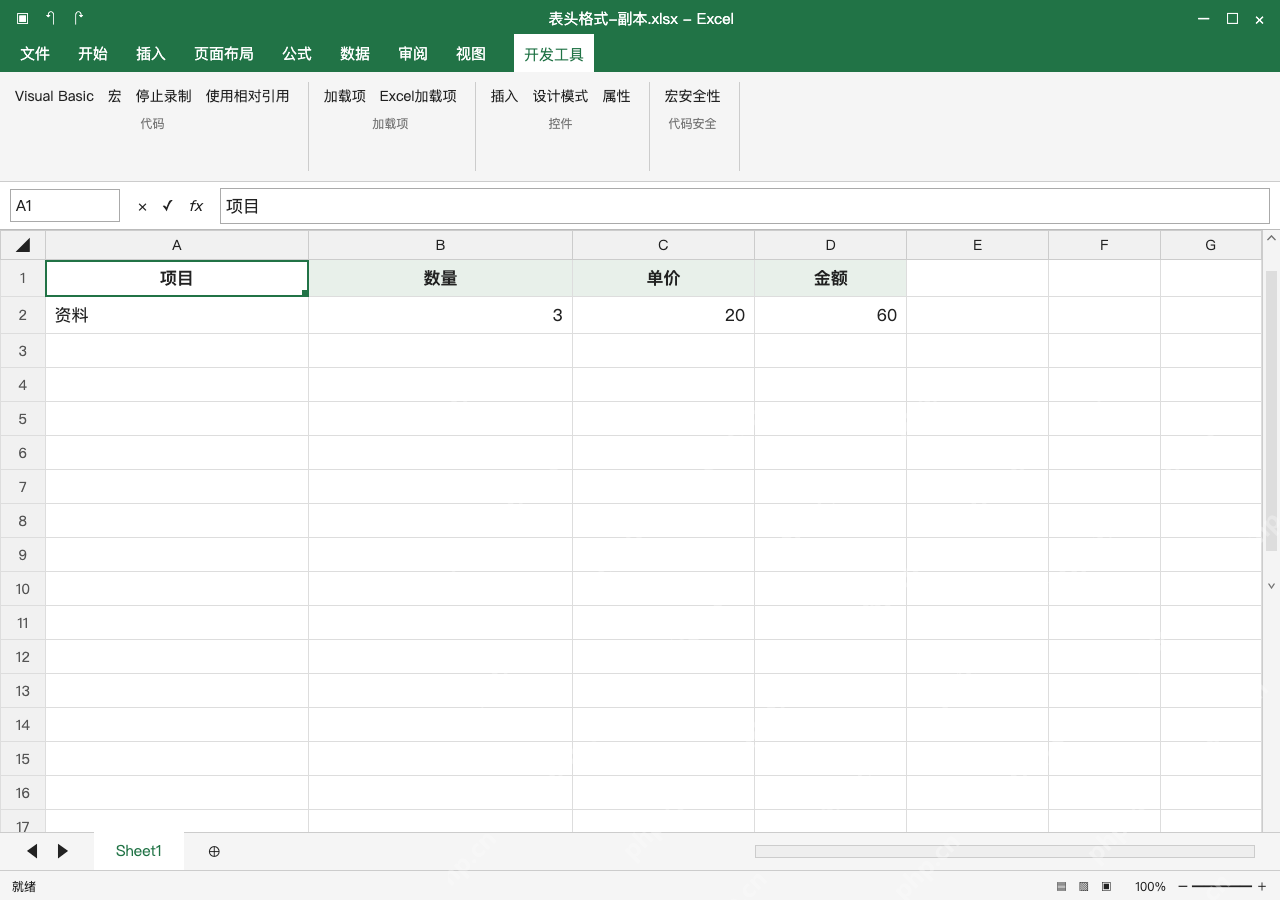
在测试副本运行,核对固定范围效果
停止后先把测试副本的 A1:D1改回普通样式,再按 Alt+F8打开宏选择窗口,选 FormatHeader后点执行。执行后应只恢复这四格的加粗居中,资料行金额仍为60;检查录制代码的范围,新增表头或换工作表不会自动套用,不能把它当成智能排版。
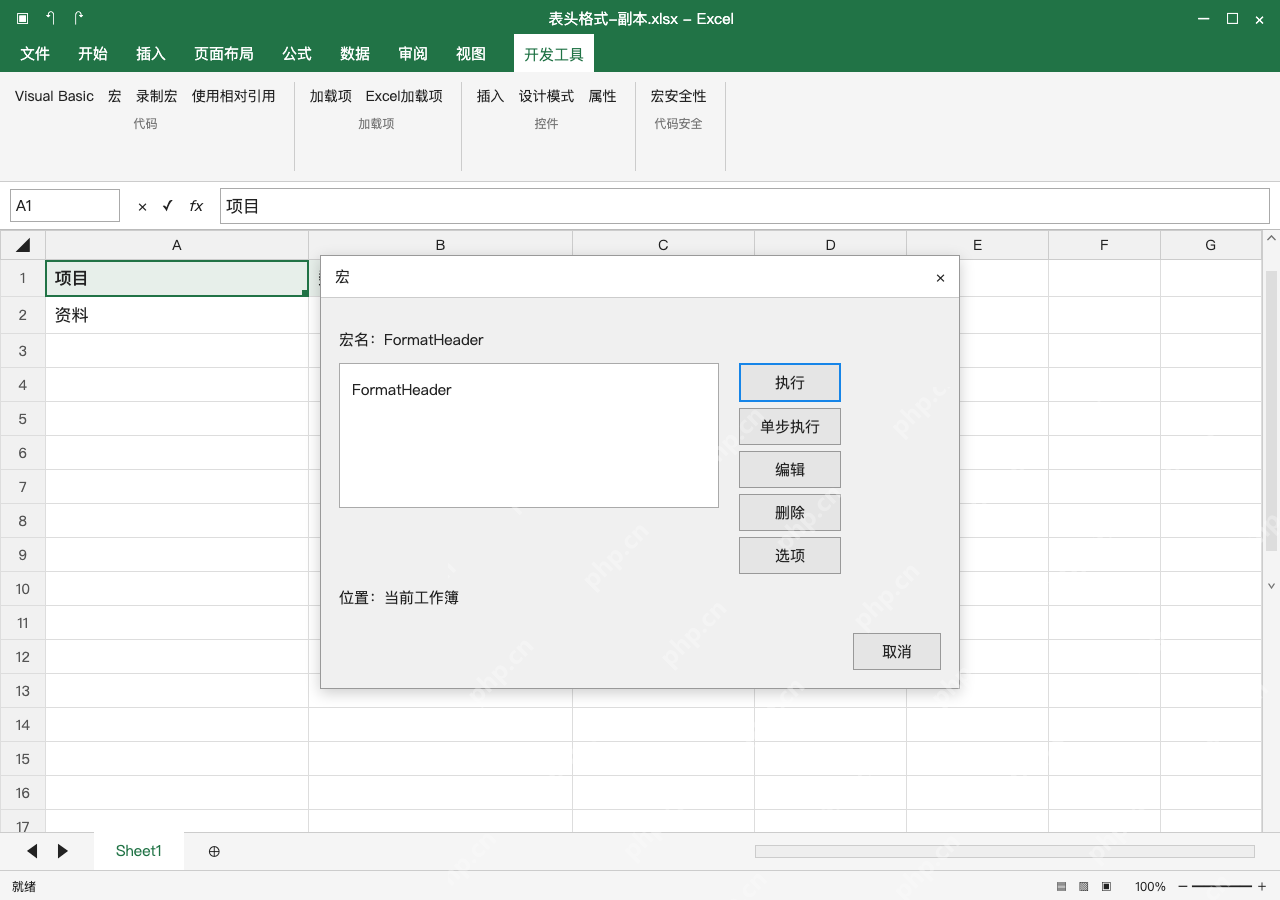
保存为 xlsm,重开后确认宏仍在
另存为 Excel 启用宏的工作簿,文件名设为表头格式.xlsm,关掉再打开,按 Alt+F8核对 FormatHeader仍在,并在测试副本再运行一次。操作完表头格式与金额60均已核对;xlsx不保存VBA宏,若提示兼容性应先确认文件类型,不把扩展名手改成xlsm来代替正确另存。