





想给ppt设每页固定停留时长?操作很简单:选中对应幻灯片,打开「切换」选项卡,找到「计时」板块,取消「单击鼠标时」的勾选,再勾上「设置自动换片时间」,填好你要的停留时长就搞定了。本次操作基于microsoft 365版本的powerpoint,核心操作区就是顶部的「切换」栏和对应的右侧计时区域。
第一步:打开切换选项卡
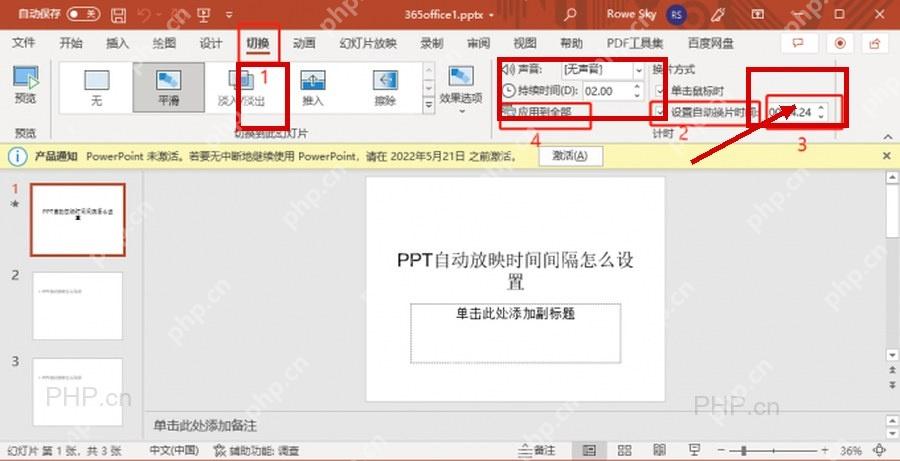
先在左侧的幻灯片缩略图列表里,点选你要调整的那一页,再切到顶部功能区的「切换」。要是只想改单页的换片规则,选单张就行;要是想整套PPT所有页面都按统一节奏自动播放,先按Ctrl+A全选所有幻灯片,再往下走后面的计时设置步骤。
成品ppt在线生成,百种模板可供选择☜☜☜☜☜点击使用;
第二步:设置自动换片时间
在「计时」区域,先把「单击鼠标时」的勾取消,再勾选「设置自动换片时间」。右侧时间框按「分:秒.百分秒」的格式填写,例如 00:04.24 表示这页停留约4秒后自动进入下一页。这里要注意,停留时间是按当前选中的幻灯片单独记录的,不是改一个全局开关就全页通用。

第三步:使用排练计时
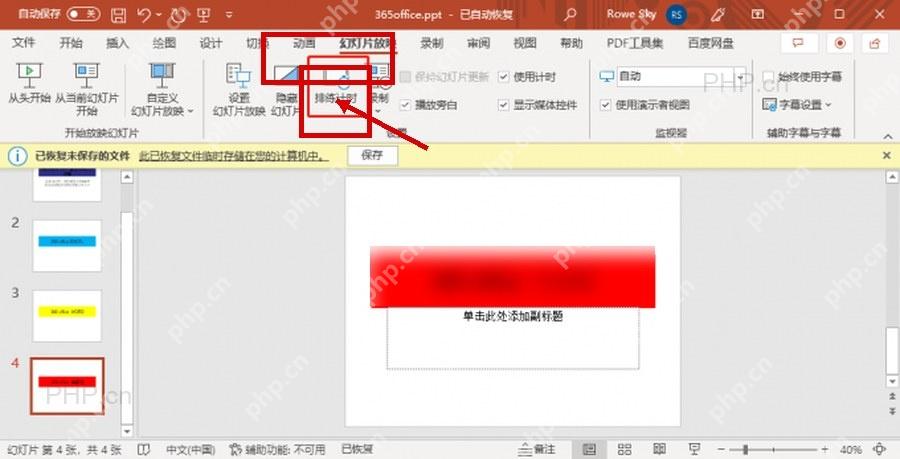
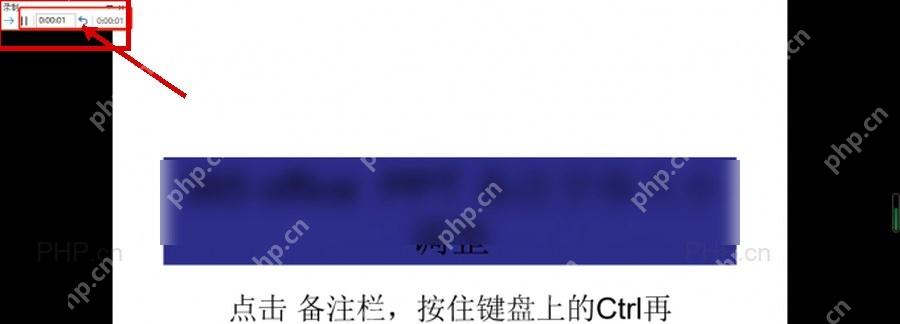
如果每页停留时间不一样,手动挨个输入效率太低,可以切到顶部「幻灯片放映」选项卡,点击「排练计时」。进入放映状态后,PowerPoint会在左上角显示计时器,讲完当前页就点下一页,软件会把每一页实际停留的时间自动记下来。这个方法适合演讲稿已经熟悉、想按真实讲解节奏生成各页停留时间的情况。
第四步:保存并启用计时
排练结束后,PowerPoint会询问是否保留新的排练时间,确认保存后回到编辑界面。再次进入「幻灯片放映」选项卡,检查「使用计时」处于勾选状态;如果这里没有勾上,放映时仍只能按手动点击走,前面记录的停留时间就不会生效。
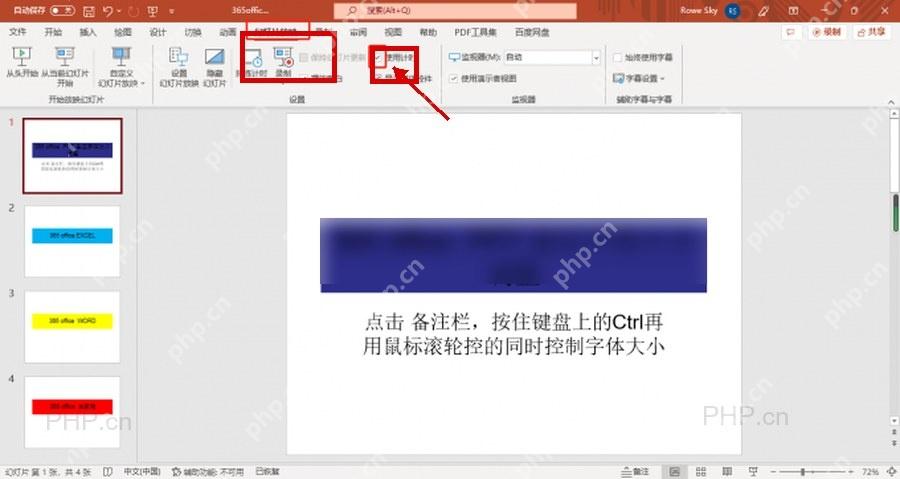
全部设置完之后,从「从头开始」完整放映一遍最稳妥。能自动翻到下一页,说明停留时间已经生效;如果某一页没有按预期切换,回到那一页重新检查「单击鼠标时」和「设置自动换片时间」两个选项的勾选状态就行。












