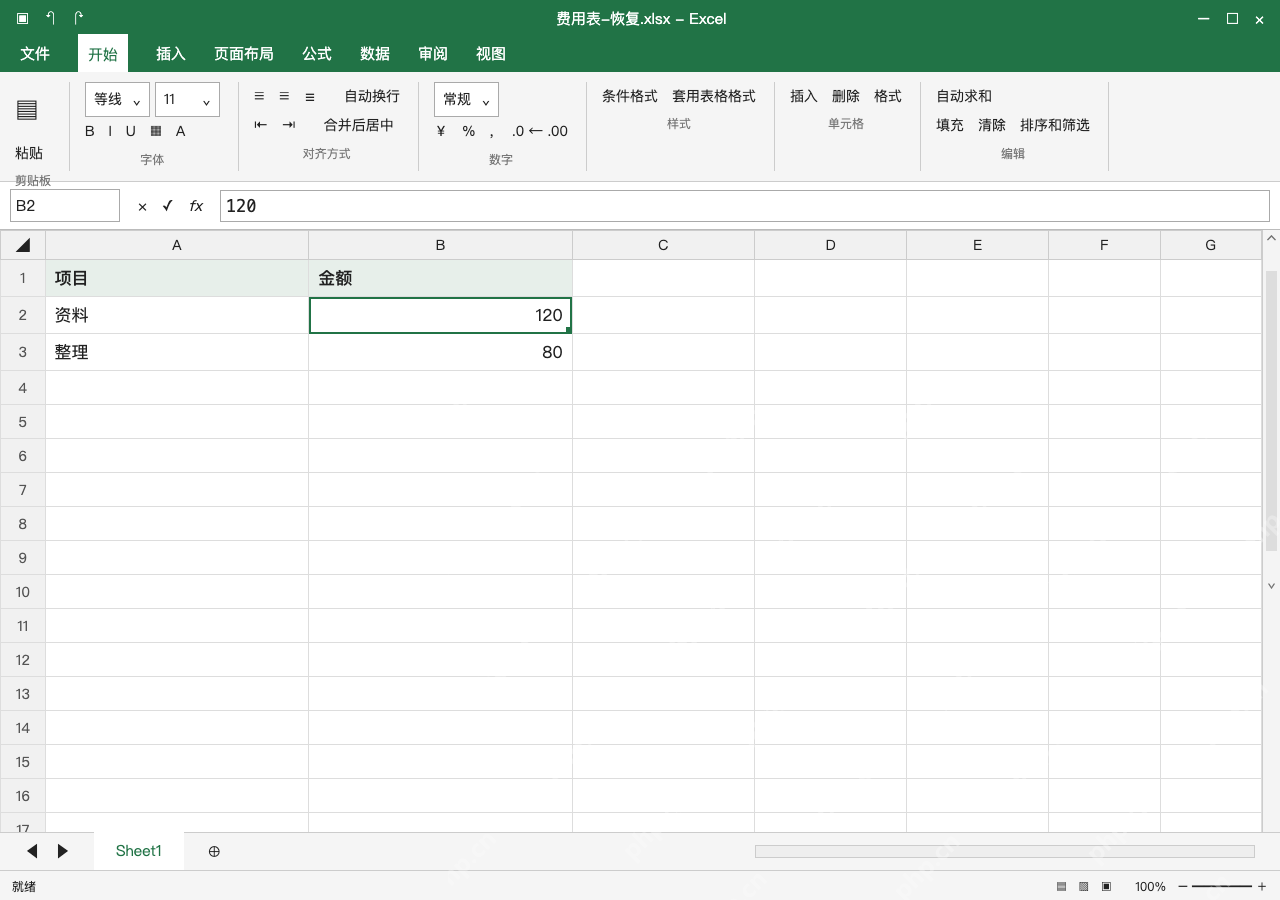
excel打不开,先分两种情况排查:是整个程序启动失败,还是单份工作簿打不开。前者用空白表加安全模式查加载项,后者用本地副本做打开修复。全程别碰唯一原稿,也别靠改后缀强改格式。下载未完成、文件被占用、权限不足的先解决根源,修复不一定能全找回数据,打开后要核对内容,能打开不等于数据完整恢复。
先开空白表,判断故障在程序还是文件
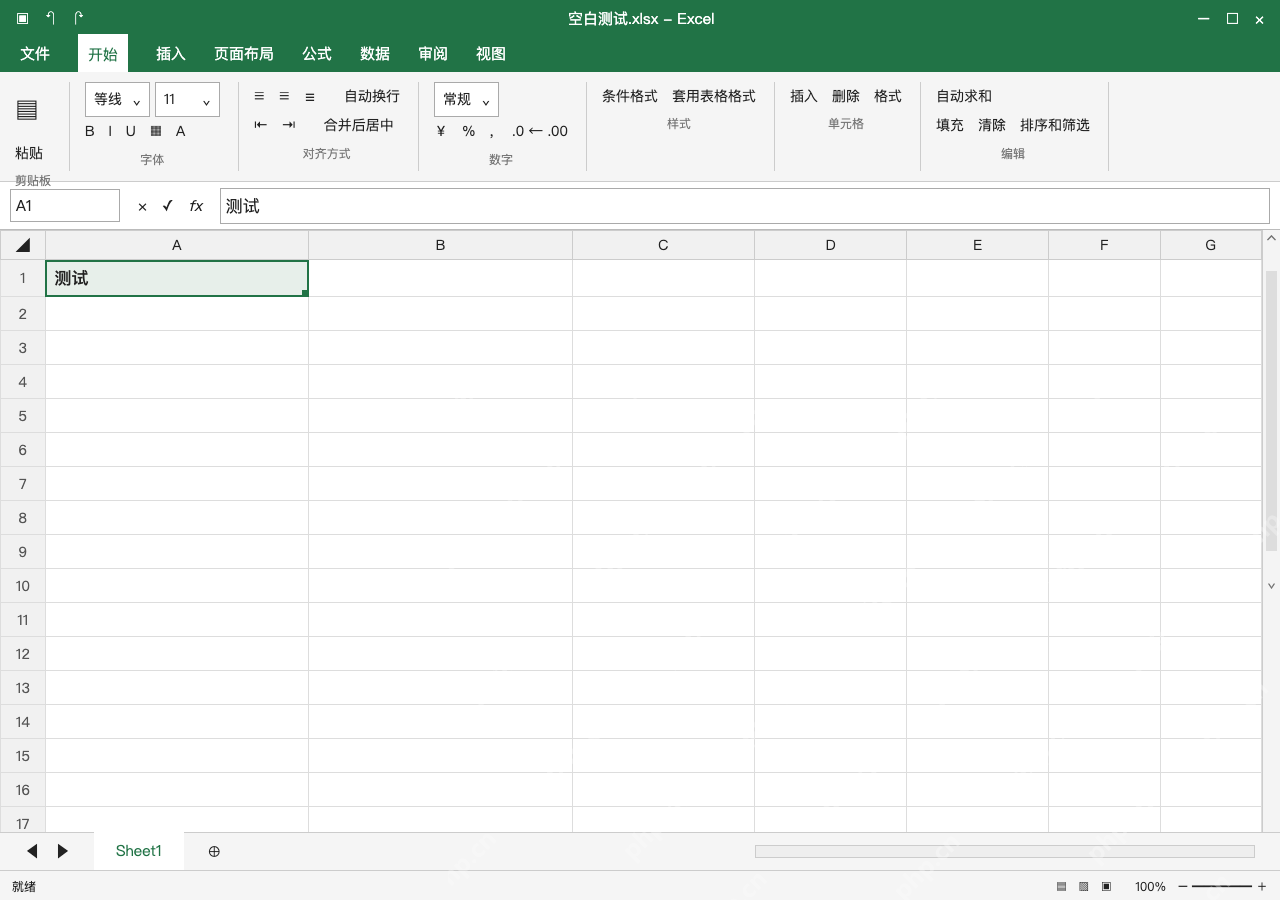
先单独启动Excel新建空白工作簿,随便输入点内容测试保存。空白表能正常编辑,说明程序至少能完成这项操作,接着去检查目标文件;要是连空白表都开不了,先走程序排查流程。把故障文件复制到本地测试目录,别在断连的共享路径上反复修复。
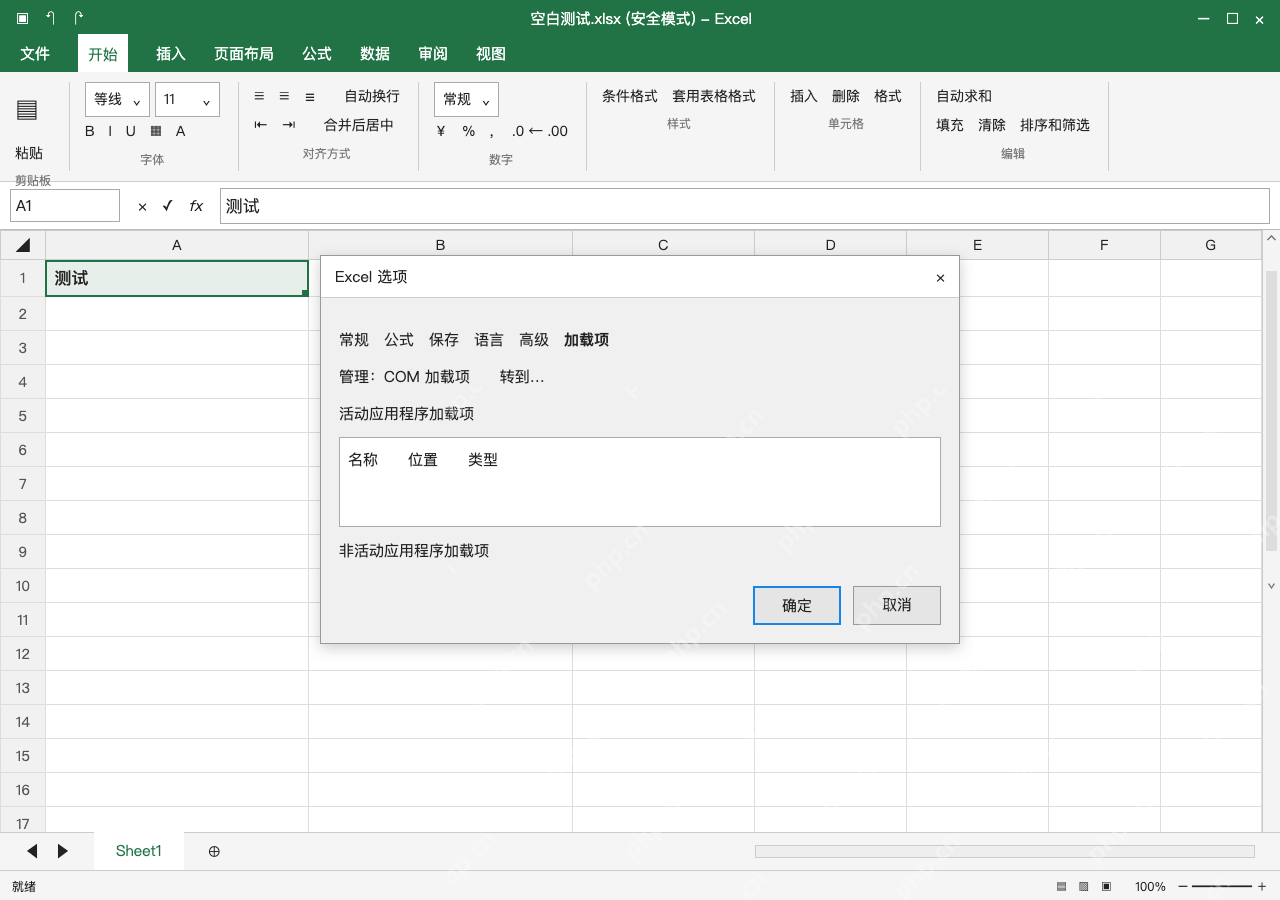
程序启动异常时,在安全模式排查加载项
如果Excel启动直接卡住,先退出现有 Excel,确认没有未保存任务后再结束异常进程,调出Windows运行框输入excel /safe打开安全模式,再依次点文件、选项、加载项,检查最近刚启用的COM加载项。逐项停用后切回普通模式重试,别看到安全模式能打开就认定所有文件都没问题。

罗老师数据不上传 Excel VBA 本地处理专家 是一个面向企业隐私数据、本地化数据处理和 Excel 自动化的新手陪跑 skill。它不会要求用户上传原始表格,而是引导用户只提供表名、字段、规则和脱敏样例,再生成可复制到 Excel 里运行的 VBA 代码,帮助完成清洗、匹配、筛选、汇总、拆分和报表生成等任务。
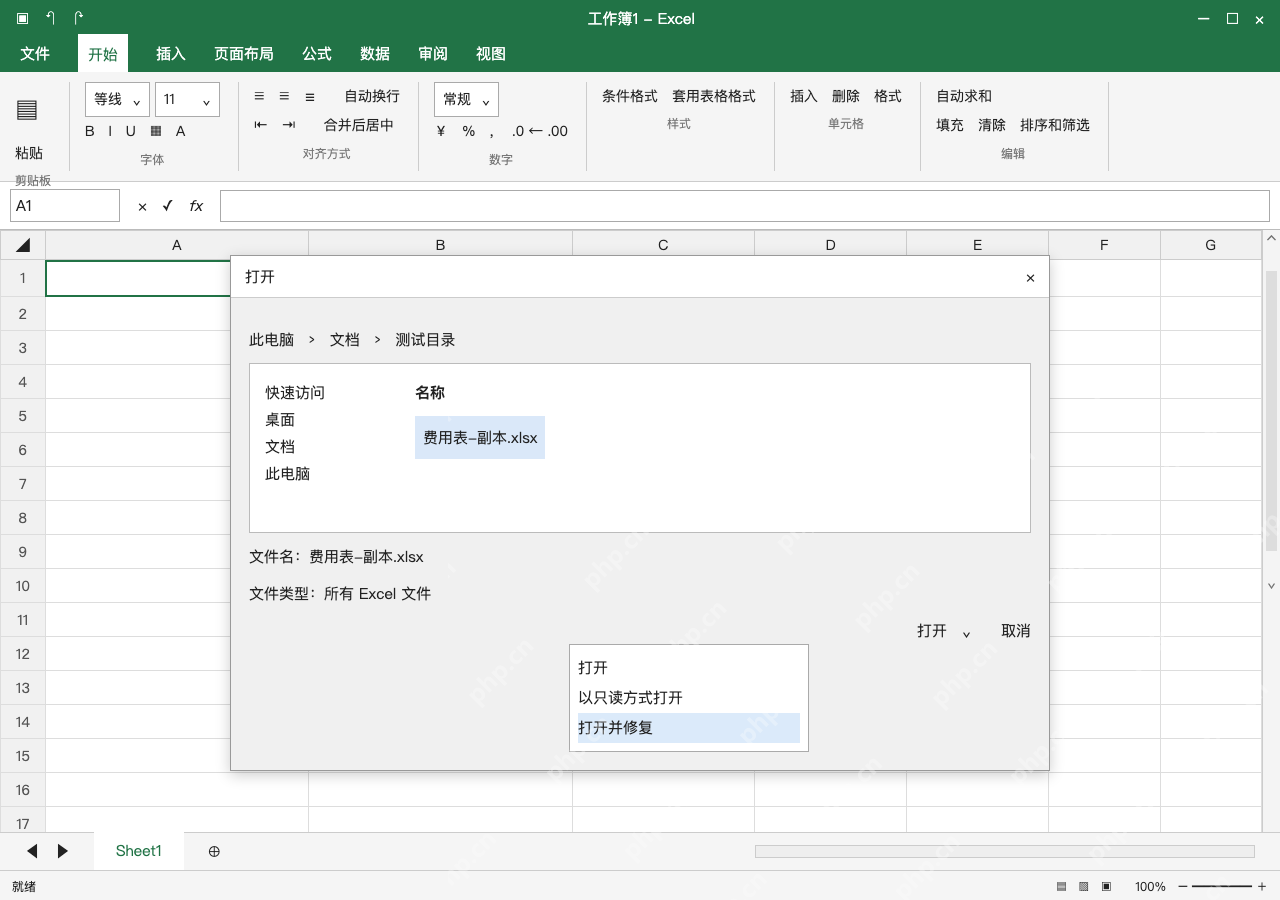
只有某个文件失败时,选择打开并修复
正常打开Excel后点文件、打开、浏览,选中本地费用表-副本.xlsx,展开打开按钮旁的小箭头,选择打开并修复。先点修复选项,失败了再按需提取数据。提取出来的数值和公式不保证原格式、图表等全部保留,全程别反复覆盖原文件。
恢复成功也要逐表核对,再另存副本
若修复后能打开,先核对项目、金额两列,确认资料120、整理80这些数值都对,再挨个检查原有工作表、公式、图表和链接有没有缺失,最后另存为费用表-恢复.xlsx。不是所有损坏都能修好,缺数据就回原导出系统或者备份重新获取,别拿空白部分冒充恢复结果。