





很多人找的「excel阅读模式」,其实咱们这里说的是wps表格打开excel文件自带的功能,也叫聚光灯效果。当前操作软件:wps表格。开了之后点单元格就自动高亮整行整列,查编号、金额、姓名这类挤在一起的密集数据,眼睛能省不少劲。
第一步:打开表格并进入视图
先打开你要核对的工作簿,鼠标移到顶部功能区,切到「视图」选项卡。阅读模式的入口就在这一排工具里,按钮旁边通常带个小箭头;要是界面缩得太窄,先把WPS窗口放大,避免按钮被折叠到更多菜单里找不到。
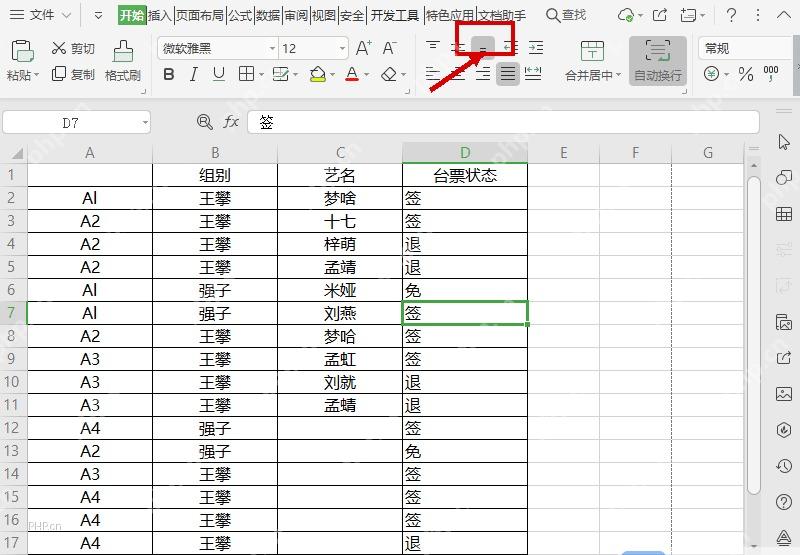
第二步:点击阅读模式按钮
在「视图」工具栏里直接点「阅读模式」按钮就开启了。不用提前去改单元格填充色,也不用自己手动设置条件格式,阅读模式只是查看时的行列提示,不会真的改动单元格原有内容和底色。
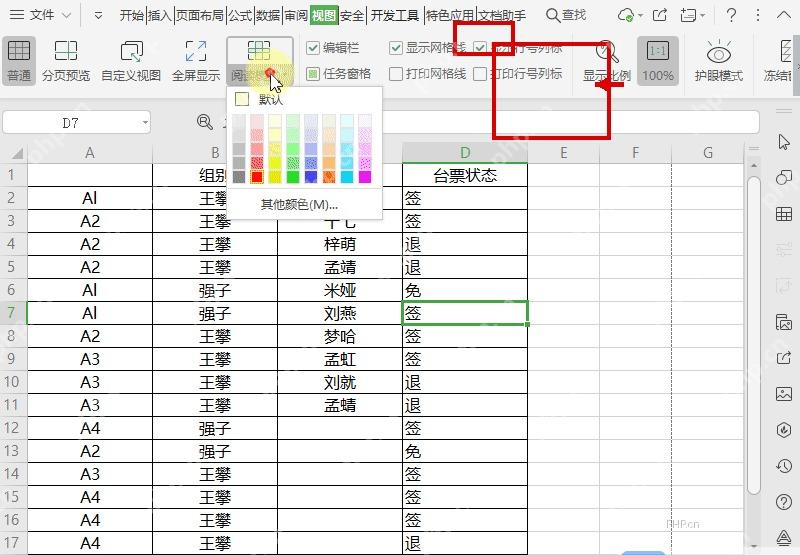
第三步:单击单元格检查高亮
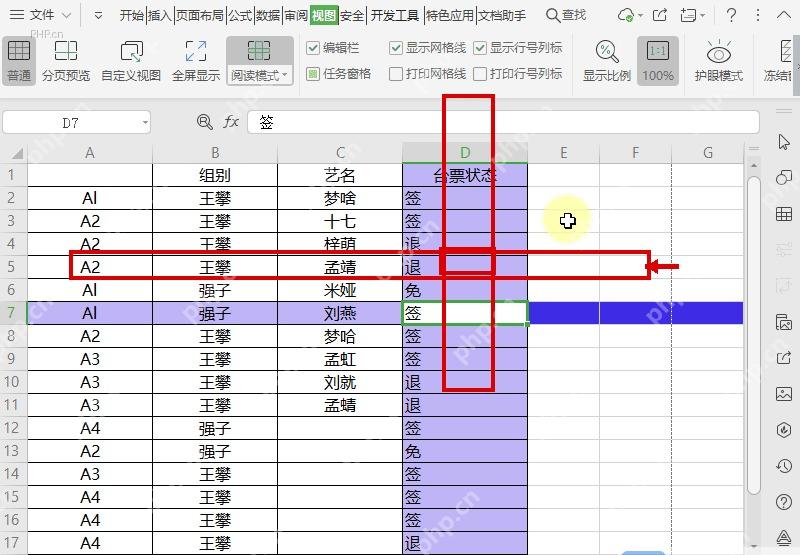
开完之后随便点一个需要核对的单元格,当前所在的行和列会同时出现高亮。判断是否开启成功看两点:横向整行高亮能连到左侧行号,纵向整列高亮能连到顶部列标,你点别的单元格移动选中位置,高亮区域也会跟着同步变化。

罗老师数据不上传 Excel VBA 本地处理专家 是一个面向企业隐私数据、本地化数据处理和 Excel 自动化的新手陪跑 skill。它不会要求用户上传原始表格,而是引导用户只提供表名、字段、规则和脱敏样例,再生成可复制到 Excel 里运行的 VBA 代码,帮助完成清洗、匹配、筛选、汇总、拆分和报表生成等任务。
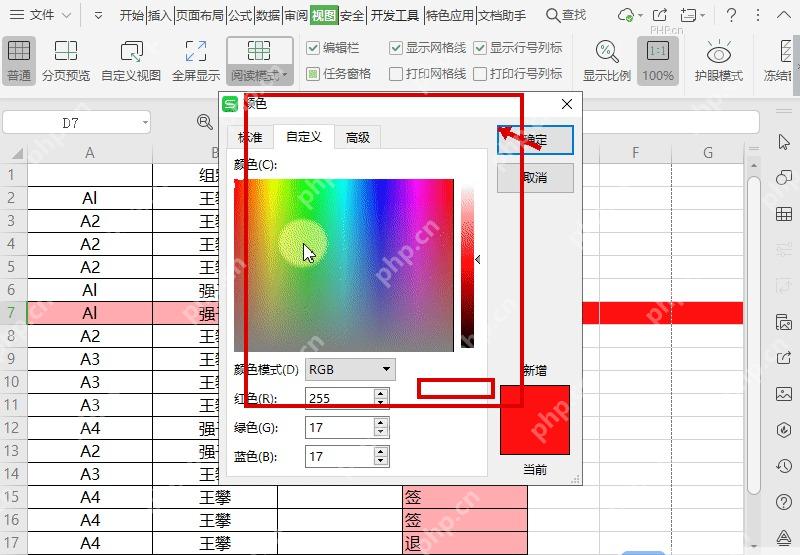
第四步:需要时调整高亮颜色
要是默认的高亮颜色太浅看不清,或者太刺眼看着累,点「阅读模式」右侧的小箭头,选个更适合核对数据的颜色就行。表格文字密、行列多的时候,浅蓝、浅绿这类颜色最舒服,不容易盖住单元格里的数字,选完颜色再点个单元格试下,确认高亮效果不影响正常读内容。
等你核对完数据,再点一次「阅读模式」按钮就能关掉。这个功能只改查看时的提示效果,不会把高亮色存成工作簿的实际填充色;如果你用的是微软的Microsoft Excel,找不到同名按钮不是设置藏得深,是这款软件本身就没有WPS这个内置入口。














