excel加水印先分需求:要跟着打印或者pdf导出,就用页眉插图片;只想在编辑工作表时背景显示,就用页面布局里的背景。这次演示把内部资料图插页眉,检查打印效果,再讲背景的替代用法,两种别叠加。桌面excel没有word自带的文字水印菜单,背景图也不会跟着正常打印出来,记得留原文件,把图片调淡别挡数据,水印只是标识,不能代替权限保护。
方法一:在页眉插入水印图片
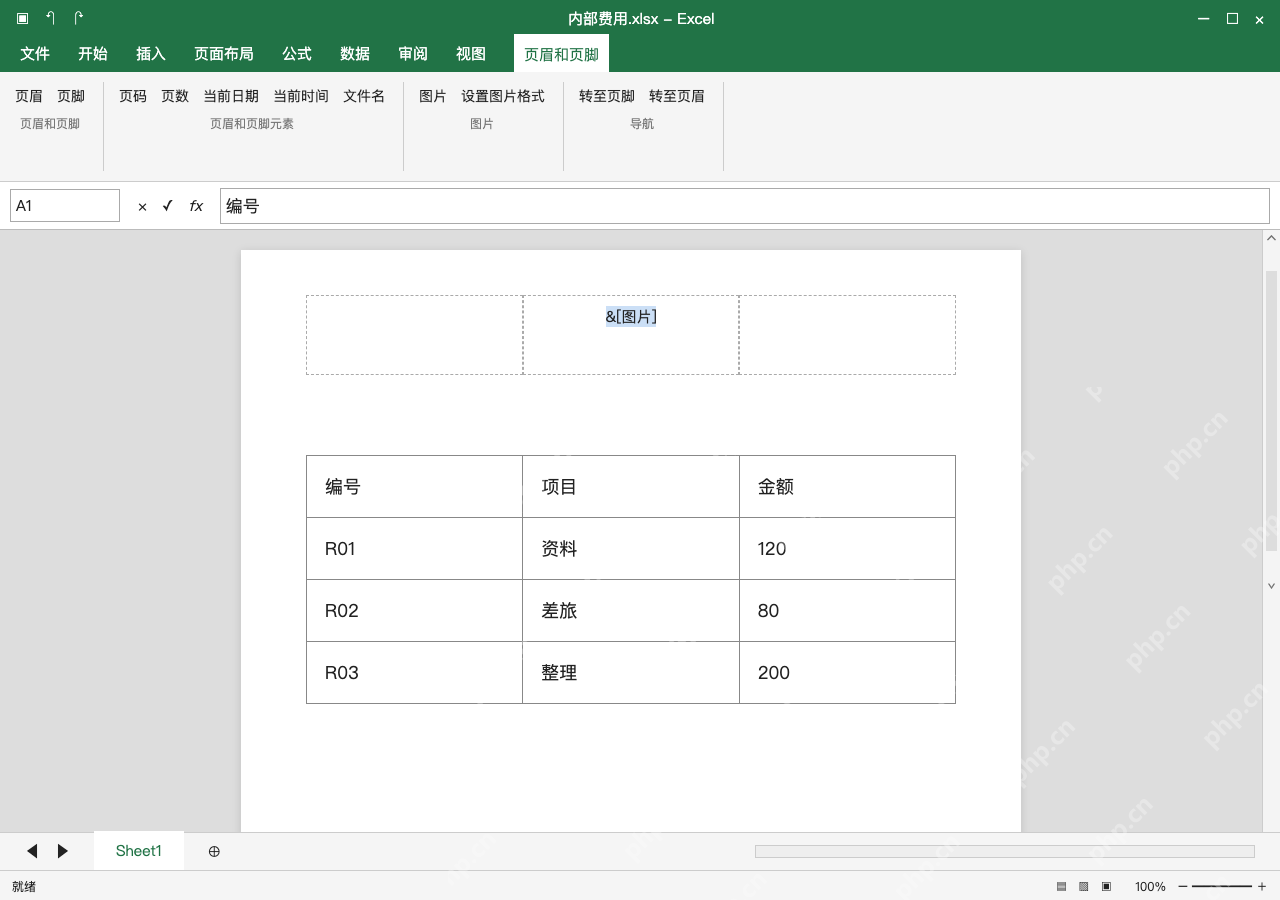
打开桌面版Excel,点插入选项卡,选页眉和页脚,点中间的页眉输入框,再在出现的页眉和页脚工具中点图片;部分版本将该工具页标为设计,选提前存好的内部资料.png。页眉这里会显示 &[图片] 字段,点页眉区域外才能看到实际图,别把这个字段敲进数据单元格,也别把普通插入的图片当成页眉水印。
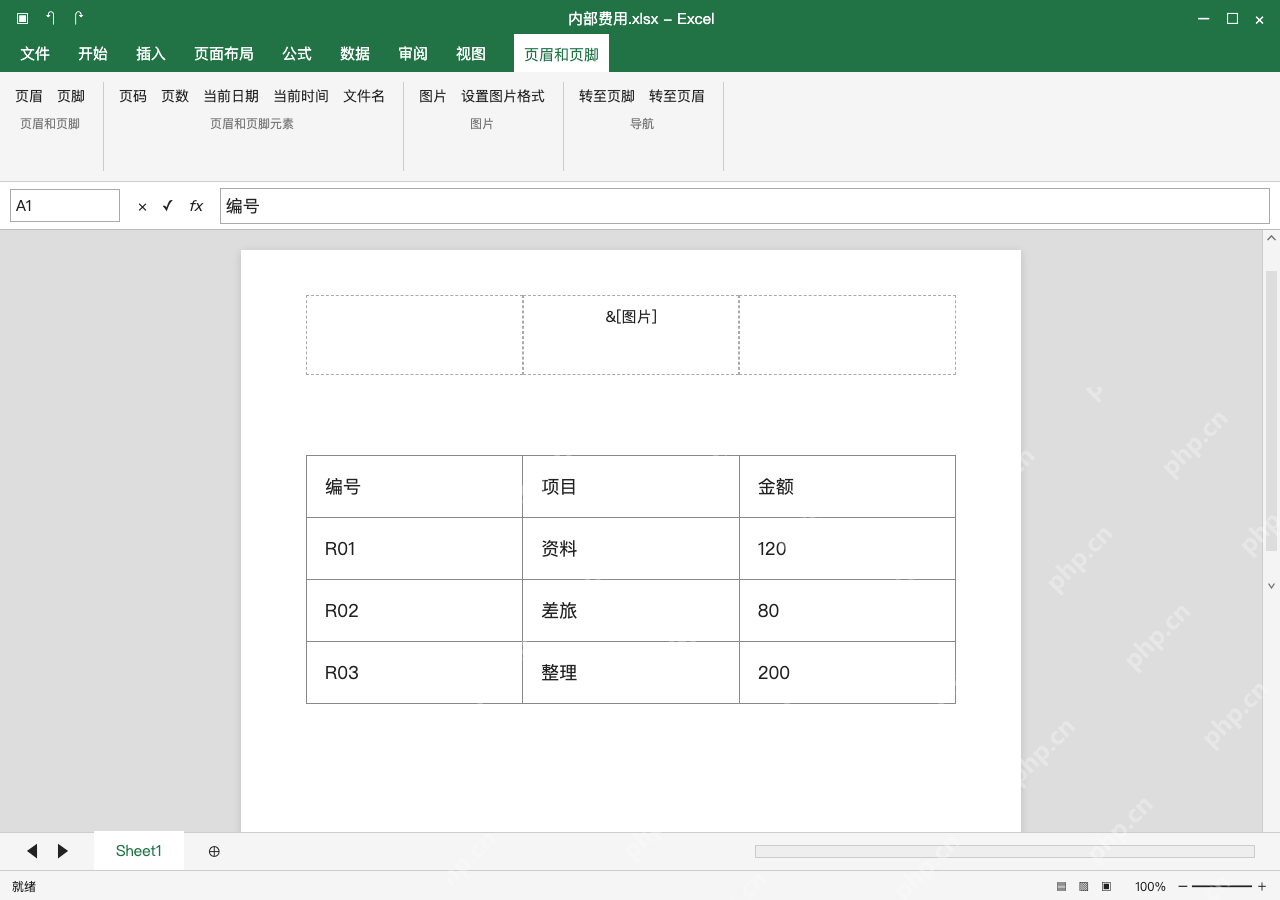
先淡化并预览,确认水印不盖住金额
在页眉和页脚工具里选设置图片格式,按需调整图片大小和颜色,本例用淡色图片。按 Ctrl+P 检查内部资料标识和金额 120、80、200均能读清,再保存内部费用.xlsx;水印位置会受图片尺寸及页眉留白影响,不能只在编辑状态扫一眼就完事。

罗老师数据不上传 Excel VBA 本地处理专家 是一个面向企业隐私数据、本地化数据处理和 Excel 自动化的新手陪跑 skill。它不会要求用户上传原始表格,而是引导用户只提供表名、字段、规则和脱敏样例,再生成可复制到 Excel 里运行的 VBA 代码,帮助完成清洗、匹配、筛选、汇总、拆分和报表生成等任务。
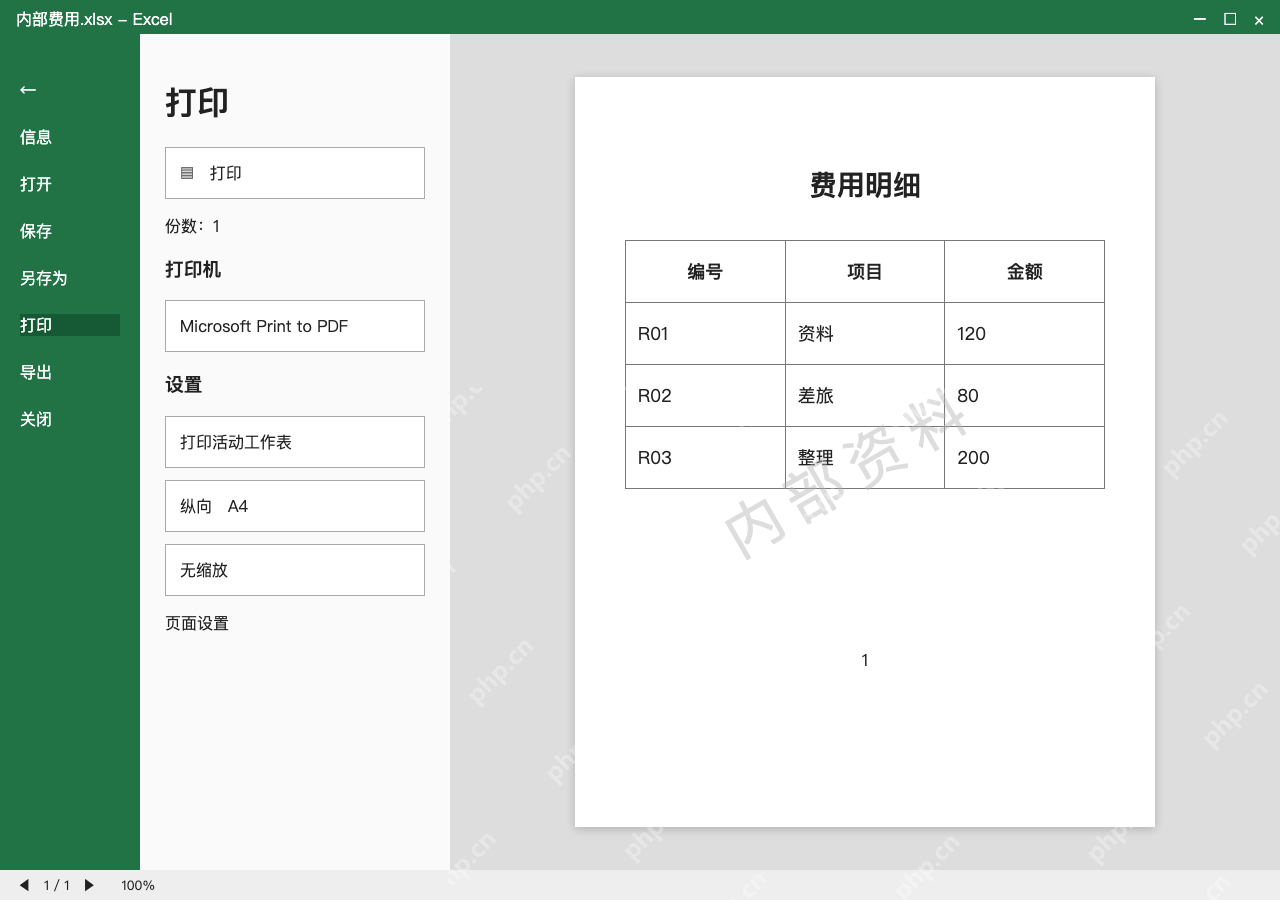
方法二:仅屏幕背景时,使用页面布局的背景
打开没加页眉图片的副本,点页面布局选项卡,选背景,挑内部资料.png,背景会在工作表里平铺。它主要用于编辑显示,不会随常规打印输出;不要把这张屏幕效果当作已做可打印水印。需要发 PDF 时切回第一种页眉图片方案,避免两种标识叠加。
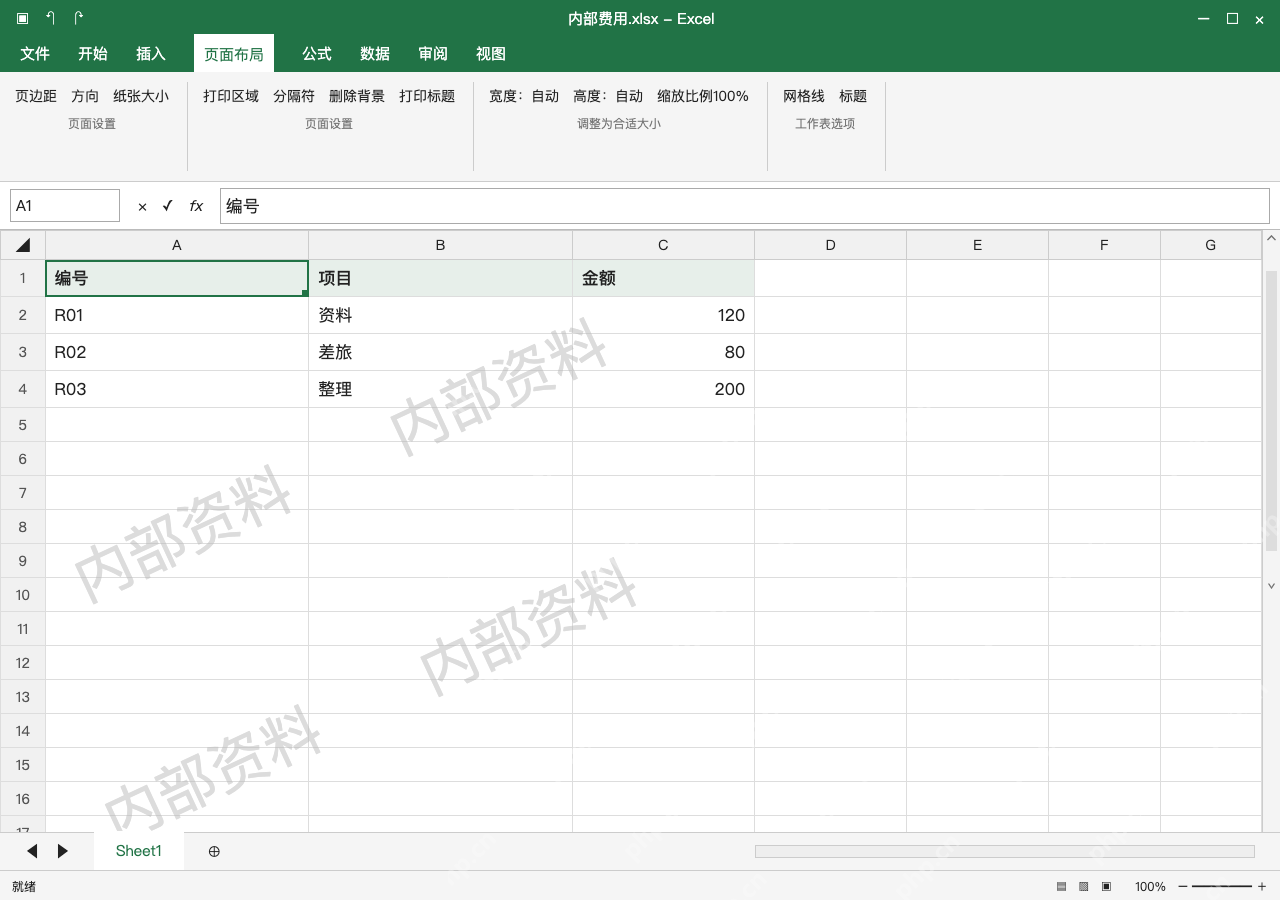
需要取消时,分别删除对应来源
回到页眉区域选中 &[图片] 并删除,点框外后再看打印预览确认消失。若采用第二种方法,则到页面布局点击删除背景;两个入口互不替代。最终检查工作表文字与输出文件,另存副本,不删除业务数据来遮住标识。