把excel内容导入word,先选中需要的单元格区域复制,到word里粘贴成表格,顺着页面宽度调整好,最后另存文档就行。这里用可编辑表格保留编号、项目和金额,不用塞整本工作簿,也不靠改后缀转格式。要固定外观可另选图片粘贴,但图片没法逐格改数;普通粘贴的是静态副本,源excel改了不会自动同步,交付前务必核对金额、行列和分页完整性。
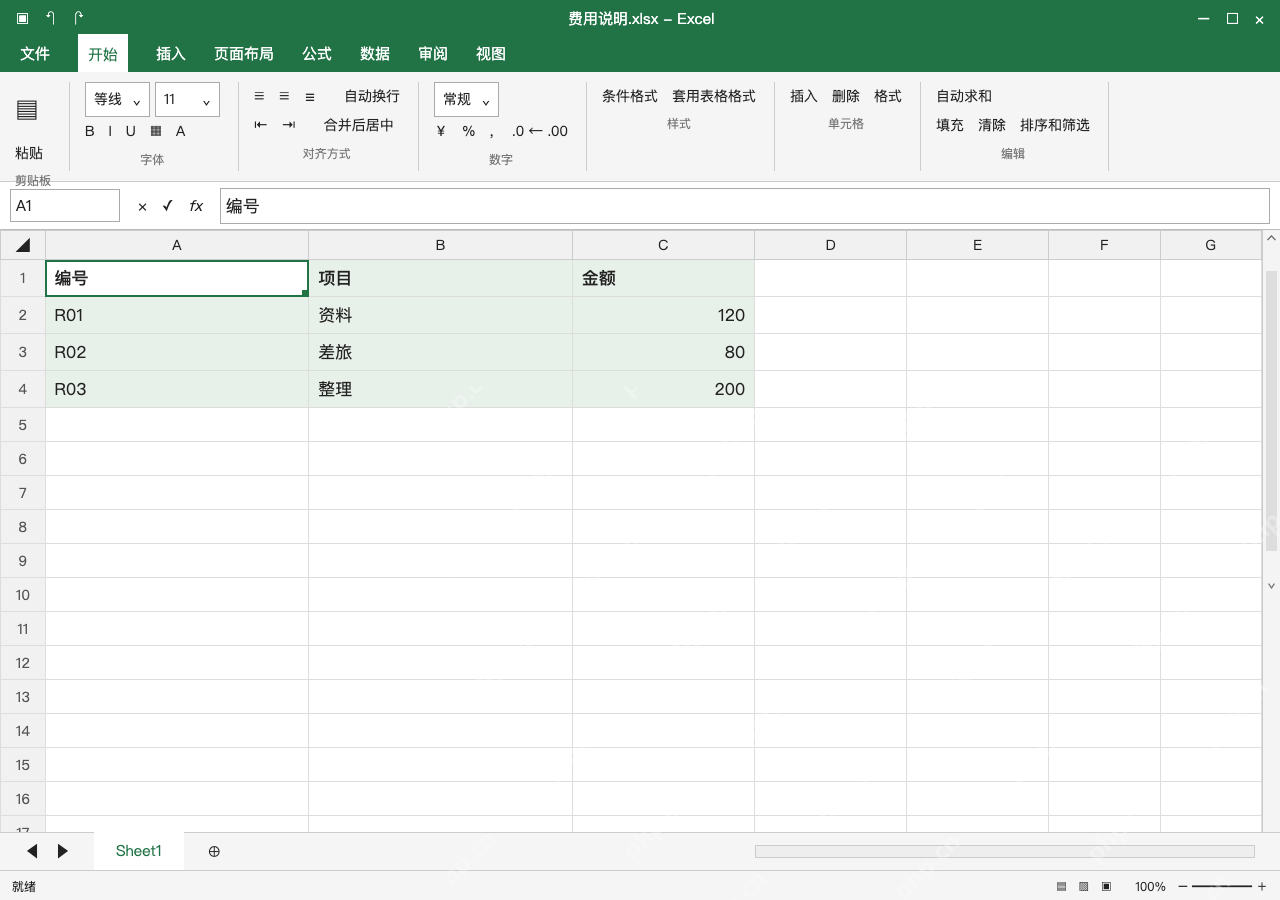
Excel 只复制本次需要的明细区域
选 A1:C4,把表头的编号、项目、金额和三条记录一起按 Ctrl+C 复制,三个金额分别是120、80、200,旁边无关的空白区域别选。要对外发送的话先从复制范围排除不该带出的记录,别复制整本工作簿之后靠隐藏来处理。
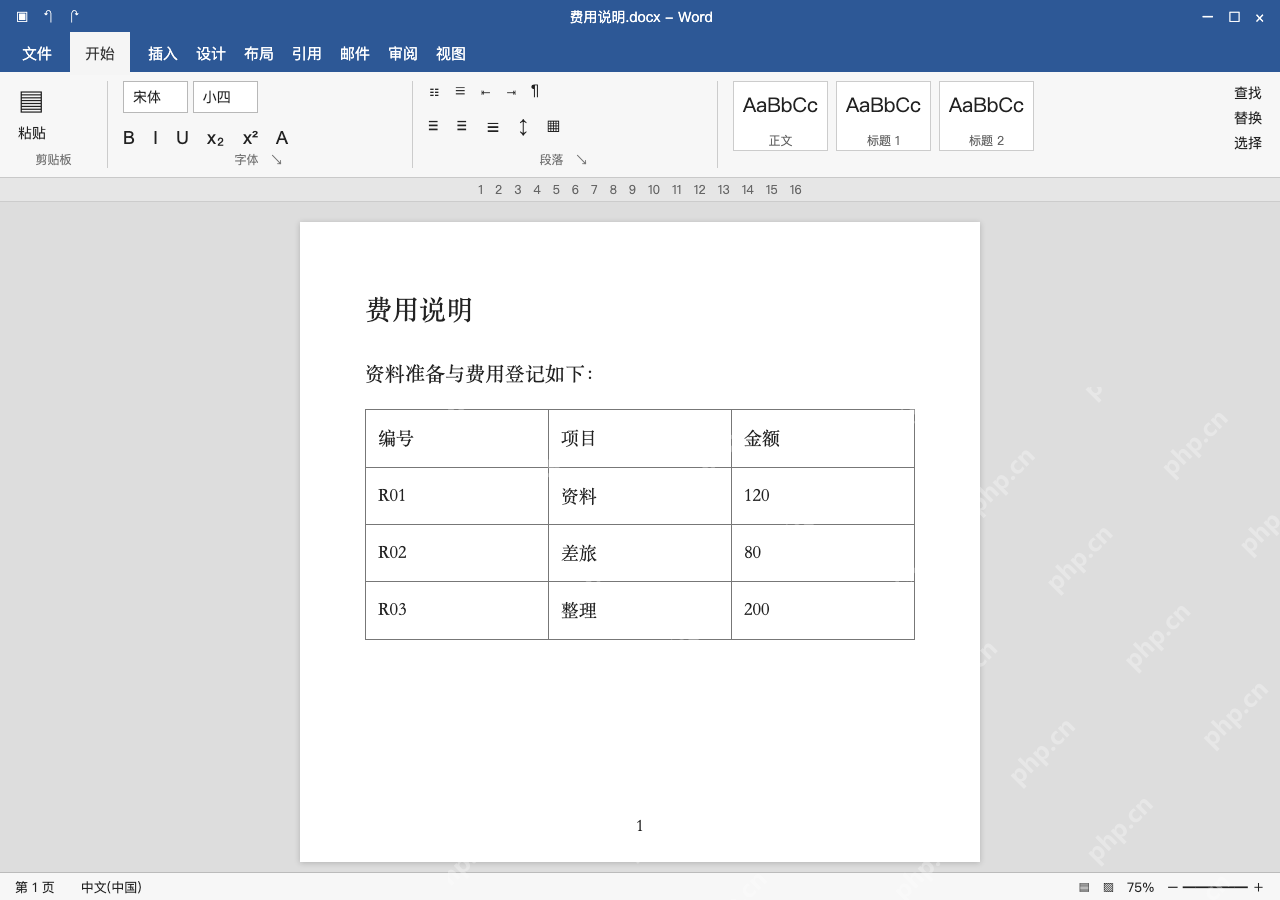
Word 粘贴成表格,保留可编辑的单元格
在 Word 空白段落按 Ctrl+V,从粘贴选项选使用目标样式,出来的是三列四行的 Word 表格,编号和金额一一对应,光标可以直接点进单元格。要是选成图片格式,就没有逐格编辑的能力,也不能用图片工具改表格内容。

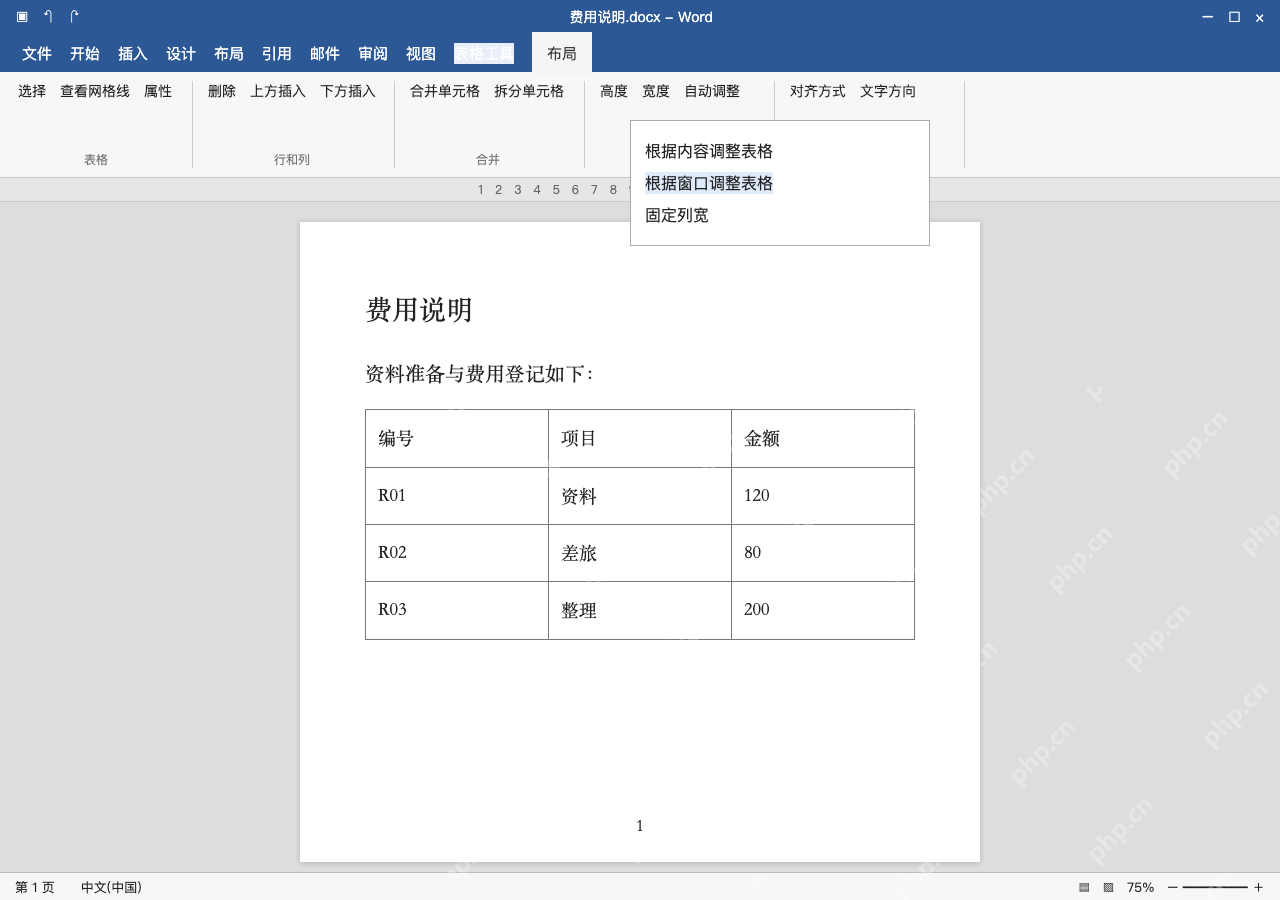
超出页宽时,按窗口调整表格
点击表格,进入表格工具、布局,点自动调整、根据窗口调整表格,表格就会自动收在正文边界内,项目和金额仍分列显示。不要拖整张图缩放,也别把整篇文字缩小来迁就表格。实际列数多的时候可以单独调整页面方向,再核对打印预览。
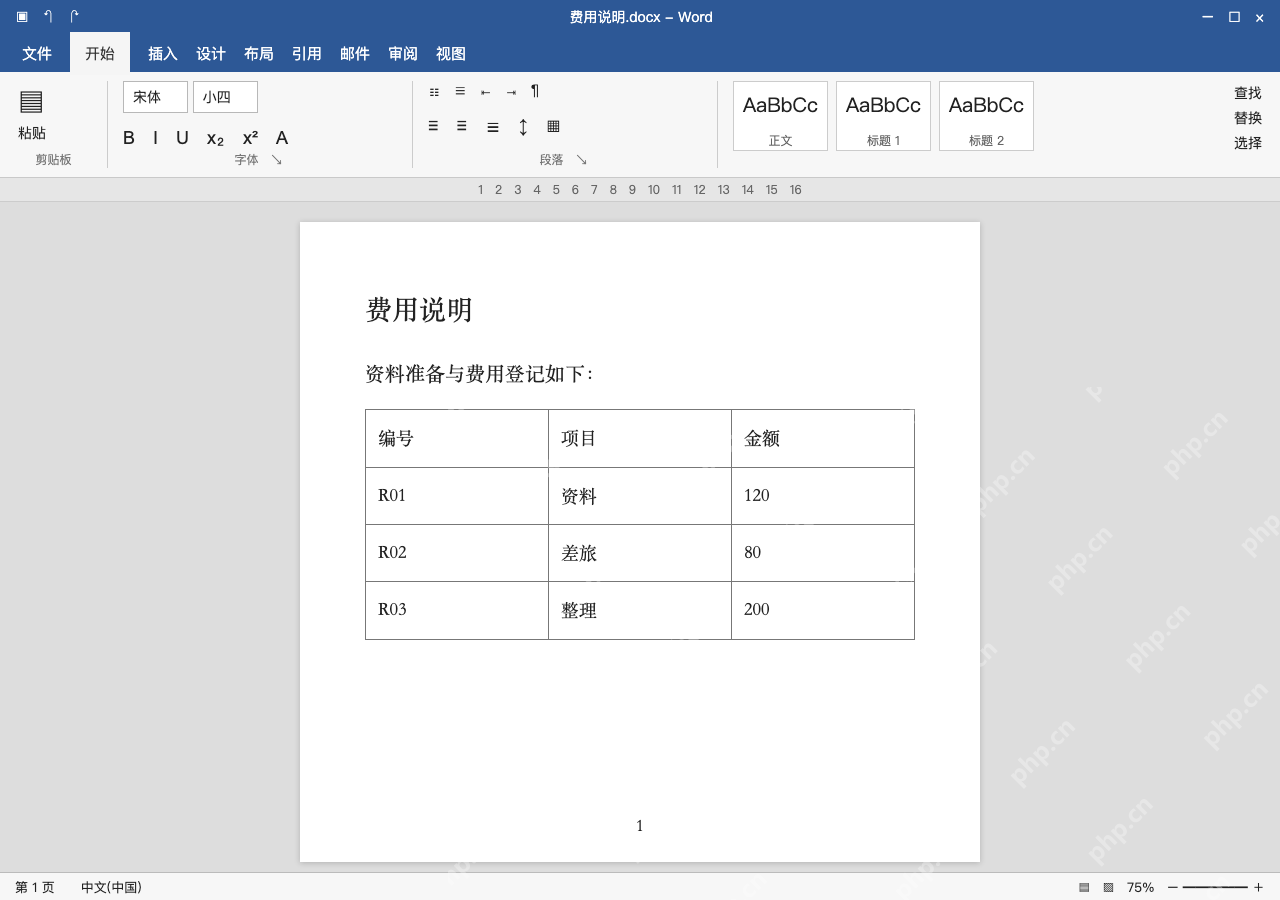
另存 Word 后重开,核对金额和末行
另存费用说明.docx,关闭后重新打开,核对 R01、R02、R03 及对应金额 120、80、200,确认末行完整,表格不超出页边距。后续原 Excel 改数时需重新粘贴或明确采用链接方案,普通粘贴不会自动追踪来源。原工作簿要留好,别只存一份无法复算的说明文档。