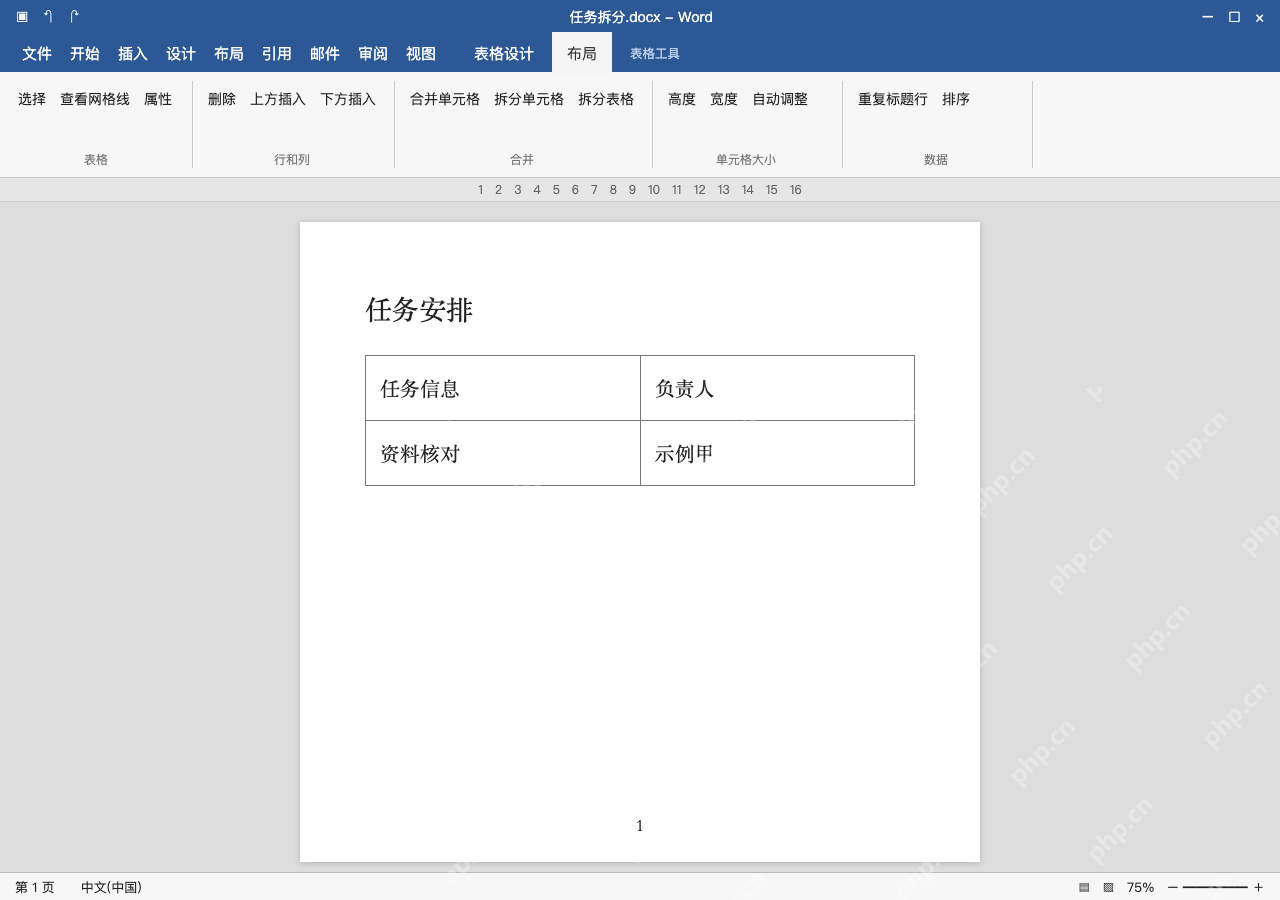
word拆分表格单元格,先选中目标格子,要么从表格工具的布局栏打开拆分单元格,要么右键点格子选同名命令,之后指定列数和行数就行。两个入口选一个用就好,不用操作两遍。这次把跨两列的任务信息格拆成左右两格,原有文字只会留在其中一格,另一格内容得自己补。这个操作和拆分表格、excel分列不一样,操作前先存个副本,拆完检查边框和相邻行是否对齐。
方法一:在表格布局设置拆分列数
把光标放进任务信息这一格,切到表格工具的布局栏点击拆分单元格,列数填2,行数填1,点确定。操作只针对当前选中的这一格,不会改动整张表;两个数值控制新格数量,别误点成拆分表格,把上下内容断成两张表。
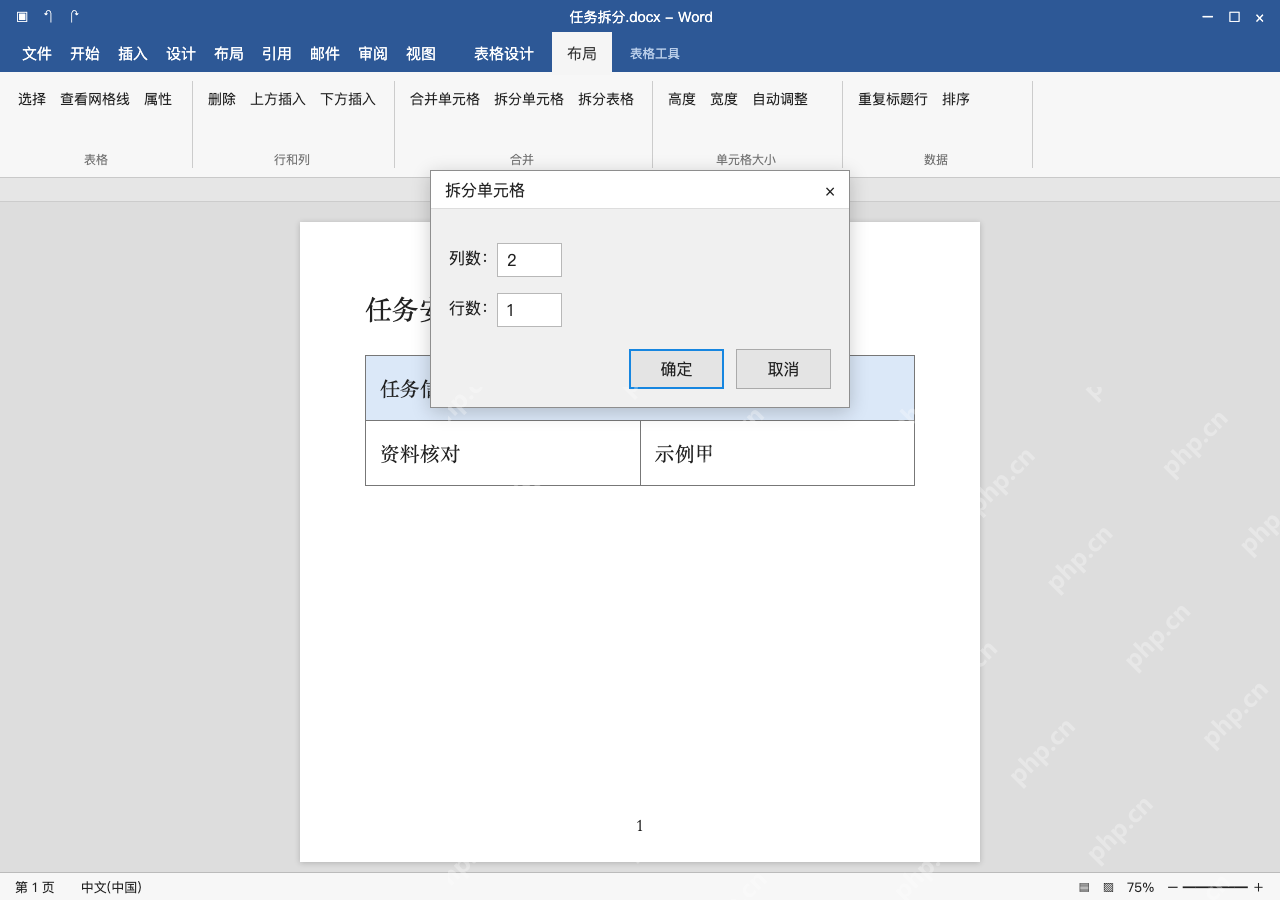
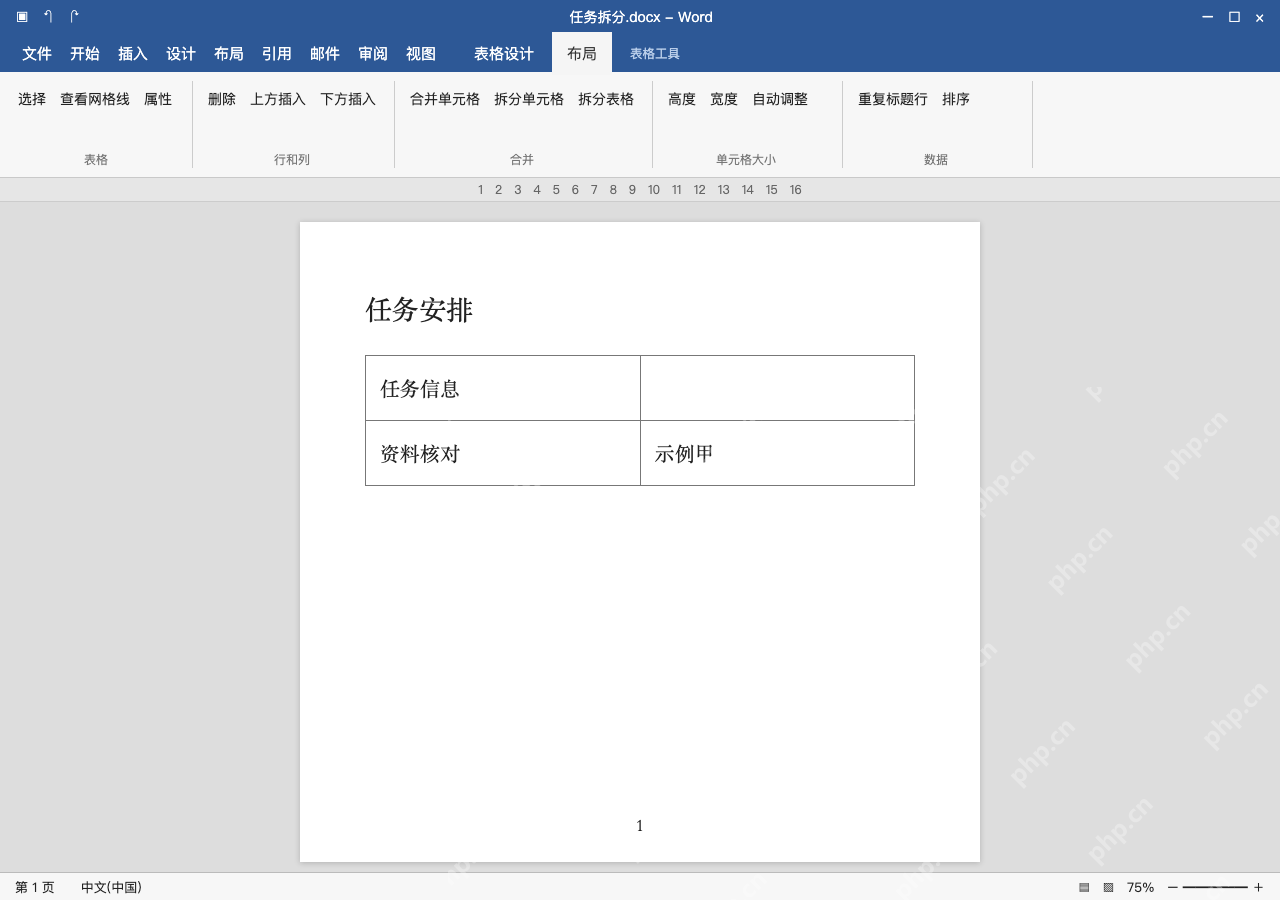
检查拆分结果,再填写另一格内容
原来的宽格已经分成左右两格,任务信息仍在左侧,右侧为空,下一行资料核对、示例甲都没改动。点击右格填写需要的标题,要是边界不合适就调整宽度;拆分不会自动把一句话平均分到两个格里,操作范围不对时及时撤销。

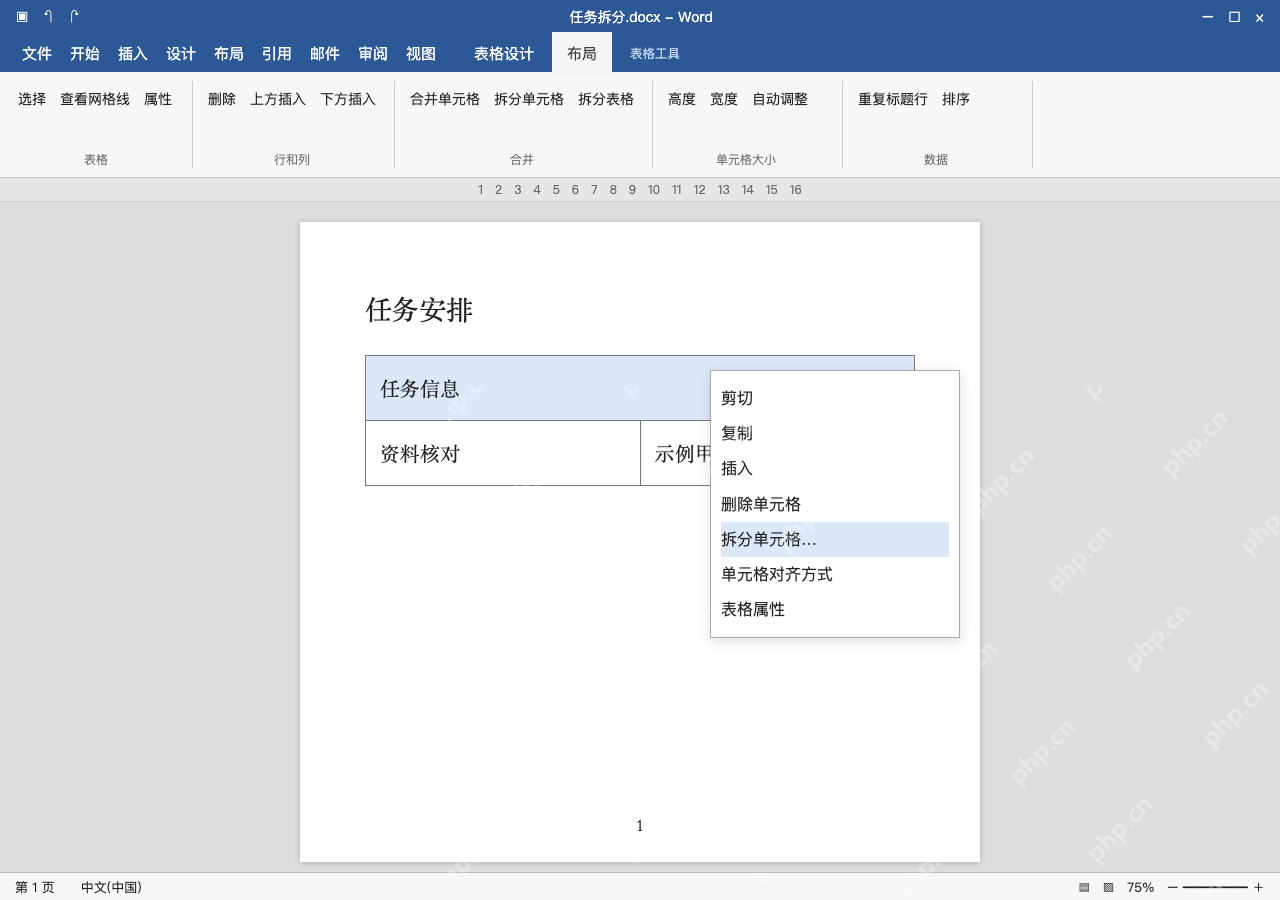
方法二:右键目标格,调用同一拆分窗口
打开之前存的保留原结构的副本,右键点任务信息格,选拆分单元格,同样填列数2、行数1后点确定。弹出的就是单元格右键菜单;如果你用的是已经拆好的表,先判断实际结构,别照着教程再拆一次,也别点合并单元格选项找拆分入口。
核对邻行和文字,保存为新的文档
两种入口得到的结构完全相同,右上格可补填负责人,左侧保留任务信息,资料核对和示例甲仍各在原列。选中表格检查边框、列宽与段落换行,再保存为任务拆分.docx;打印前看页面里是否出现超出页边距的边框,别只确认多出一条竖线就结束操作。