


想给word单独设置某一页横向,最稳妥的方法是先把这一页单独拆成一个「节」,再去「布局」选项卡里改纸张方向或者尺寸。要是不分节直接点横向,基本全文档都会跟着变。下面操作都以中文版microsoft word为准,所有截图都是原生word设置界面,核心跟着「布局」「页面设置」「应用于」这几个入口走就行。
先把目标页隔成单独一节
把光标移到目标页的前一页末尾,点开「布局」选项卡,点「分隔符」,选择「下一页」。接着把光标挪到目标页内容的最后,同样插入一次「下一页」分节符。相当于给目标页前后都加上分隔边界,后面改方向、改纸张大小的时候才不会牵连其他页。
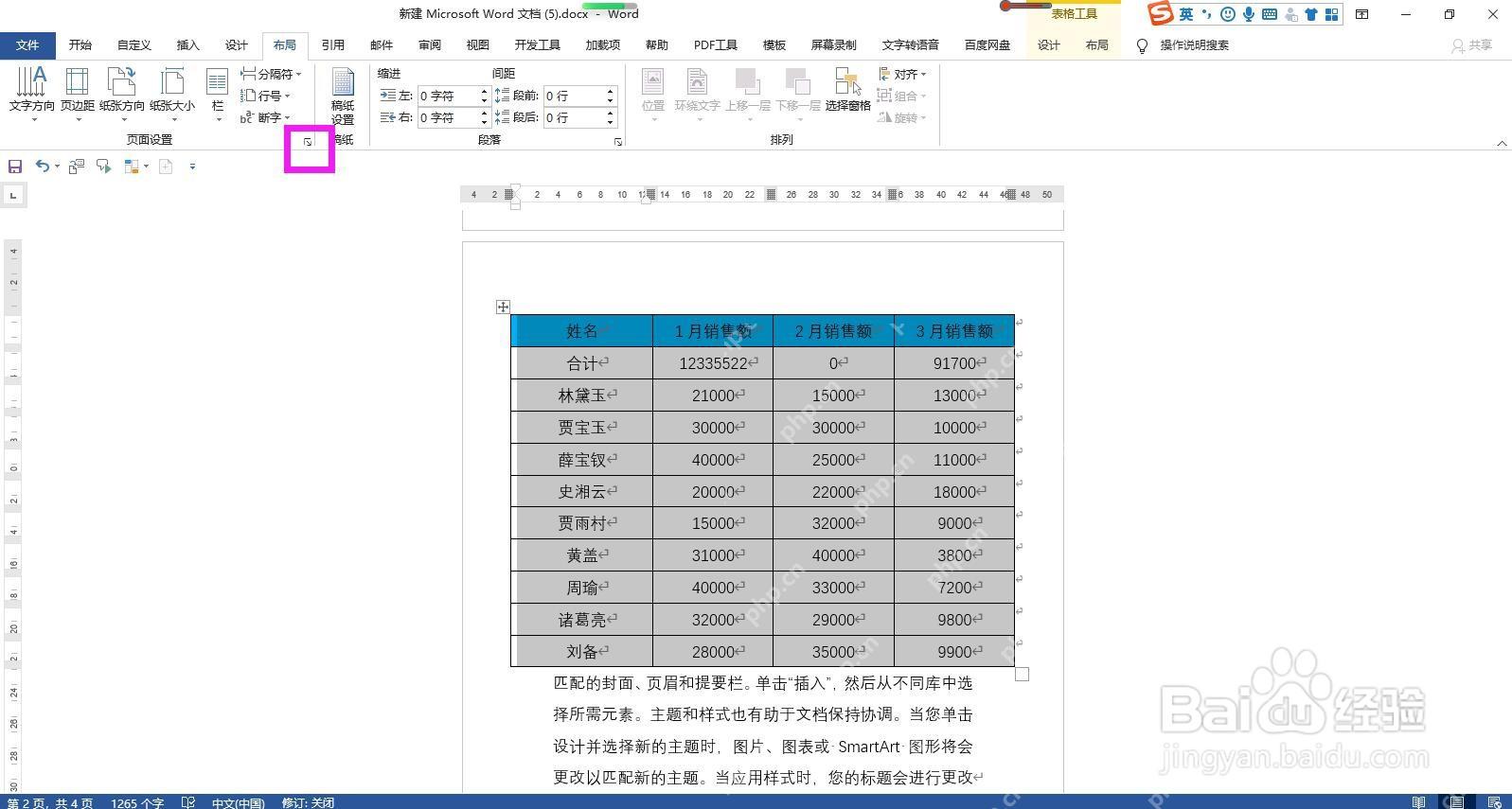
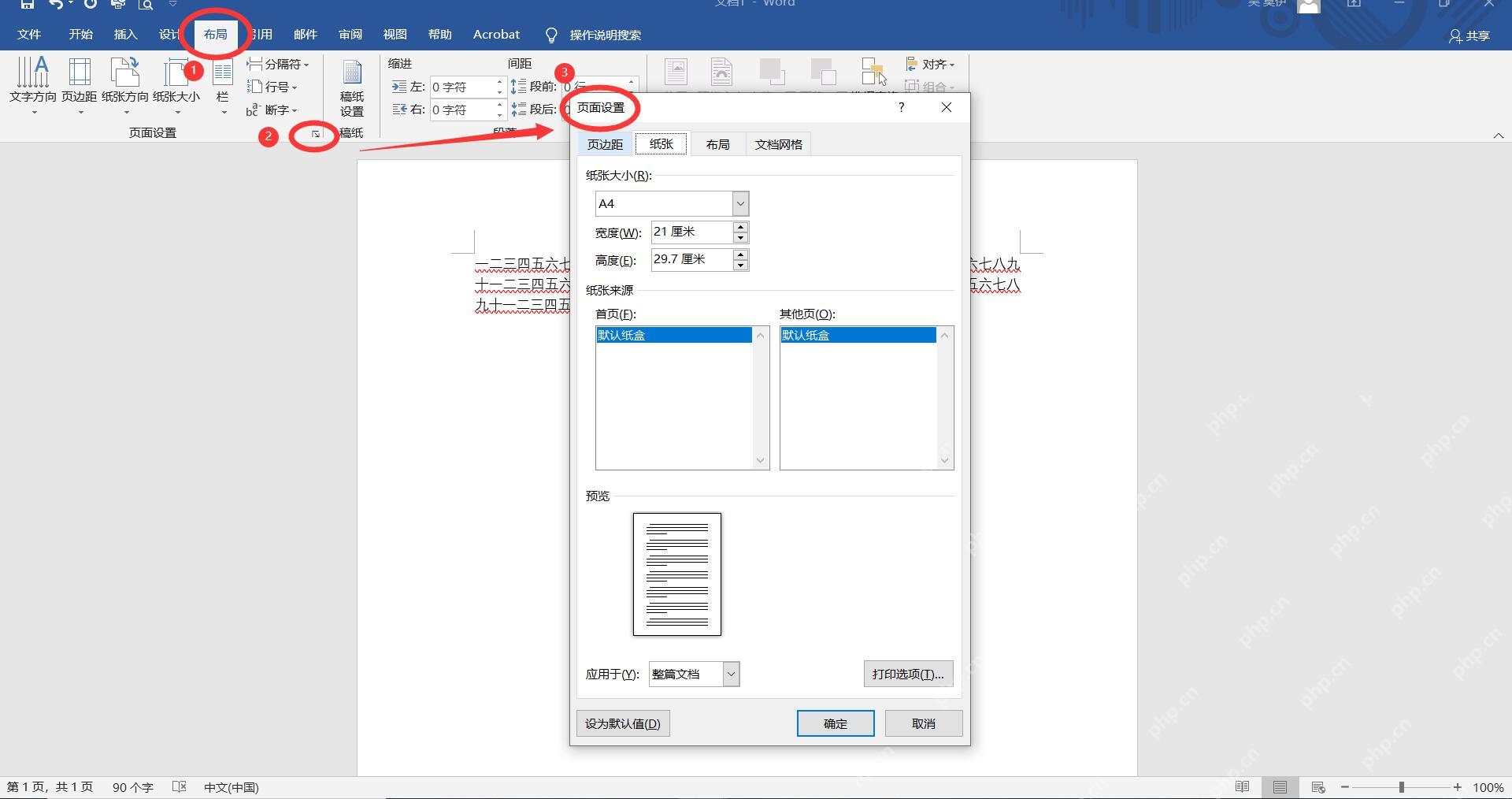
分节完成后,光标别挪走,就留在目标页所在的这一节里,点「布局」选项卡右下角的页面设置小箭头,后面调横向、改纸张尺寸都从这里进就行。文档页数多、页眉页脚设置复杂时,手动插入分节符是最不容易出问题的。
在页面设置里把这一节改成横向
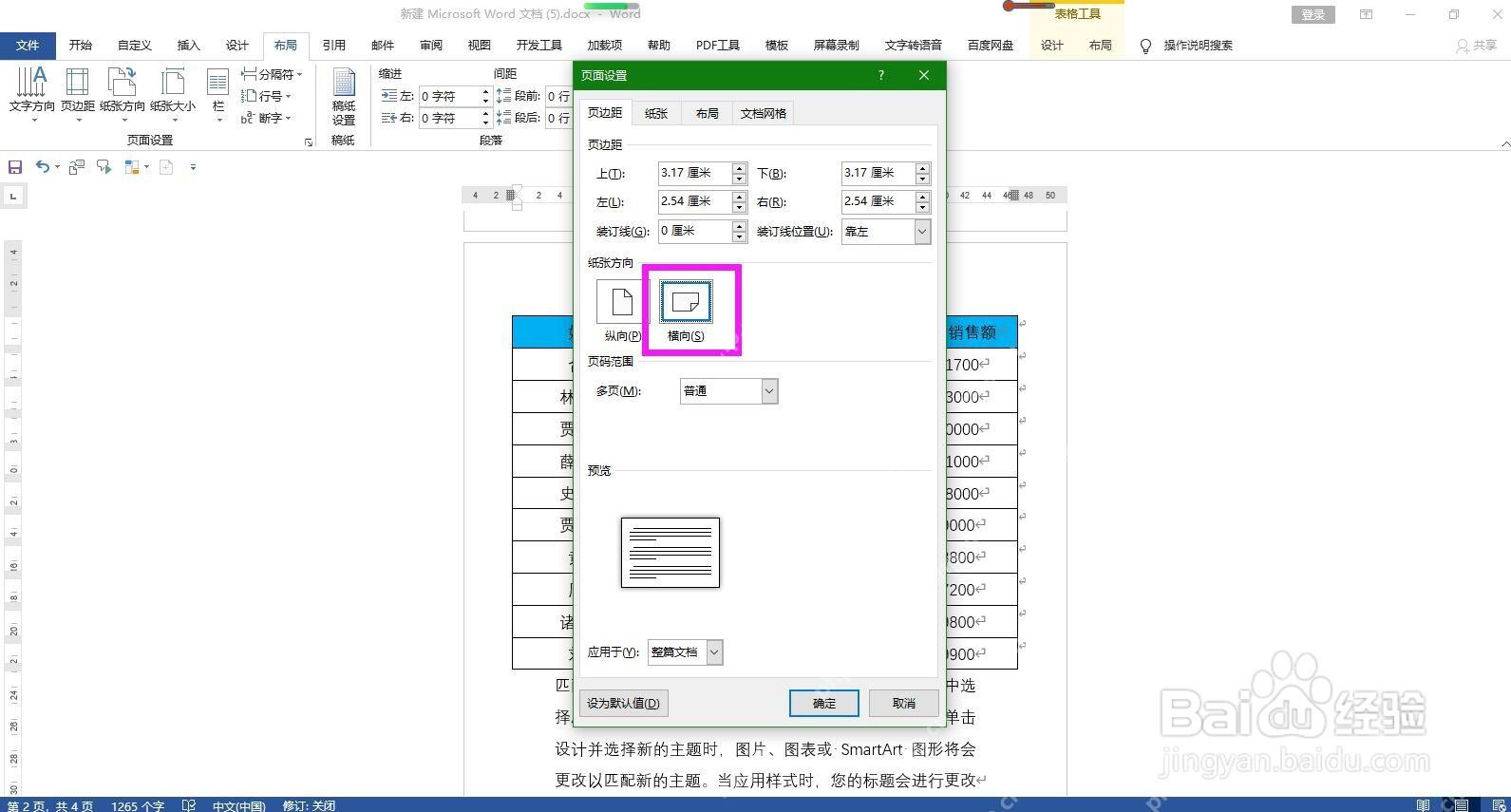
光标还停在目标页的这一节里,点「布局」右下角的「页面设置」小箭头。弹出窗口后,切到「页边距」标签页,找到「纸张方向」选「横向」。别直接点顶部功能区的「纸张方向」按钮,这个按钮默认很可能作用到整篇文档,很容易改崩。
把应用范围改成本节或所选文字
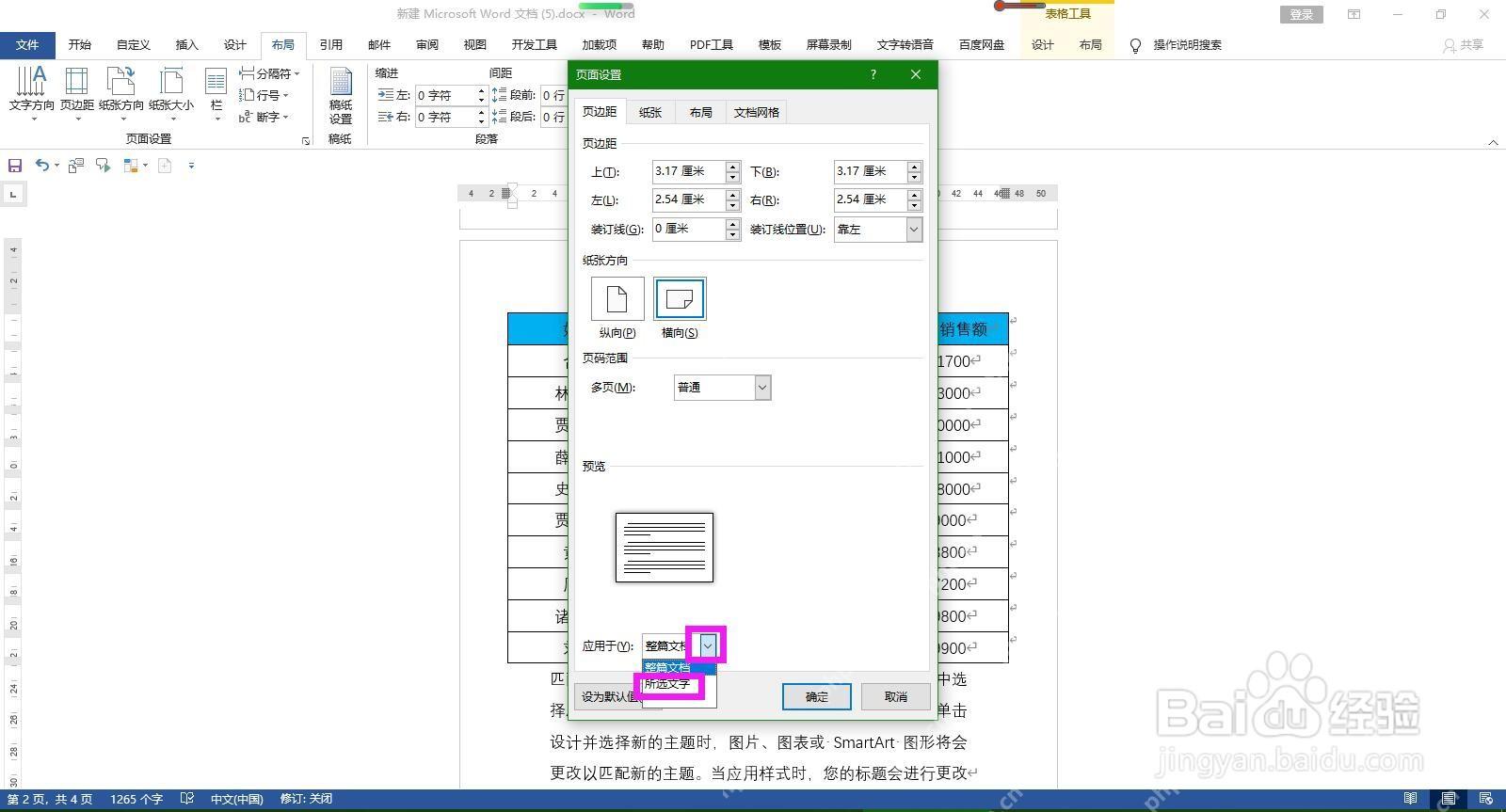
同一个页面设置窗口的底部,重点看「应用于」的下拉选项。前面已经插好分节符的,直接选「本节」;要是你之前是先选中文字或表格再打开的页面设置,就选「所选文字」。确认后只有目标页会变成横向,其余页面仍保持纵向。

只改某一页纸张大小也走同一个入口
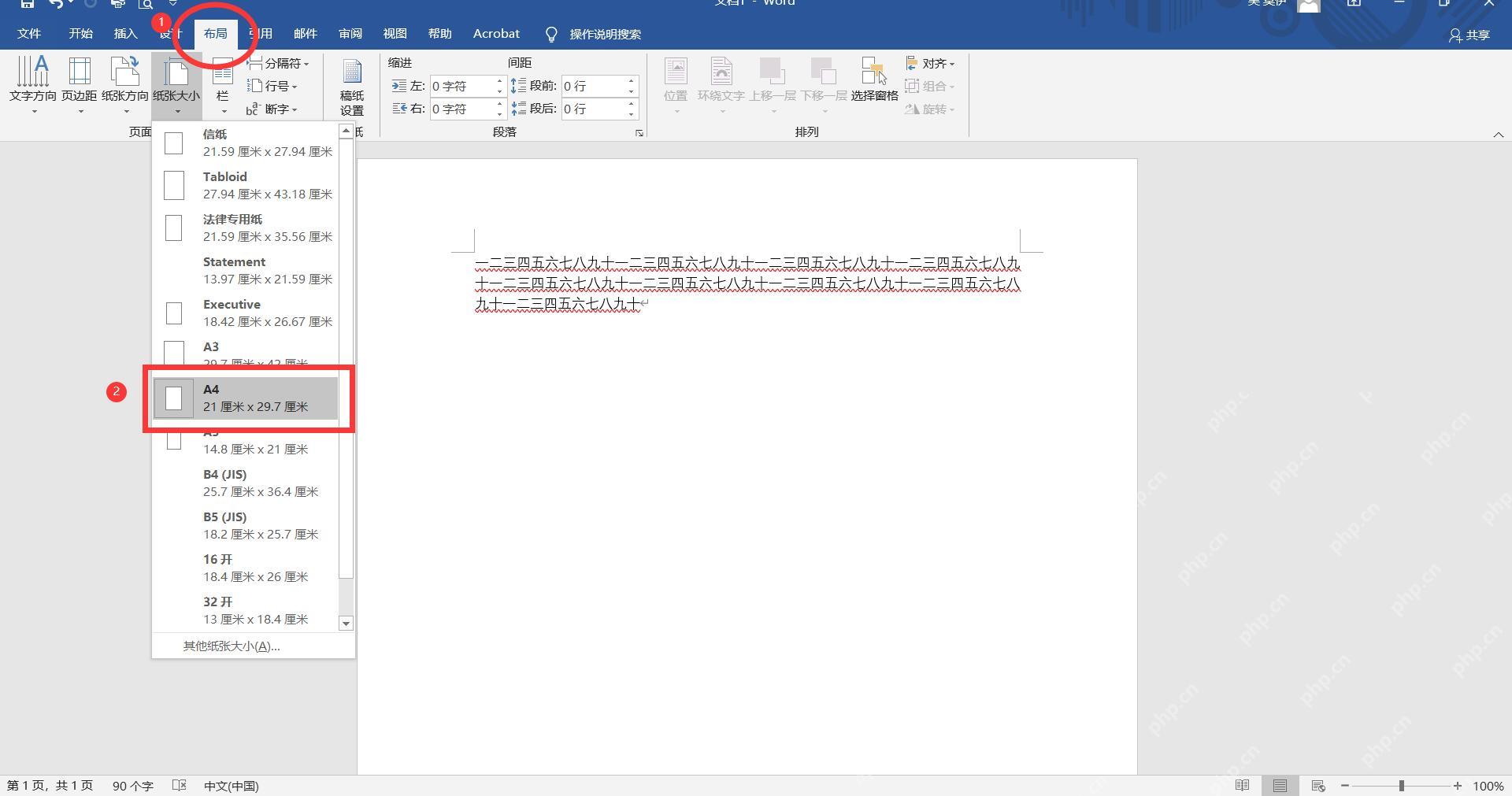
目标页已经单独成节后,点开「布局」选项卡,可以直接点「纸张大小」下拉菜单,选A4、A3、信纸这类常用尺寸。这个入口改常规纸型速度很快,但同样要配合分节符使用,不然改完的纸张大小会自动扩散到其他页面。
需要自定义大小时打开纸张页签
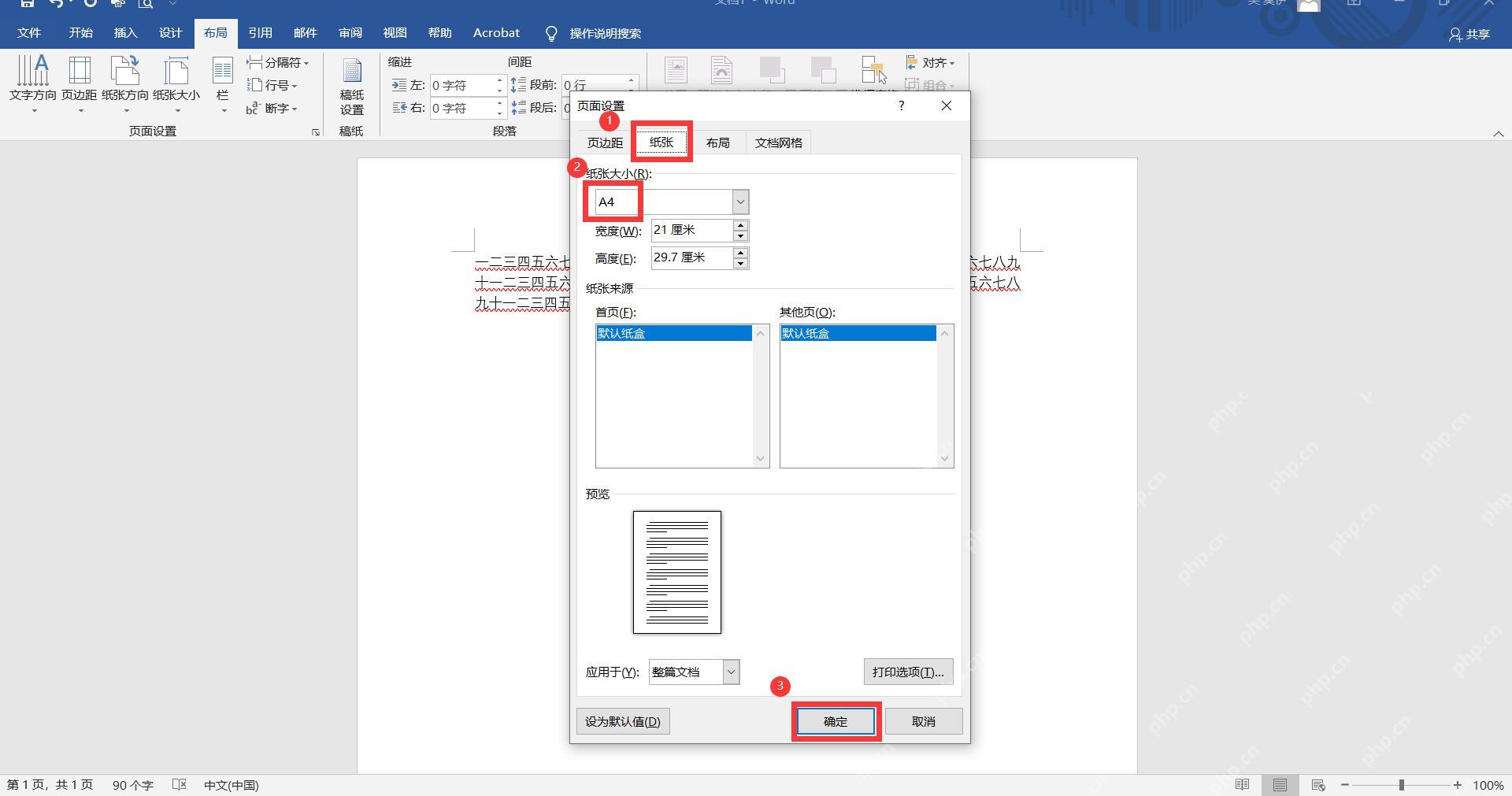
要是想把某一页改成特殊尺寸,还是点开「页面设置」小箭头,切到「纸张」标签页。这里既可以在「纸张大小」里选现成规格,也可以手动调整「宽度」和「高度」的数值。比如只想让中间某一页用A3,其他页全是A4,提前选中目标节之后来这里调整尺寸就可以。
确认前再看一次应用于范围
改完纸张大小或宽高数值后,底部的「应用于」选项一定要再检查一遍。做过分节处理的页面选「本节」,选中部分文字处理的页面选「所选文字」,别默认留在「整篇文档」上。点「确定」后,翻到目标页的前一页和后一页,确认纸张方向、页眉页脚、页码、表格宽度都没被带偏;如果改完发现页码从1重新开始,回到页眉页脚的页码格式设置里,把编号规则改成「续前节」就行。
横向页里要放宽表格的话,最好给表格重新执行一次「根据窗口自动调整」,不然页面横过来之后,表格边框很可能直接顶到页边距外面。纸张大小改完后也建议进打印预览扫一眼,预览里能看到目标页的尺寸、方向和前后页面不一样,就说明这次改动确实只落在目标节上了。














