





word里的字间距问题,大家最容易搞混的就两种:一种是你自己主动想把字调松点或者调紧点,另一种是文档本来好好的,突然某一行字被扯得特别开,看起来像每个字中间都塞了空格。前者去字体的高级设置里改就行,后者先别着急怀疑文档坏了,先看看是不是误开了分散对齐、两端对齐。
手动调整正常字间距:先选文字,再开字体设置
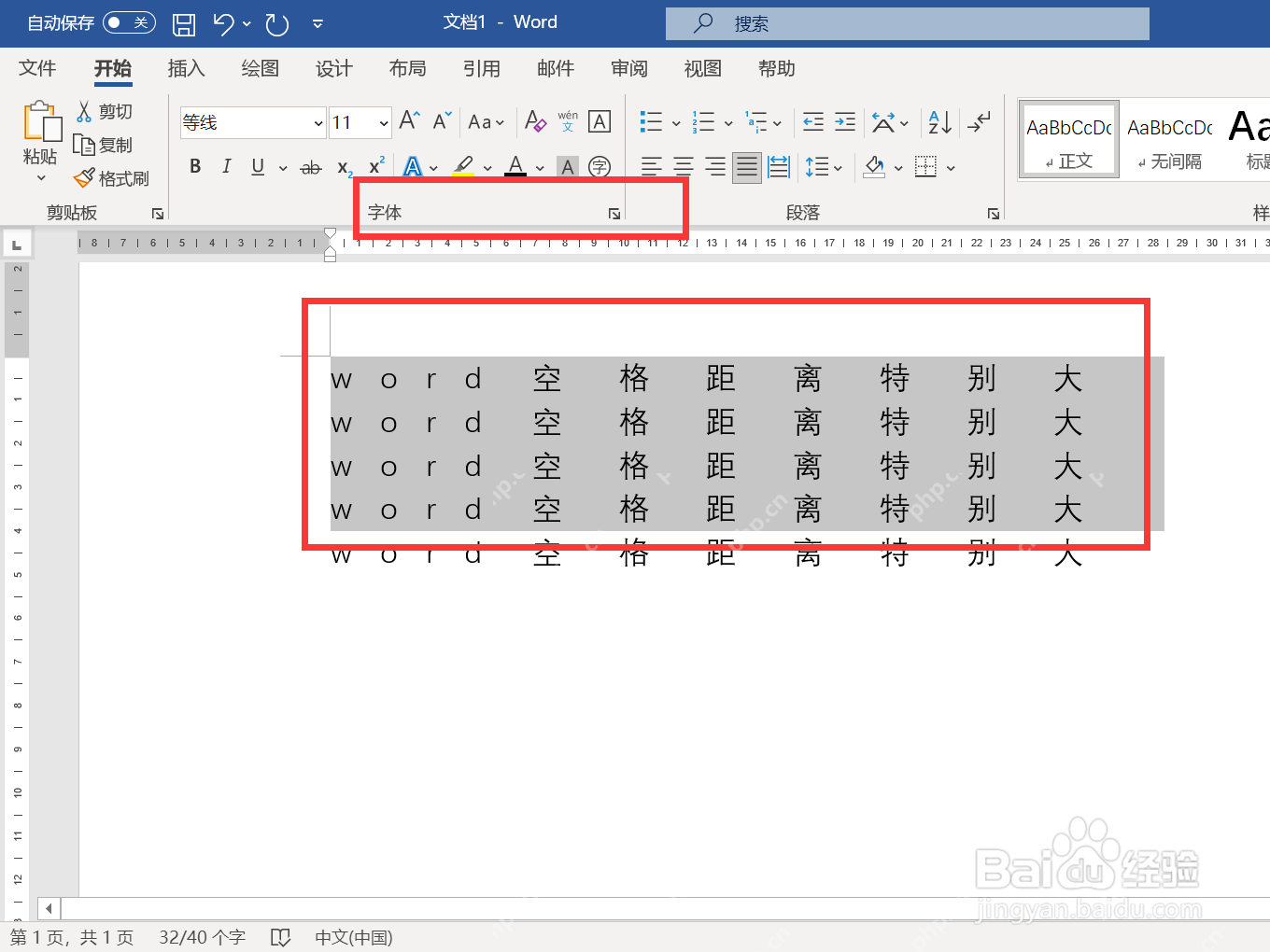
先把要改的文字选中就行,想改几个字就选几个,想改整段就选整段。切到顶部「开始」选项卡,找到「字体」功能组,点组右下角那个小小的斜箭头,就能调出完整的字体设置窗口。这个小箭头平时不显眼,但字间距、字符缩放、位置这些细设置全藏在里面。
进到字体窗口之后,切到「高级」页。这里有三个和字间距直接相关的选项:缩放、间距、位置。平时用得最多的就是「间距」,想让字离得远点就选「加宽」,想让字挤得近点就选「紧缩」,右边的磅值别一上来就填太大,先从0.5磅、1磅这种小数值慢慢试效果。
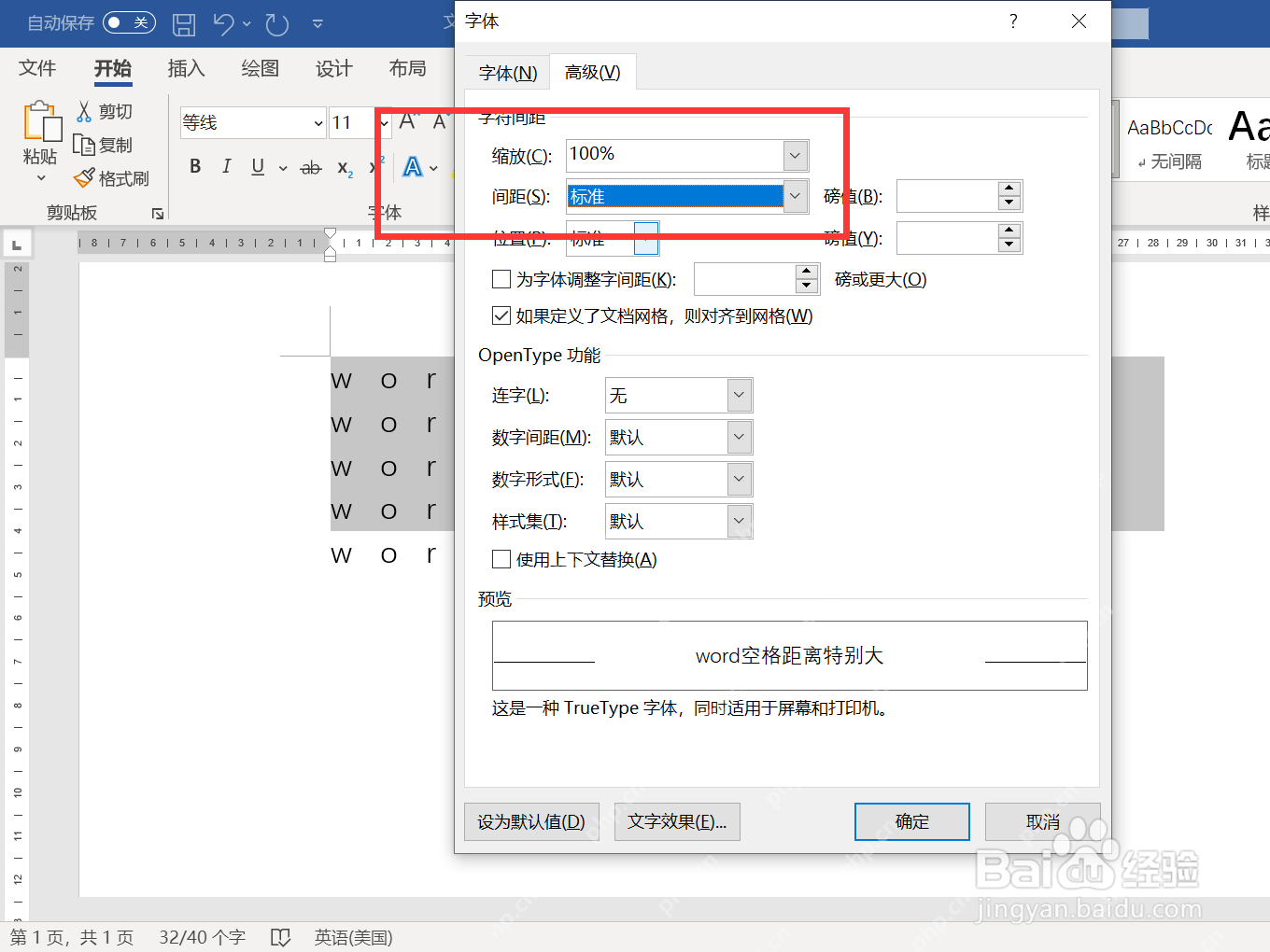
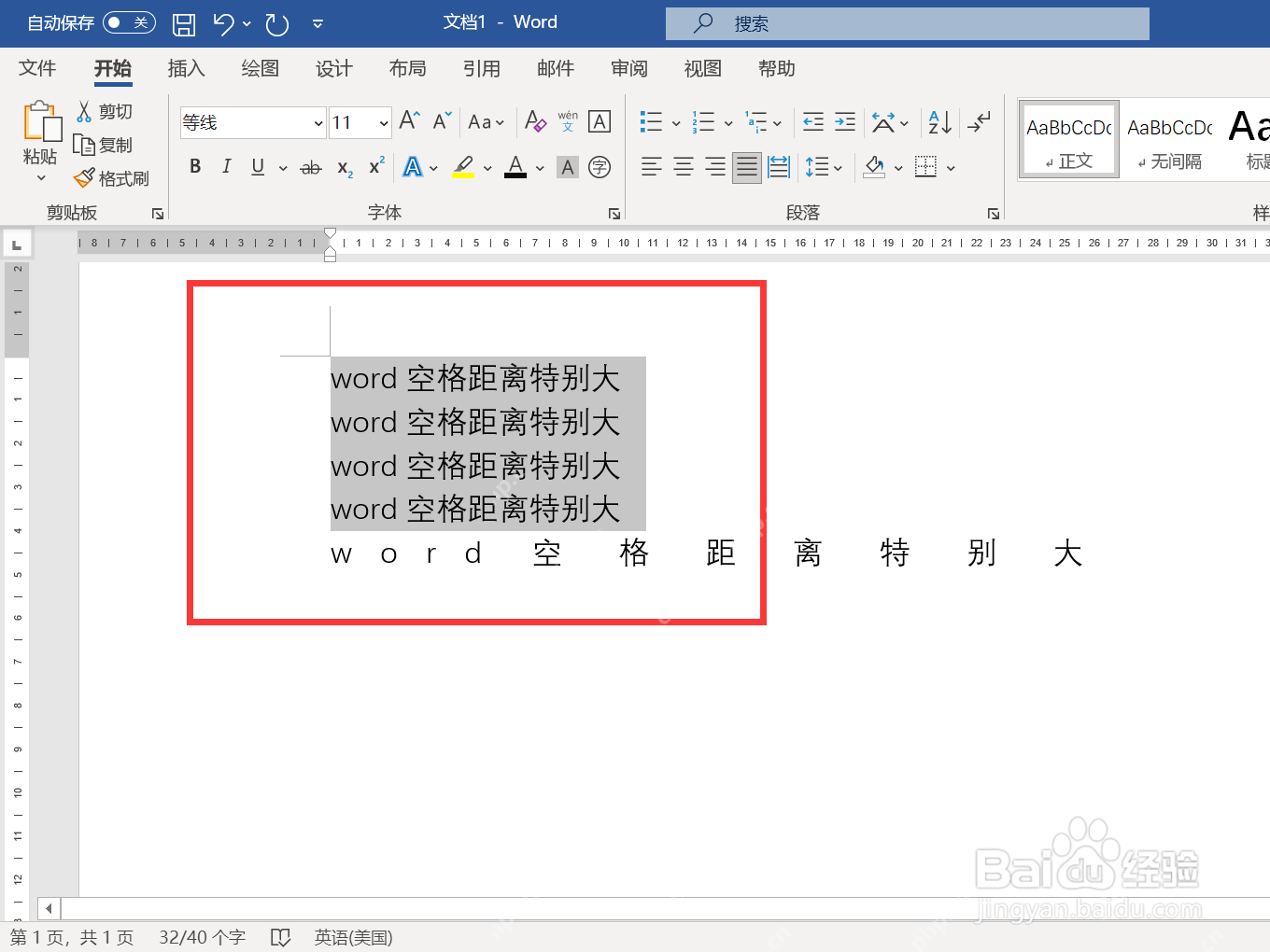
要是你只是想把乱掉的字间距恢复成默认,直接把「间距」改回「标准」,缩放拉回100%,位置也选「标准」就行。很多从别的文档里复制过来的文字,会自带之前的加宽、紧缩或者缩放格式,选中之后在这里一键清,比你手动删半天空格快多了。
单行文突然变宽,先查对齐方式
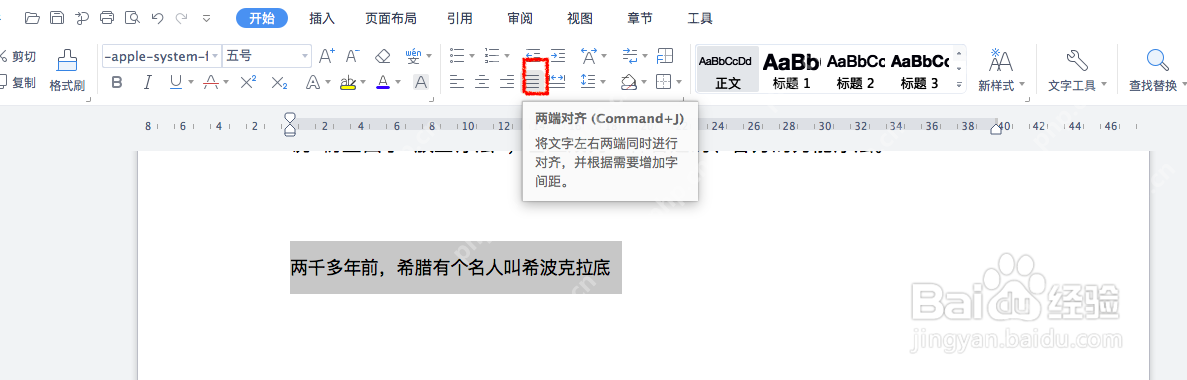
要是只有某一行字被拉得特别开,尤其是一行没几个字,却硬生生被撑满整行的情况,基本都不是字体间距的锅,大概率是这段用了「分散对齐」。选中出问题的那行,去「开始」选项卡的段落区域看一眼,分散对齐的按钮是不是亮着——这个功能本来就会把文字往左右两边拽,字少的时候效果就特别夸张。

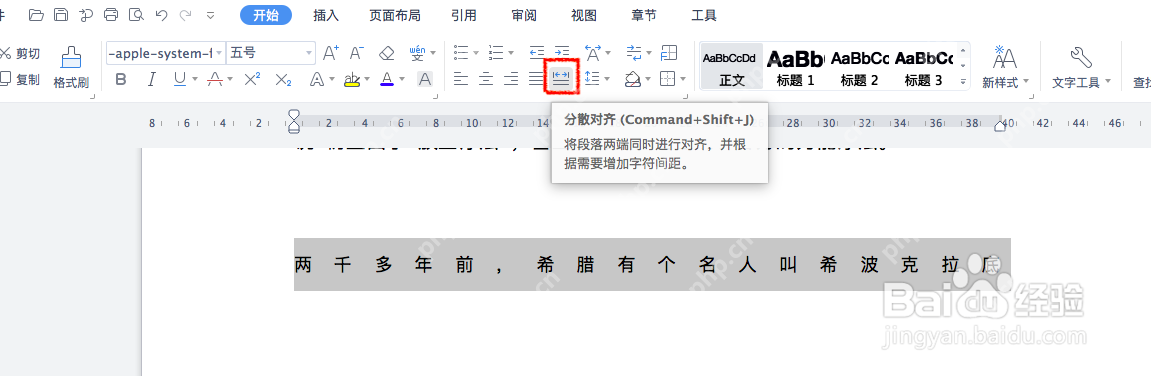
解决方法也很简单:选中那行,回到「开始」选项卡的段落区,点一下「左对齐」,或者直接用快捷键切回普通对齐就行。要是你本来就想整段排版得左右都齐,换成「两端对齐」就好,别给短行单独开分散对齐。
别把多余空格当成字间距问题
还有一种情况看起来字间距特别大,其实字中间是真的插了空格,这种问题特别常见于从网页、PDF复制,或者OCR识别出来的内容。这时候你去字体高级设置里调「间距」完全没用,因为Word只是老老实实把你输入的空格显示出来了而已。
你可以先点「开始」选项卡里的「显示/隐藏编辑标记」按钮,要是看到字和字之间冒出小圆点或者空格标记,那就说明根本不是字符间距的问题,是多出来的空格。内容少手动删就行,要是整篇都有这种多余空格,可以开「查找和替换」批量处理:查找栏输一个空格,替换栏什么都不留,但是替换的时候要逐处确认,别一口气全替换完,不然英文单词之间本来该有的空格也会被删掉。
排查字间距问题,按这个顺序来最快
我平时碰到字间距异常,都是按这个优先级排查:先看是不是误开了「分散对齐」,再检查字中间有没有多余的真空格,最后再进「字体-高级」页看间距是不是被人改成了加宽或者紧缩。顺序别搞反,很多人碰到的「某行字突然变宽」的问题,根本用不着改字体设置,点一下对齐按钮就恢复正常了。














