





word 文档支持多人共享编辑,但前提是文件存在 onedrive、sharepoint 或者企业版 microsoft 365 的云存储空间里。要是文件只存在你电脑本地的 .docx 格式,其他人根本拿不到实时编辑的入口。另外word也能放代码块,不过桌面版word没有markdown那种一键生成代码块的按钮,一般都是用等宽字体、灰色底纹、表格边框或者保留源格式的方式来做。
别把这两个功能搞混:共享编辑的核心是文件存储位置和权限设置,代码块只和排版方式有关,你完全可以在一份支持多人协作的共享文档里,正常插入排版规整的代码示例。
先把 Word 文档保存到云端
要开多人同时编辑的功能,首先得确认文档已经存到OneDrive或者SharePoint里。桌面版Word的右上角就有「共享」按钮,点开之后输入对方的姓名、用户组或者邮箱,再给对方选权限是「可编辑」还是「只能查看」就行。
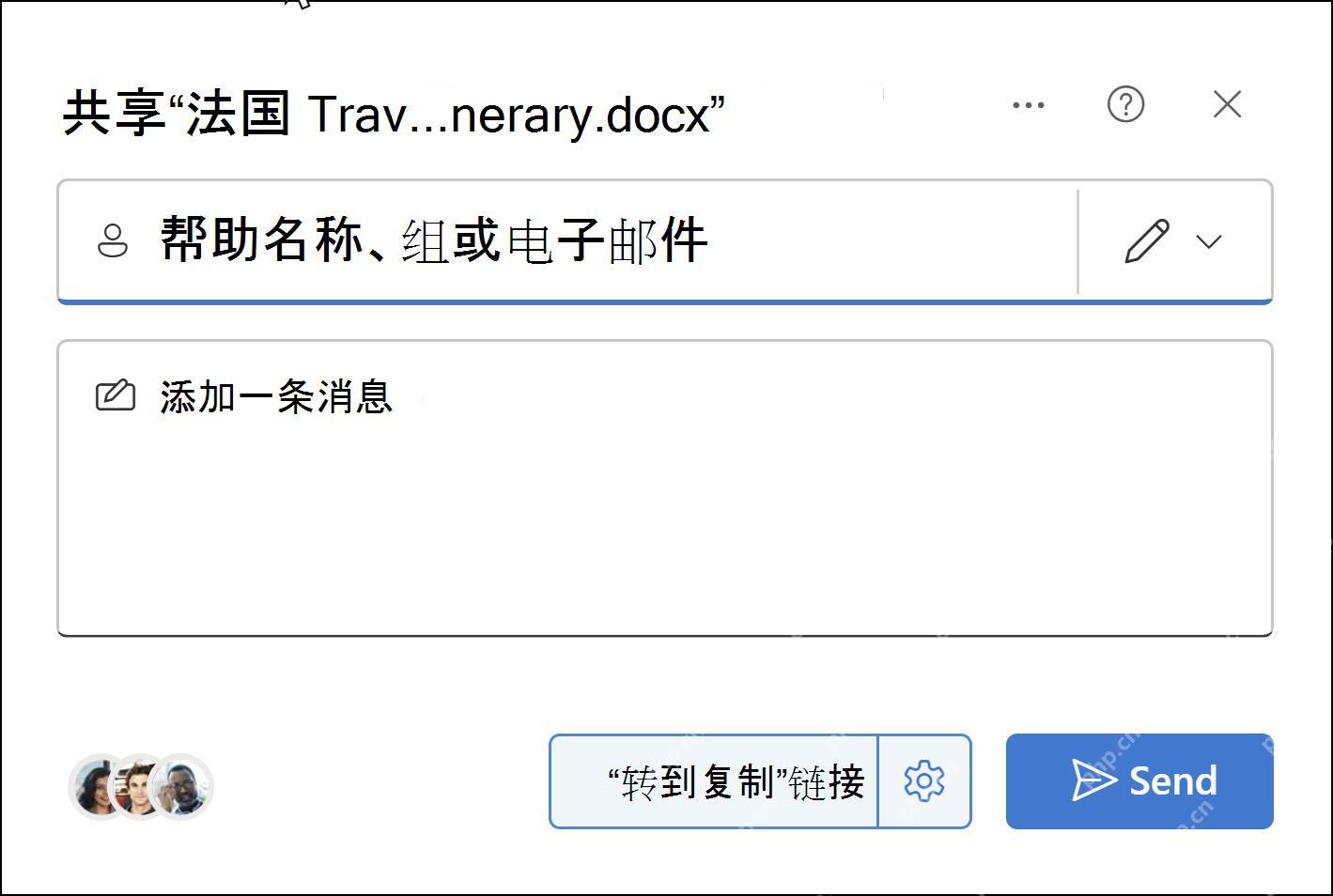
如果共享窗口里只显示让你复制链接,先去旁边的权限设置里调整:给同事协作改稿就选允许编辑,只发终稿给人看就设成仅查看。用企业账号的话,系统可能会默认限制「仅组织内人员可访问」,这不是Word出故障了,是企业管理员的统一权限规则控制的。
共享后看保存状态和编辑冲突
开启共享编辑之后,所有人的修改都会实时同步到云端。操作前先确认你已经登录了微软账号,并且打开了自动保存,网络不稳的时候别连续大段粘贴内容。要是好几个人同时改同一段内容,Word可能弹出冲突提示,需要你手动确认保留哪个版本。
如果对方打不开共享链接,按这三点排查:第一文档是不是还存在本地没上传,第二链接的权限是不是设置错了,第三对方的账号是不是被组织访问策略拦截了。直接把本地docx文件发别人,根本不算实时共享编辑,那只是传了一份独立的副本而已。
代码块可以用等宽字体和灰色底纹做
Word没有原生的一键代码块按钮,你可以把代码粘贴进文档之后,统一换成Consolas、Courier New这类等宽字体,再给代码段加上浅灰色底纹,调小字号、设好固定行距,排出来的效果就和标准代码块差不多,也不会干扰正文的排版。

Word报告自动生成神器。自动生成专业Word文档报告,支持模板填充、目录生成、表格/图表插入、页眉页脚、多级标题、样式主题、批量邮件合并。当用户需要生成Word报告、创建合同文档、批量生成通知/证书、填充Word模板、制作商业计划书时触发。
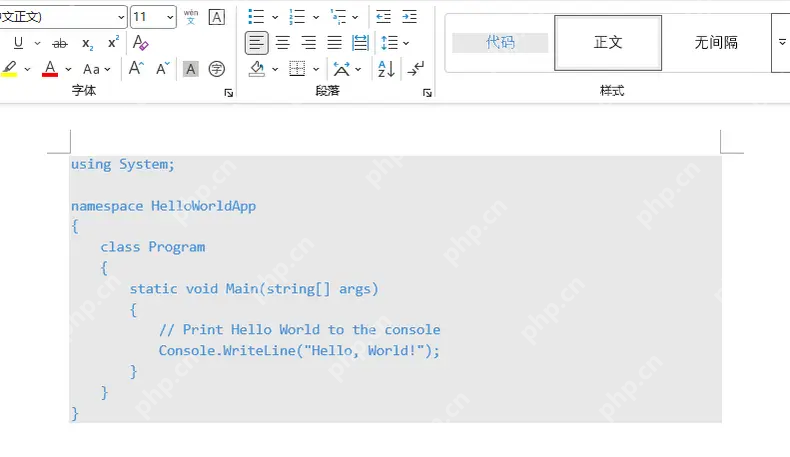
要是经常写技术文档,可以把这整套排版格式存成自定义样式,命名为「代码」或者「Code」,下次选中代码段直接点样式就能套用,比每次手动调字体、颜色、底纹省事多了,效果也统一。
想让代码边界更明显就用一格表格
遇到比较长的代码段,插一个1行1列的表格来装也很好用:把代码粘贴进这个单元格,把表格边框设成浅灰,单元格底纹选浅灰或者白色就行。表格能把代码区域清清楚楚框出来,之后导出成PDF的时候,代码的边界也不会乱。
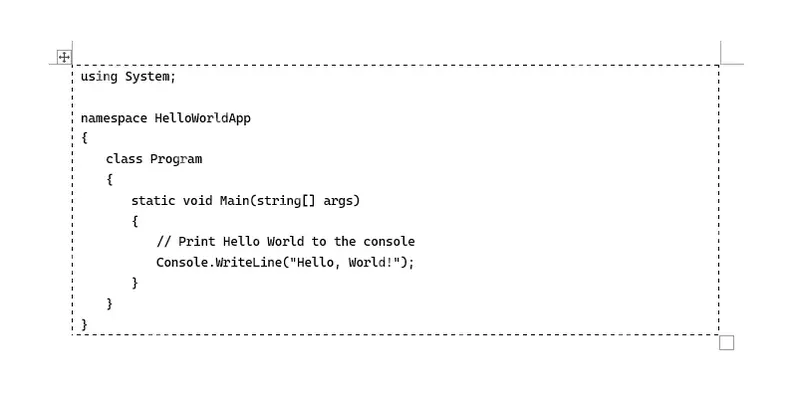
别直接把代码截成图往正文里贴,除非你只是想展示最终效果。图片里的代码没法搜索、没法直接复制,审稿人要改代码也特别麻烦。真要让别人复制里面的命令或者函数,还是留文字格式最实用。
保留代码高亮要从编辑器复制
要是想把代码的语法高亮也保留下来,可以先在VS Code、Visual Studio或者网页版代码编辑器里复制带格式的代码,粘贴到Word的时候选「保留源格式」。这么做能直接把代码的颜色样式带过来,但不同电脑的字体和主题配置可能不一样,正式文档导出之前最好再检查一遍字号、行距和分页情况。
最后核对两件事就够:协作文档要能正常看到共享权限设置,确认文件已经存在云端;代码块要支持直接复制,缩进显示正常,不会被分页拆得七零八落。满足这两点,Word完全可以同时实现多人协作改稿,也能排出规整好看的代码示例。













