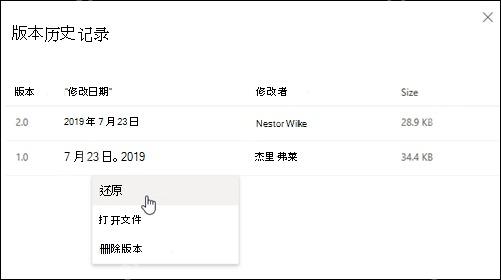
onedrive 的版本历史功能,刚好能解决大家经常碰到的糟心情况:文件被别人改乱、自己手滑删了内容,或者存完才发现上一版内容反而更合适。只要文件一直存在 onedrive 或 sharepoint 文档库里,大部分改动都能从版本历史里往回找,比到处翻零散备份省事太多。
先在 OneDrive 文件列表里选中要回溯的文件
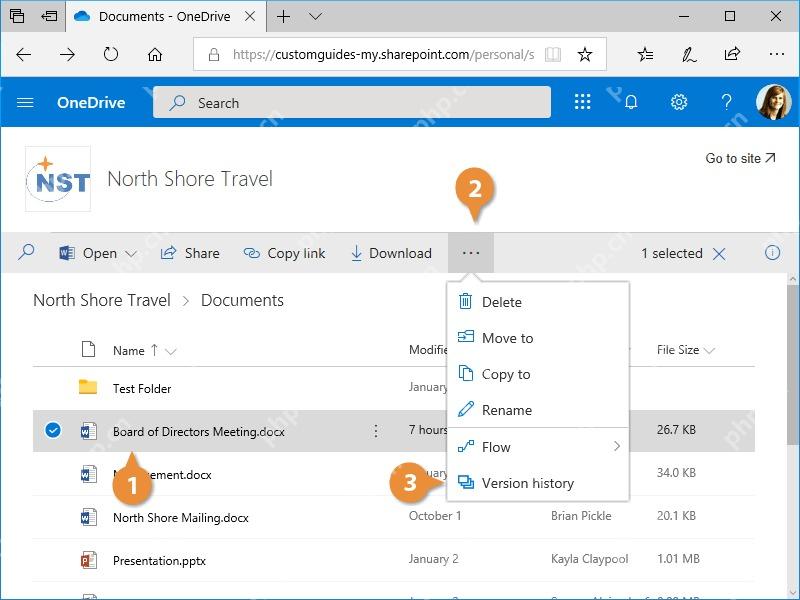
打开 OneDrive 网页端,找到你要恢复的 Word、Excel、PPT 这类 Office 文件。先点一下文件所在的行,把它选中,再点右侧的更多操作按钮。注意别直接点开文件进编辑页,从文件列表入口进版本历史,路径更不容易出问题。
从菜单里进入 Version history 或版本历史
弹出的更多操作菜单里,找「版本历史」或者「版本历史记录」选项就行。中文界面一般直接显示这类中文名称,英文界面就找标着 Version history 的选项,点完页面右侧就会弹出这个文件的所有历史版本列表。
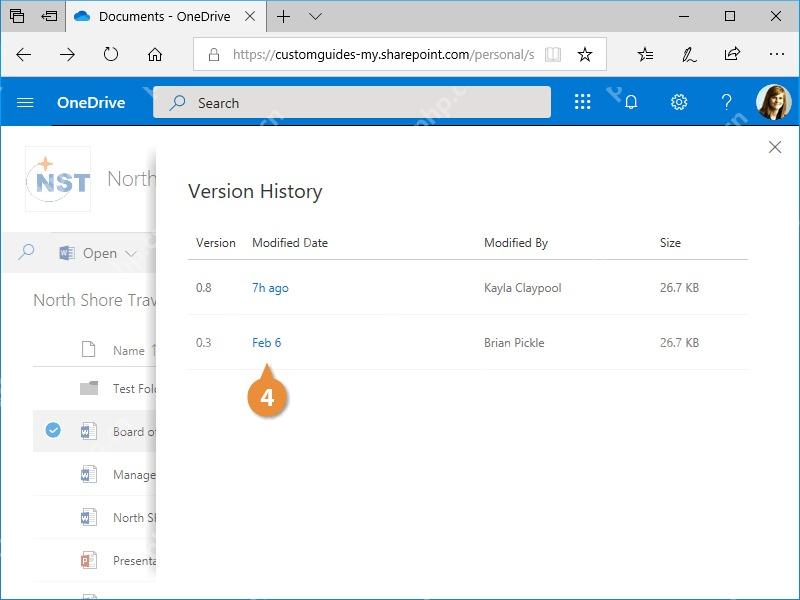
先打开旧版本确认内容是否正确
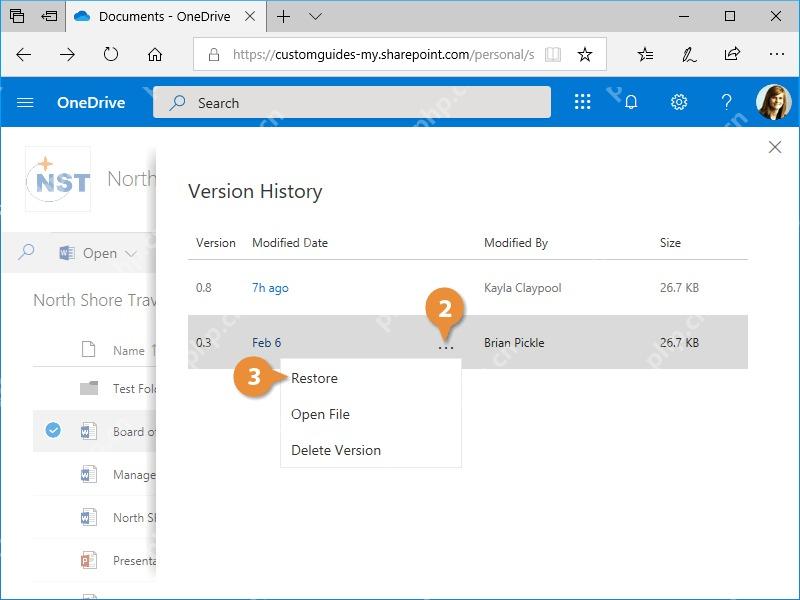
看到列出来的多个版本之后,别着急点恢复。先点对应时间点的旧版本打开查看内容,确认这就是你要找回的那一版。多人协作的文件尤其要注意,顺手核对下修改人和修改时间,别不小心把刚改好的重要新内容给覆盖了。

微软 Outlook 邮箱和日历管理工具(支持世纪互联版 Office 365)。用于查看、发送、搜索邮件,管理日历日程,创建会议,查询忙闲状态。注意:此功能仅支持世纪互联(21Vianet)版 Microsoft 365,使用 login.chinacloudapi.cn。
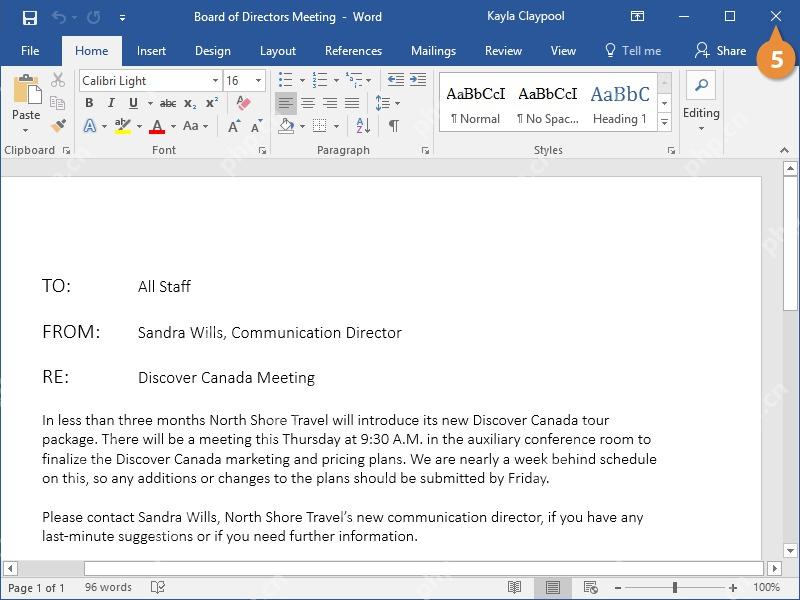
确认无误后再执行 Restore 恢复
确认旧版本内容没问题,就点这个版本右侧的更多菜单,选「还原」(Restore)。操作完成后,云端的当前文件就会直接变成你选中的旧版本状态。这个改动是直接作用在线上文件本身的,正式操作前最好先打个招呼,让正在协作的同事先暂停编辑,避免冲突。
用桌面端同步文件时也能从菜单进入历史版本
要是你已经把 OneDrive 文件同步到本地电脑了,直接在资源管理器里右键点目标文件,就能在 OneDrive 的关联菜单里找到版本历史入口。后续操作逻辑和网页端完全一样:查看版本、核对内容、再点还原。碰到手滑覆盖文件的情况,先去翻版本历史,大多时候比找同事重新传文件快得多。