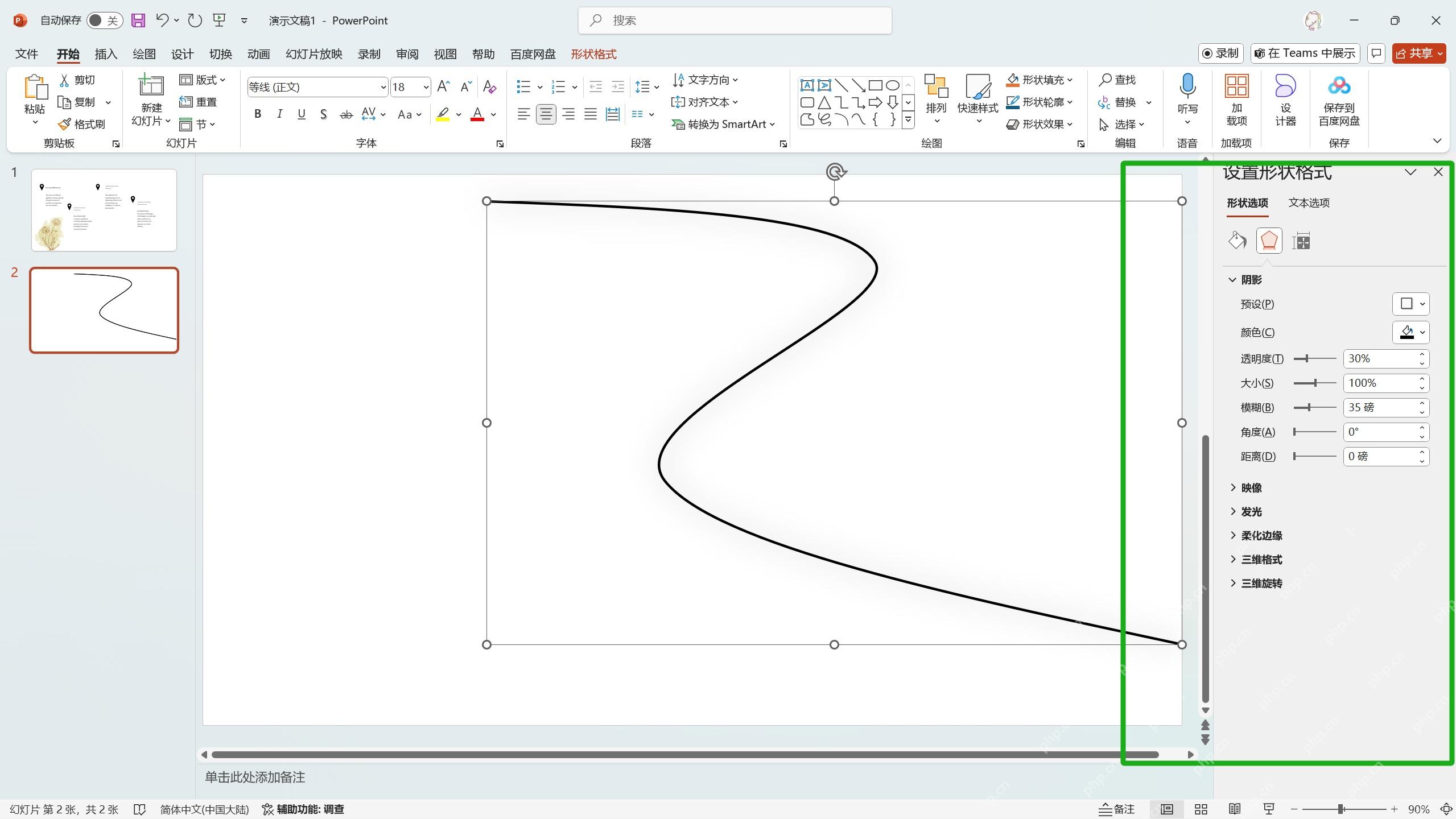
很多人做ppt时间轴动画总爱堆特效,花里胡哨却很违和。真正出效果的做法,是先把时间轴、节点、说明文字拆成多页幻灯片,再用平滑切换把它们串起来。最后播放的时候,观众只会看到节点顺着线路走、重点逐个亮,不会一堆元素乱哄哄同时飞出来。
先把时间轴底稿整理成一页完整画面
打开PowerPoint,先在单页里把时间轴曲线、节点图标、每个节点对应的说明文字都摆好位置。先别急着加动画,先把所有元素的位置、字号、颜色统一调顺,尤其要给线路和节点之间留够空隙,后面放大单个节点的时候才不会挤到旁边的文字。
成品ppt在线生成,百种模板可供选择☜☜☜☜☜点击使用;
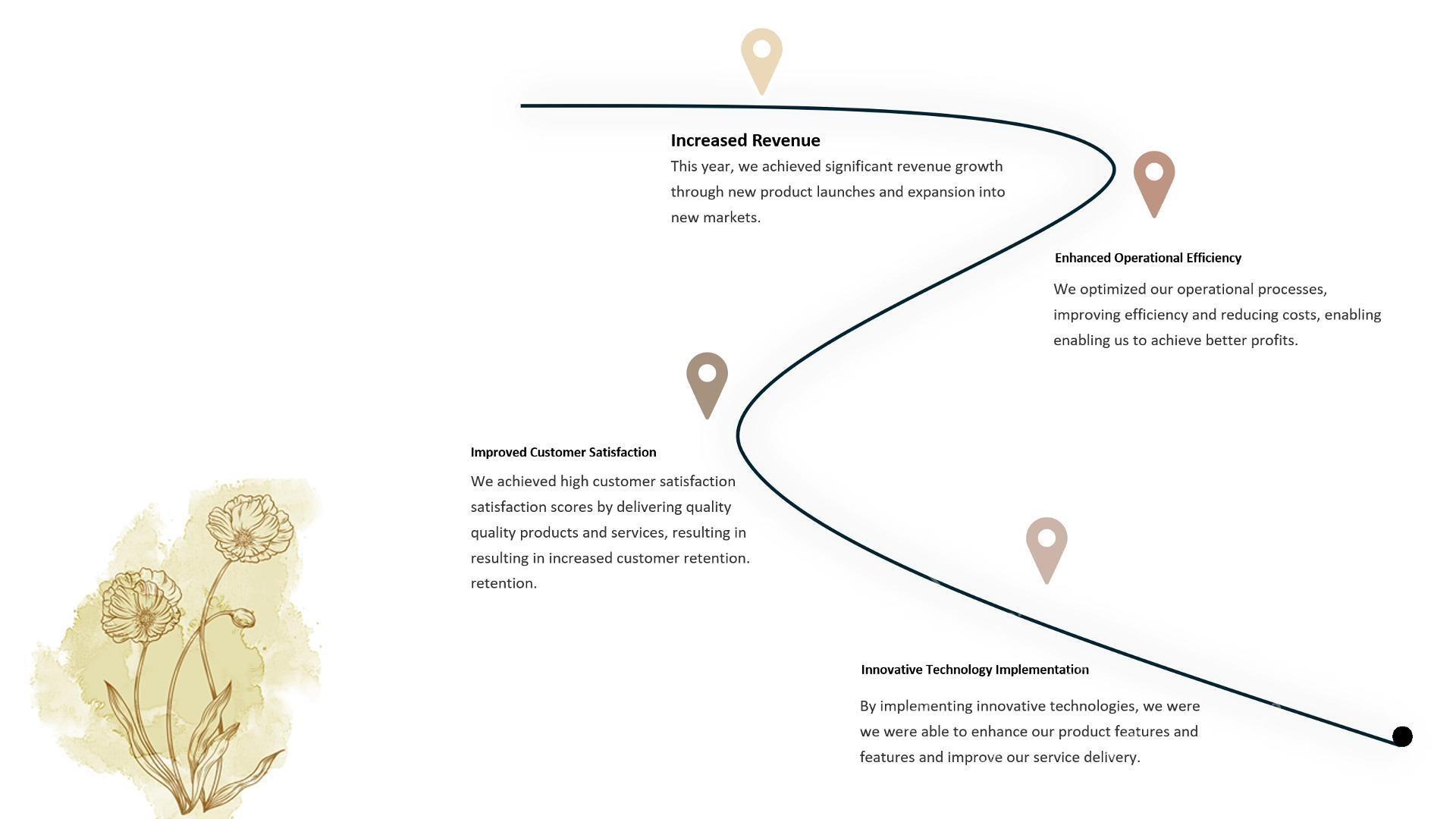
复制幻灯片后选中第一个要高亮的节点
底稿做完之后,先复制一整页幻灯片,在新的复制页里选中第一个你要突出的节点。可以把节点稍微放大,换成更醒目的主色调,同时把旁边的说明文字挪到更显眼的位置。平滑切换功能会自动识别两页相同元素的位置、样式变化,节点的高亮动效就是靠这个逻辑实现的。

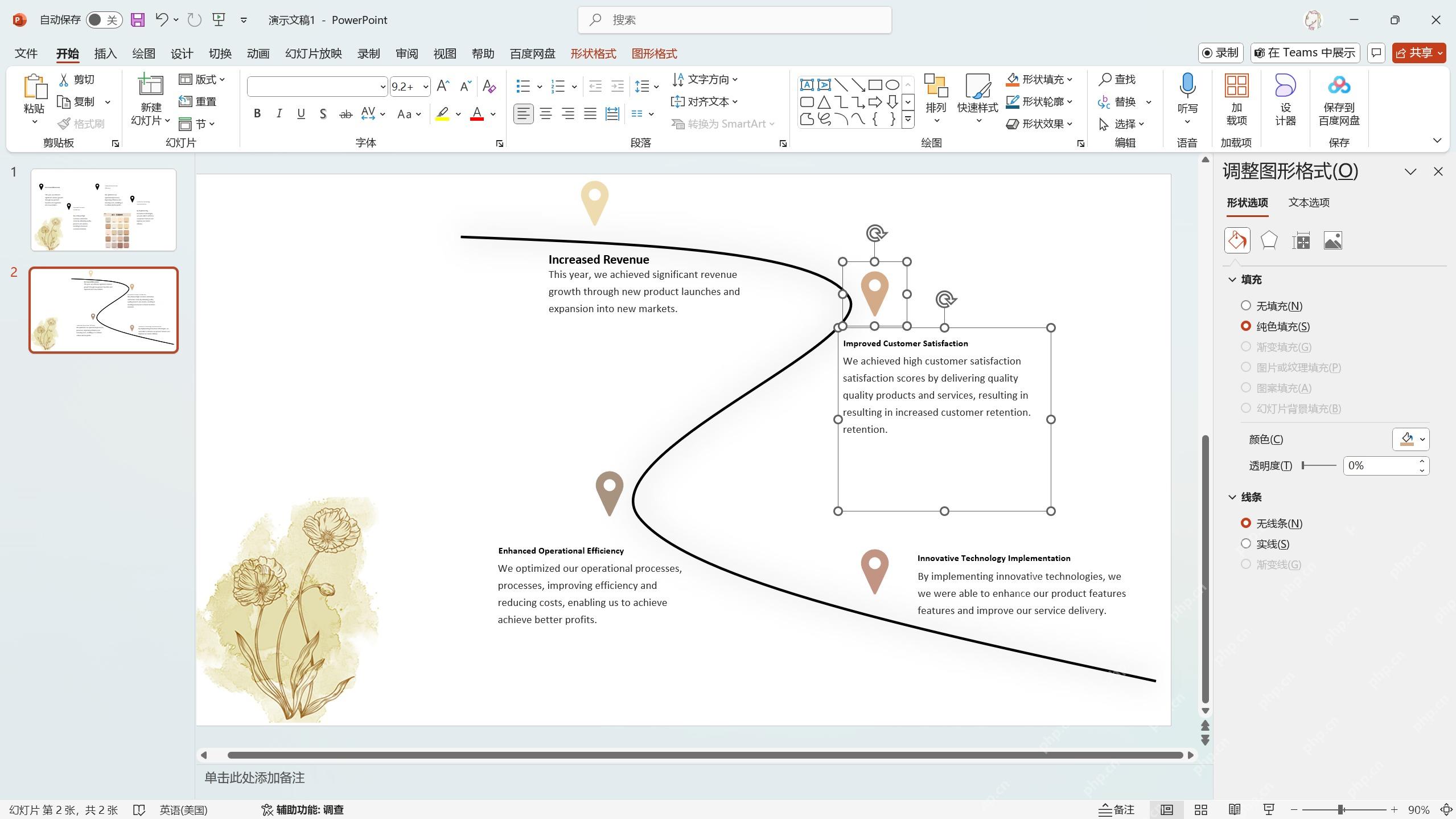
给节点移动方向预留一条清楚的路径
如果你的时间轴是弯的,最容易出现节点移动时观众看不出走的是哪条线的问题。可以选中辅助线或者路径形状,确认它完全贴合时间轴的走向;想要强化移动感的话,再加一条细线条或者小箭头当视觉引导就行。这条引导路径只是帮观众理清顺序,别做太扎眼,抢了节点本身的注意力。
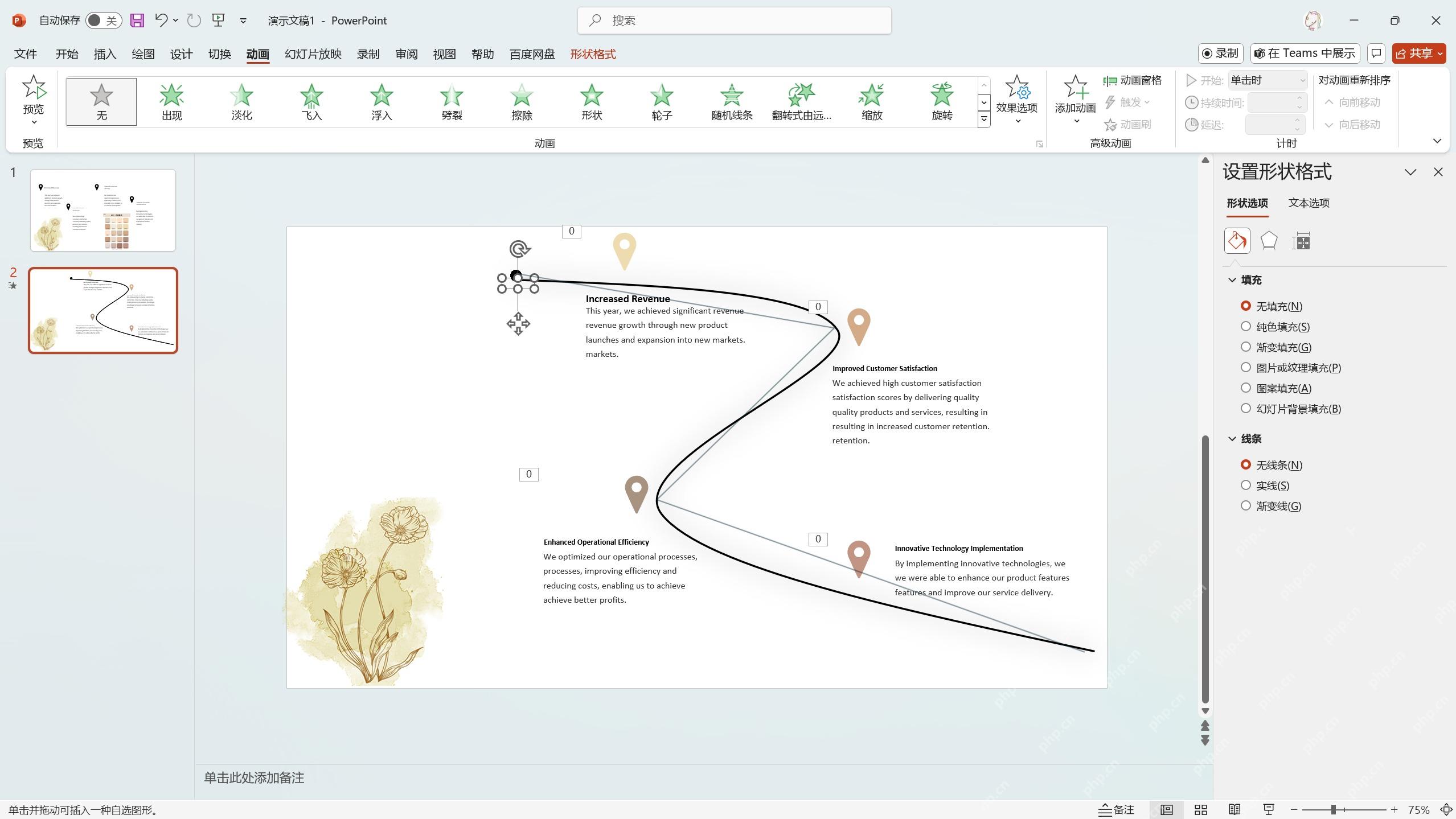
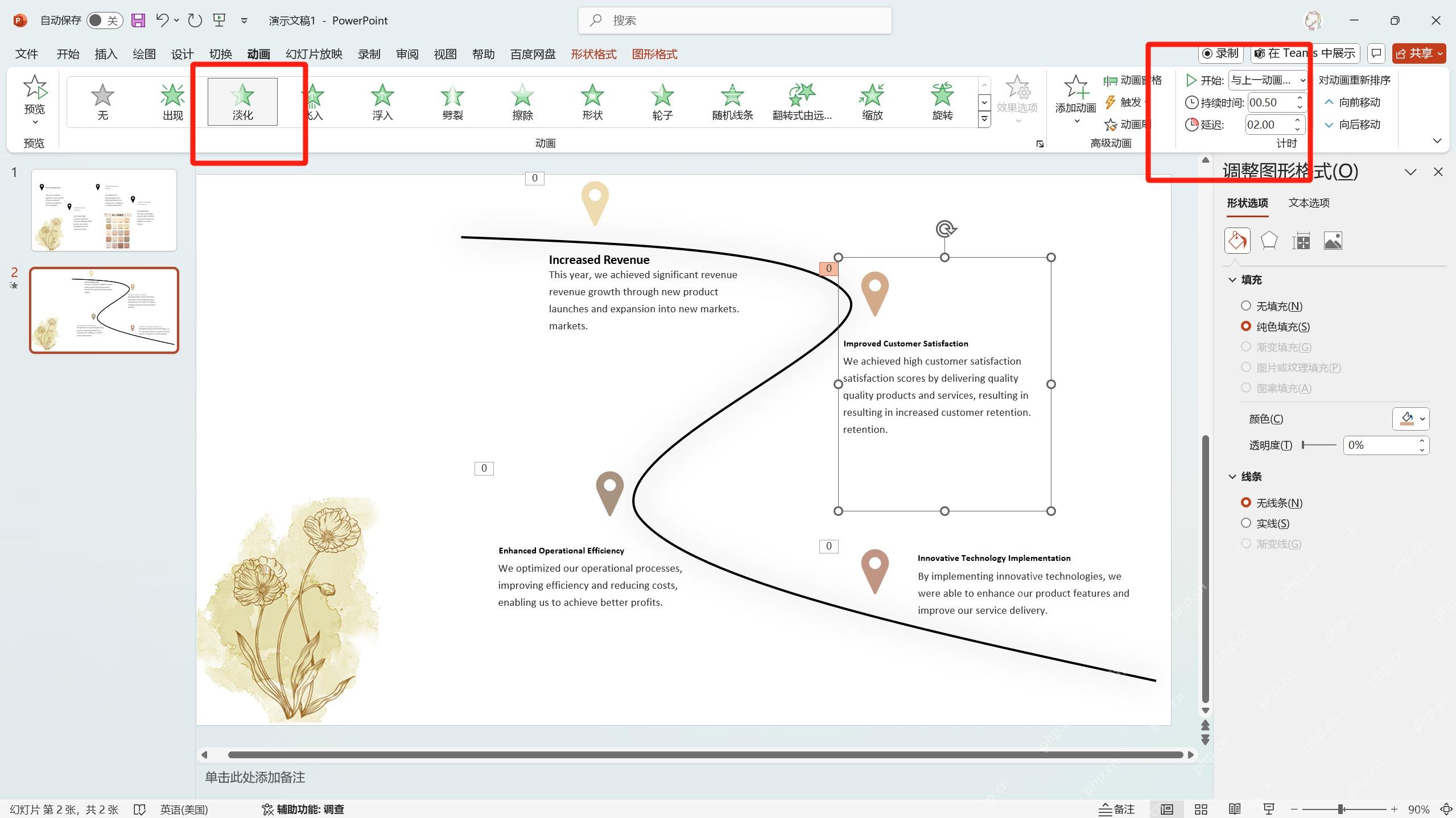
用淡化动画控制说明文字的出现节奏
节点亮的时候,旁边的说明文字别一开始就全堆出来。切到顶部的「动画」选项卡,给说明文字加个「淡化」类的进入效果,再把动画开始方式设为「与上一动画同时」或者稍微延迟几秒。节点先动,文字再慢慢出来,节奏比所有内容同时蹦出来舒服太多。
切换到平滑后逐页检查节点是否自然接上
最后切到「切换」选项卡,给所有复制出来的页面统一设为「平滑」切换,再逐页播放测试效果。重点核对三件事:节点是不是从上一页的位置自然挪过来的,说明文字有没有跟在节点之后才出现,上一个已经讲完的节点是不是适当变暗弱化。只要每一页都只做「一个新节点被点亮」的效果,整条时间轴放下来就会像一整段连续的流畅动画。