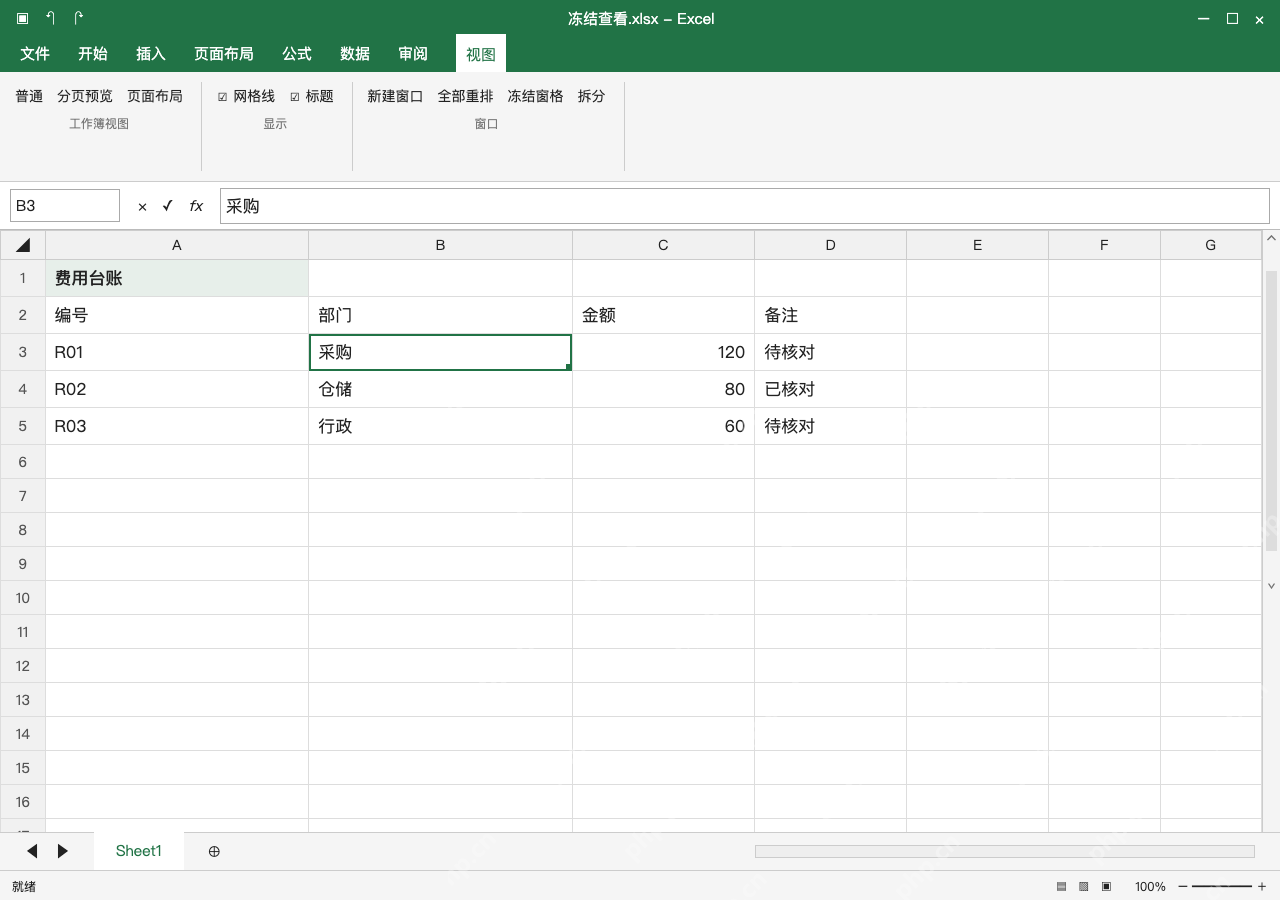
excel冻结表头操作很简单,只有一行表头的,直接点视图选项卡下的冻结首行就行。要是表头占了好几行,就点表头下一行的第一个单元格,再点冻结窗格。如果还要同时固定左侧列,直接选要固定区域右下方的交界单元格就行。咱们这个例子里既有大标题行又有字段行,主要用a3或者b3来定位就行。注意冻结不等于锁定编辑权限,也没法让每张打印页自动重复表头。换冻结范围之前得先把之前的旧冻结取消,操作完之后向下、向右滚一下,确认实际留下来的行列是对的,别光靠选区颜色瞎猜。
单行表头才选冻结首行
如果你的文件只有第1行是字段表头,直接切到视图选项卡,点开冻结窗格的下拉菜单选冻结首行就完事。要是报告大标题已经占了第1行,就别用这个设置,不然真正的字段表头行一滚动就没了。
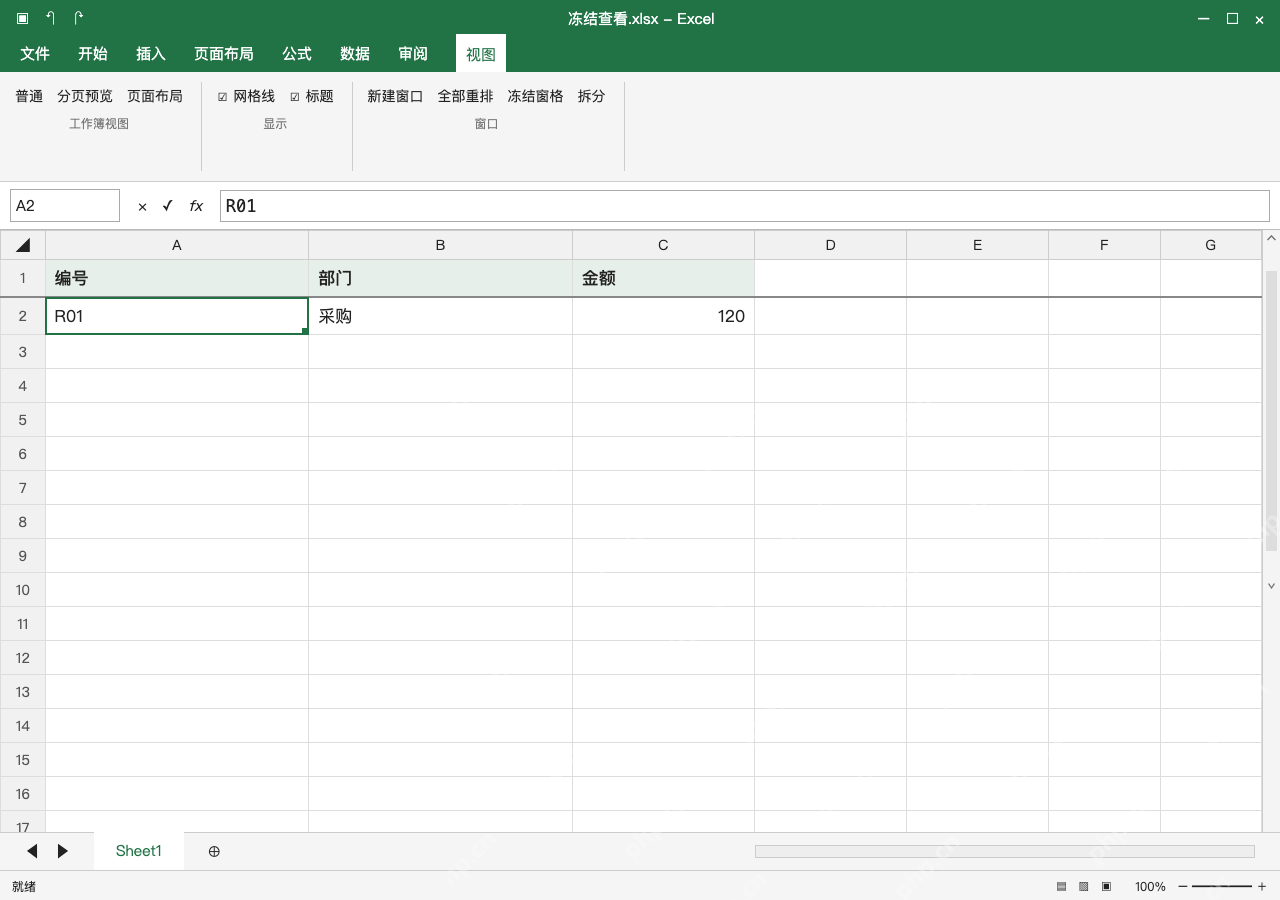
前两行都保留,选 A3 再冻结窗格
先把之前的旧冻结取消,选中A3单元格,再切到视图选项卡的冻结窗格里,点第一个冻结窗格选项就行。A3的上方是第1、2行,左边没有多余列,这么操作就只会固定前两行。别选A2,也不用先把整块明细全选中再瞎猜边界。
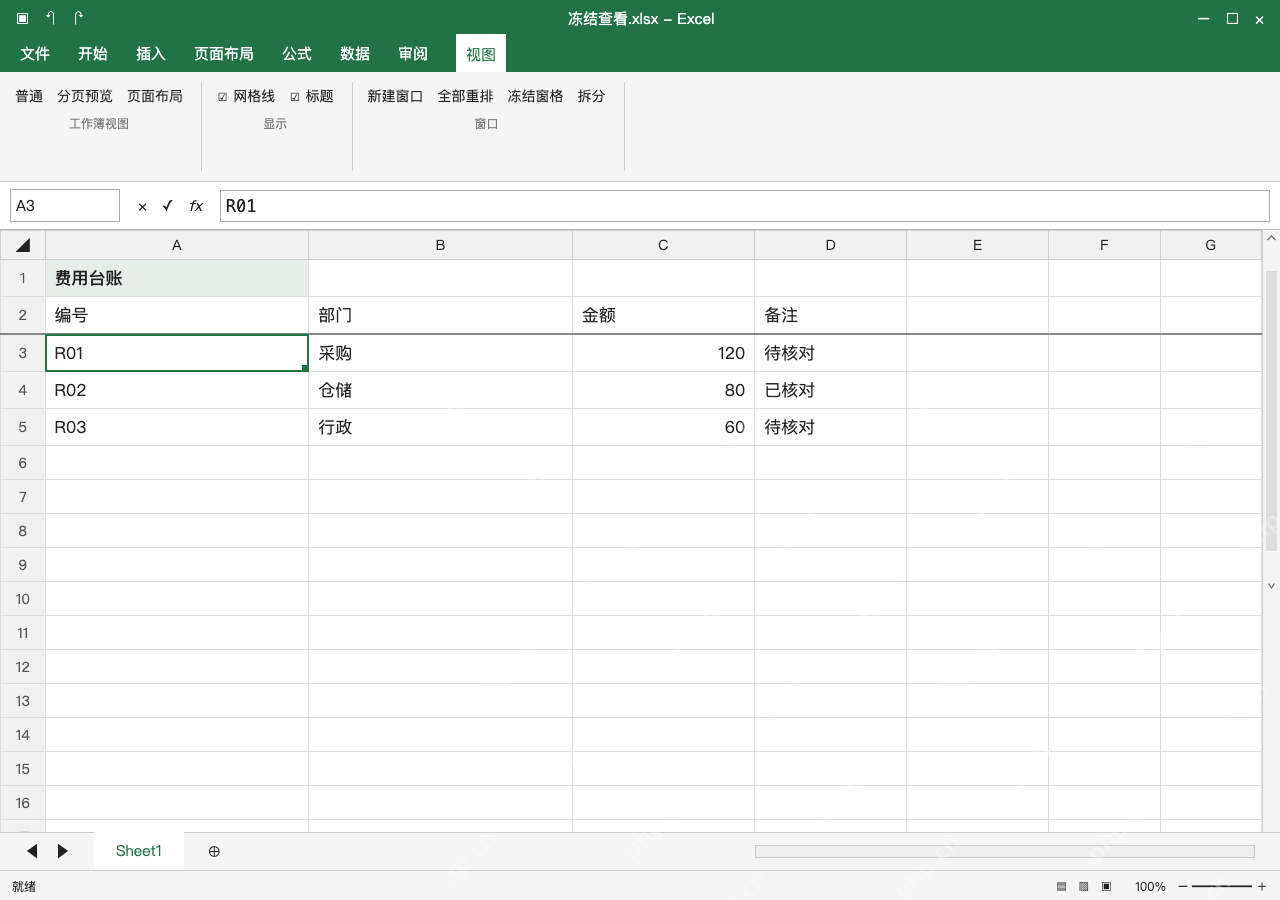
两行加首列,改用 B3 作为交界格
取消旧冻结之后选中B3,再点视图、冻结窗格、冻结窗格,就能同时固定前两行及A列。图中横线在第2行下方,竖线在A列右侧。别先单独冻结首行再单独冻结首列,以为两次操作能自动叠加出想要的效果。

罗老师数据不上传 Excel VBA 本地处理专家 是一个面向企业隐私数据、本地化数据处理和 Excel 自动化的新手陪跑 skill。它不会要求用户上传原始表格,而是引导用户只提供表名、字段、规则和脱敏样例,再生成可复制到 Excel 里运行的 VBA 代码,帮助完成清洗、匹配、筛选、汇总、拆分和报表生成等任务。
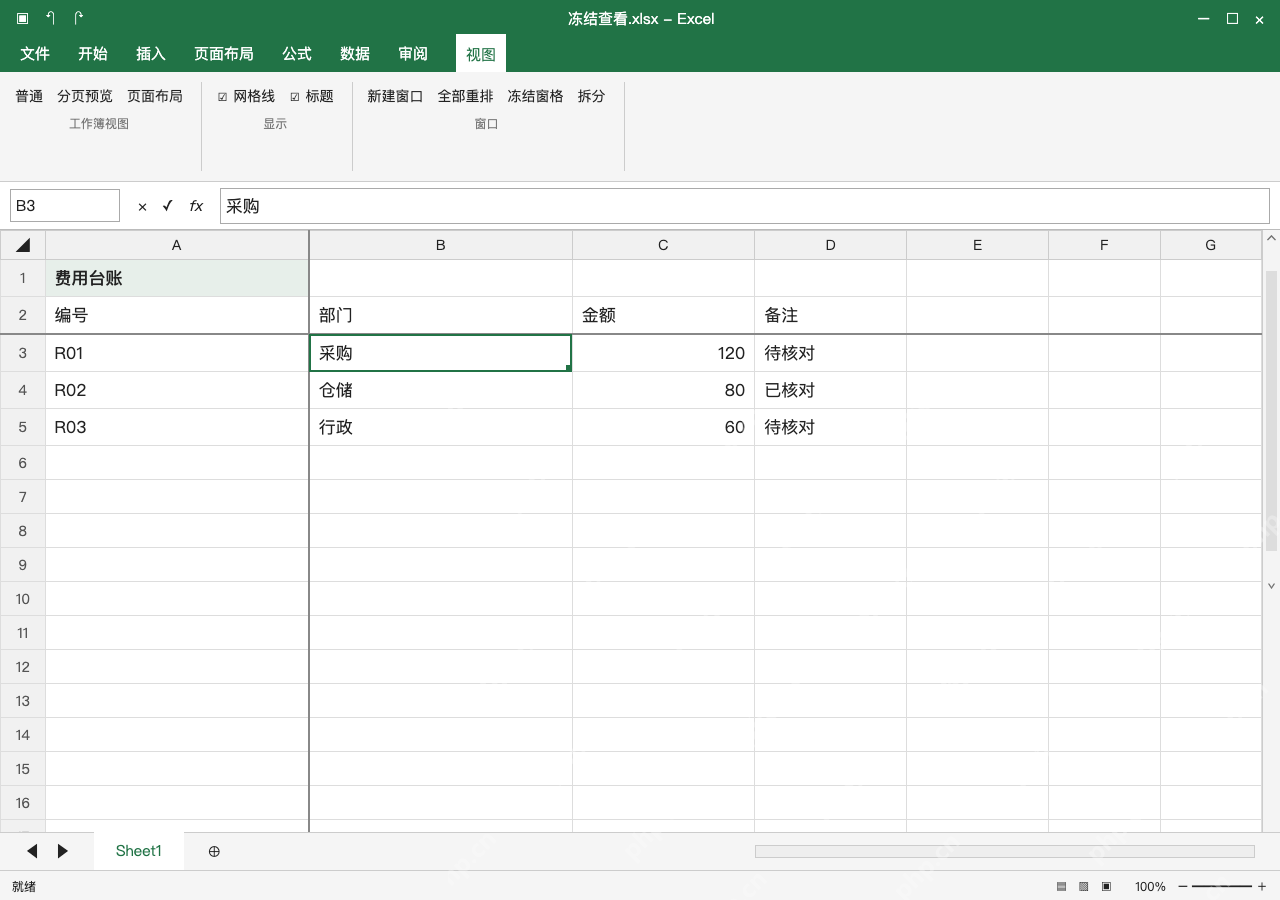
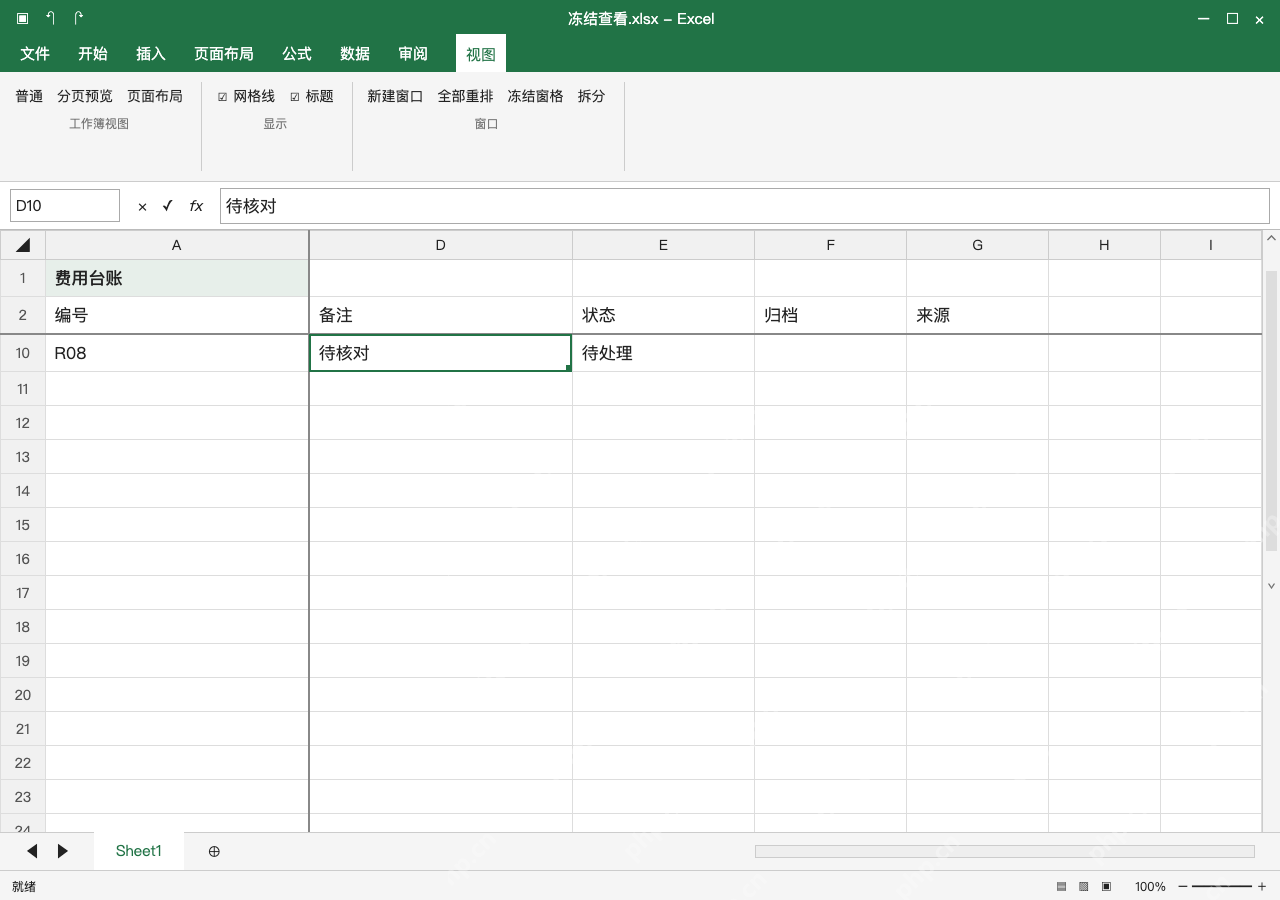
滚动核对保留的行列,别把移出视口当删除
保持上一设置向下、向右滚动,第1、2行仍留在视口顶部,明细从第10行开始显示,A列编号也保留着,右侧从D列备注继续显示。B、C列只是移出了当前可视区域,根本没被删除。要是发现固定范围不对,先取消冻结再重新定位,别直接拖界面上的粗线试图改冻结范围。
取消冻结后回到顶部,保存查看设置
需要自由滚动时,切到视图选项卡的冻结窗格里点取消冻结窗格,回到表格顶部确认冻结分界线已经消失。这时候原来的A到G列和连续行号都会正常显示,所有数据都没改动。把文件存成冻结查看.xlsx就行。要是你想打印的时候每页都自动带出字段名,得另外去设置打印标题,别指望用冻结功能代替。