


做excel数据分析时,我们常常需要在折线图中插入一条水平基准线,例如业绩目标线、及格线或行业平均线,以便直观呈现实际数据与参考标准之间的差异。许多用户反复尝试却找不到入口,其实操作非常简洁,两种主流方式即可覆盖全部需求,且兼容所有excel版本(包括excel 2010至microsoft 365)。
通用方案:借助辅助列生成智能联动的水平直线
这是适用于各类业务场景的专业做法,所生成的基准线会随原始数据行列变化自动延伸,确保始终精准对齐、永不偏移。
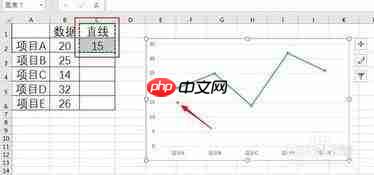
第一步:在原折线图对应的数据区域右侧新增一列,命名为如“目标线”“达标值”等语义清晰的标题;随后将该列所有单元格统一填入所需基准数值——例如设定年度销售目标为100万元,则整列均输入1000000。
第二步:右键已创建的折线图,选择「选择数据」→ 在「选择数据源」对话框中点击「添加」→「系列名称」处引用该辅助列的表头单元格,「系列值」框内选中该列全部数值(不含标题),确认后返回图表。
此时图表中将新增一个数据系列,因所有Y值相同,天然呈现为一条横线。最后只需右键点击该新系列 →「设置数据系列格式」→ 在「线条」选项中将宽度设为2–2.5磅,并更换为高对比度颜色(如深红、藏青或中灰),即可完成专业级基准线部署。当原始数据增删行数时,该线长度将同步自适应,特别适合需按月/季更新的动态经营看板。

诊断并修复涉及公式、命名范围、Power Query 刷新、数据透视表、VBA/宏保存等问题的 Microsoft Excel XLSX 工作簿
快捷方案:使用形状工具绘制静态水平直线
若仅需制作单次使用的汇报图表,无需后续维护,此法可在60秒内完成。
操作路径:顶部菜单栏点击「插入」→「形状」→ 选取“直线”图标 → 按住Shift键不放,再按住鼠标左键从图表左侧纵坐标区域拖拽至右侧边界,即可画出完全水平的直线;松开后,通过拖动两端手柄将其精准对齐至Y轴对应刻度(如Y=60、Y=100万等位置);再右键该直线 →「设置形状格式」→ 自定义线条颜色、粗细与虚实样式即可。
注意:该方式生成的直线为独立图形对象,不绑定坐标轴数值,一旦调整图表缩放、坐标轴范围或数据量,需人工重新定位,故仅推荐用于PPT嵌入图、结项报告等一次性交付场景。

综上,若面向持续运营的动态报表(如销售仪表盘、质量监控看板),强烈推荐采用辅助列法,兼顾准确性、可维护性与自动化能力;若仅为临时分析、会议材料或教学演示,形状绘制法更高效直接。两种路径均无需插件、不依赖高级功能,零门槛实现专业级可视化表达。














