





有没有过这种经历?辛辛苦苦做好的业绩表,临时改了两个数据,就得重新点开排序菜单栏、重新选规则、重新点确定;新增了一条员工数据,整个排序步骤还要再来一遍,反复折腾下来,本来五分钟能做完的事,硬生生拖了十几分钟?如果你也被这种重复排序操作烦透了,那一定要掌握用sort函数实现动态排序的方法——一次设置,永久生效,改数据自动刷新,三秒完成排序。
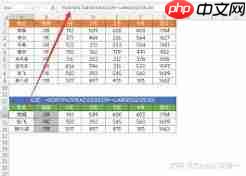

先搞清:SORT函数的核心原理
SORT是Excel内置的动态排序函数,只要你的Excel版本为Microsoft 365或Excel 2021及以上,即可直接使用。它共包含四个参数,语法为:=SORT(排序区域, 排序依据列号, 排序方向, 排序维度)。在绝大多数日常场景中,仅需前三个参数即可满足需求:
- 第一个参数填写待排序的完整数据区域;
- 第二个参数填写按区域内第几列进行排序(列号从1开始计数);
- 第三个参数填
1表示升序(从小到大),填-1表示降序(从大到小),默认为升序; - 第四个参数控制按行还是按列排序,默认按列,日常几乎无需调整。
入门实操:单条件排序一步到位
举个高频案例:你有一张员工销售表,A2:B10区域包含姓名与销售额两列,现在希望按销售额由高到低排列。只需在空白单元格中输入公式:=SORT(A2:B10,2,-1)
回车后,结果将自动“溢出”填充至整张排好序的新表格,完全无需手动选择区域、打开排序对话框等繁琐操作。最关键的是它的动态性:一旦你修改原始表中的销售额数值,或新增员工记录(若已将原区域转为超级表,范围还会自动扩展),排序结果将实时更新,全程零干预。
进阶技巧:多条件排序同样一键完成
当业务逻辑更复杂时,比如表格中新增了“部门”列(C列),要求先按部门升序排列,同一部门内再按销售额降序排列,SORT函数依然轻松应对。此时只需将第二、三个参数改为数组形式:=SORT(A2:C10,{2,3},{1,-1})
含义即:优先依据区域内第2列(部门)升序排序,相同部门下再依据第3列(销售额)降序排序。输入公式并回车,立刻获得符合多层级规则的排序结果。
若使用过程中提示“#SPILL! 溢出错误”,只需清空公式结果区域中已存在的内容即可恢复正常。SORT函数真正实现了“一劳永逸”——初始设置完成后,无论源数据如何增删改,排序结果始终自动同步更新。在制作日报、周报等需要频繁刷新的动态报表时,这项技能能为你节省大量重复劳动时间。














