没装桌面版office也没关系,普通xlsx文件用wps表格、libreoffice calc或者excel网页版都能编辑。先把原文件复制一份留底,再根据你能不能安装软件、文件适不适合上传云端选对应的方案,编辑完检查公式和保存格式就行,犯不上只为改几个单元格特意先换文件后缀。这里演示的是基础金额表,三种方案都不保证复杂宏、外部链接和特殊对象完全兼容;网页版还需要登录账号、连网才能用,免费基础编辑功能和付费解锁的高级功能要区分开,文件交付前一定要重新打开导出的文件核对一遍。
方案一:WPS 打开副本,保存为 xlsx
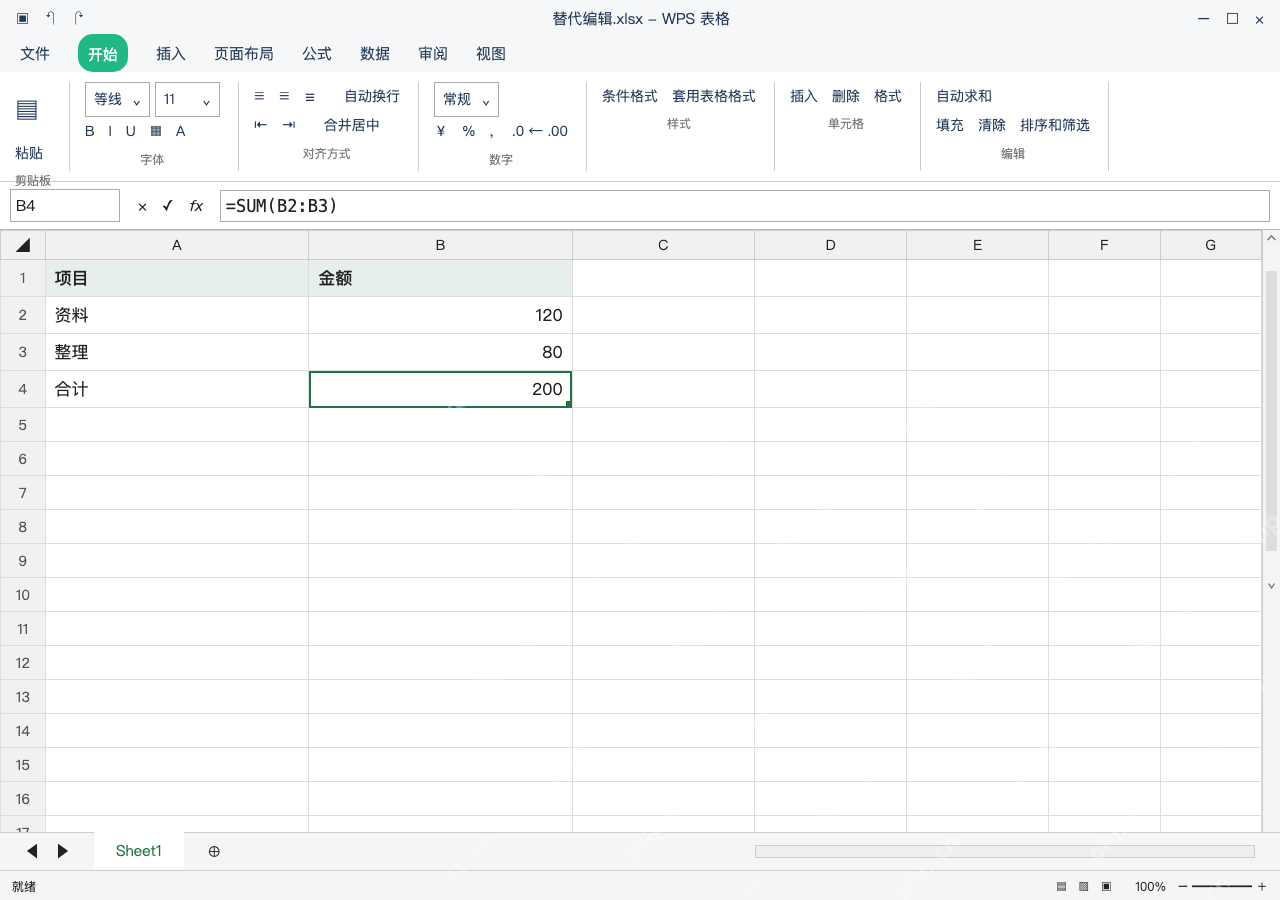
打开WPS表格,点文件、打开,选中原xlsx的副本,在B4输入 =SUM(B2:B3),资料项填120、整理项填80,算出来合计200。基础单元格编辑完之后点另存为,保存为替代编辑.xlsx,确认保存类型仍是xlsx;要是弹出会员提示,先确认是不是误点了额外功能,别把基础编辑和所有高级功能都当成免费的。
方案二:Calc 本地编辑,另存时保留格式
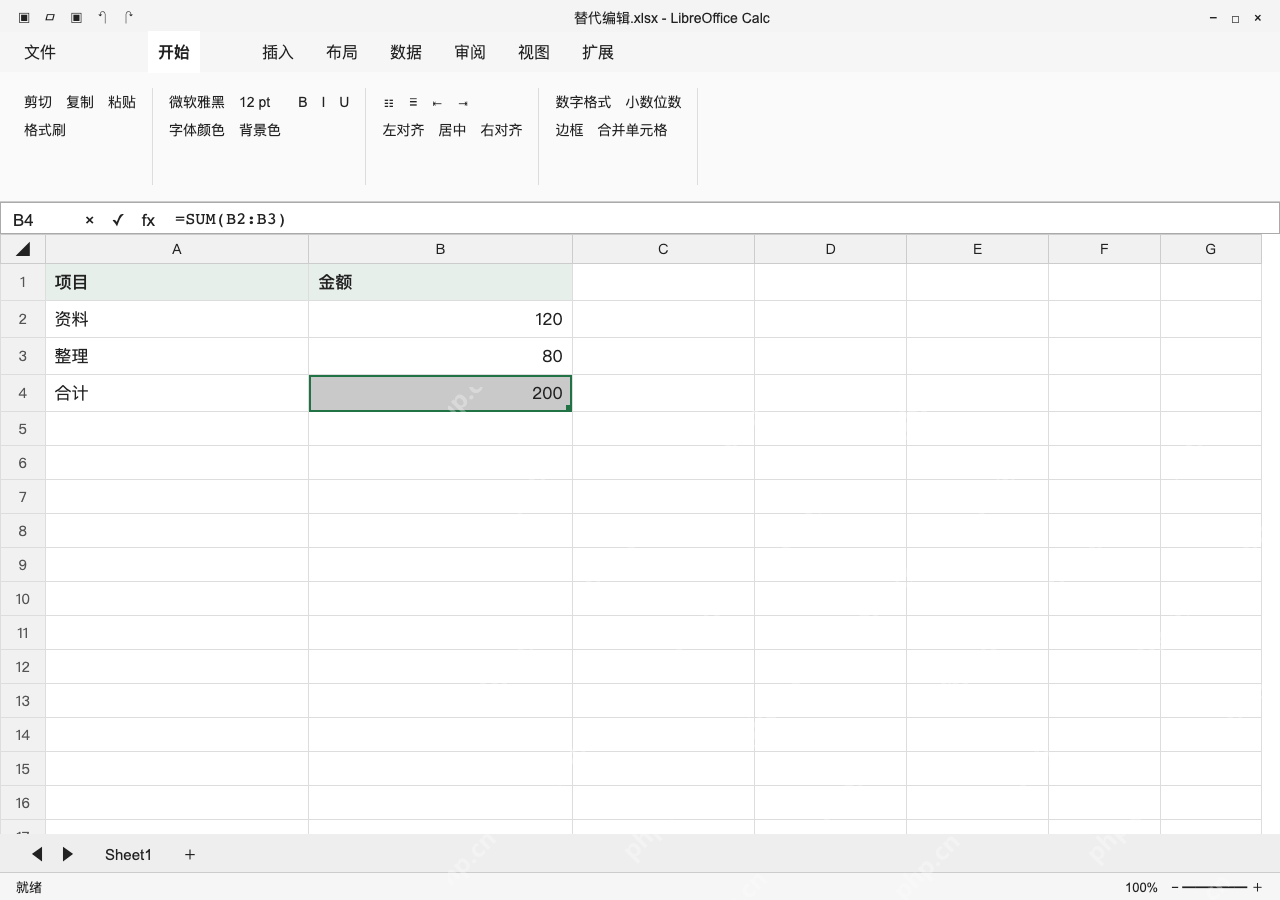
安装好官方LibreOffice后,打开Calc点文件、打开,选中同一份副本,核对B4的 =SUM(B2:B3)计算结果仍为200。另存为时选Excel的xlsx格式,弹出格式确认提示就按交付需要保留xlsx;这里用的是选项卡式界面,要是你本机是传统菜单样式,还是从文件入口进入操作,碰到复杂对象需要单独做兼容检查。

罗老师数据不上传 Excel VBA 本地处理专家 是一个面向企业隐私数据、本地化数据处理和 Excel 自动化的新手陪跑 skill。它不会要求用户上传原始表格,而是引导用户只提供表名、字段、规则和脱敏样例,再生成可复制到 Excel 里运行的 VBA 代码,帮助完成清洗、匹配、筛选、汇总、拆分和报表生成等任务。
方案三:网页版上传后,先切到编辑模式
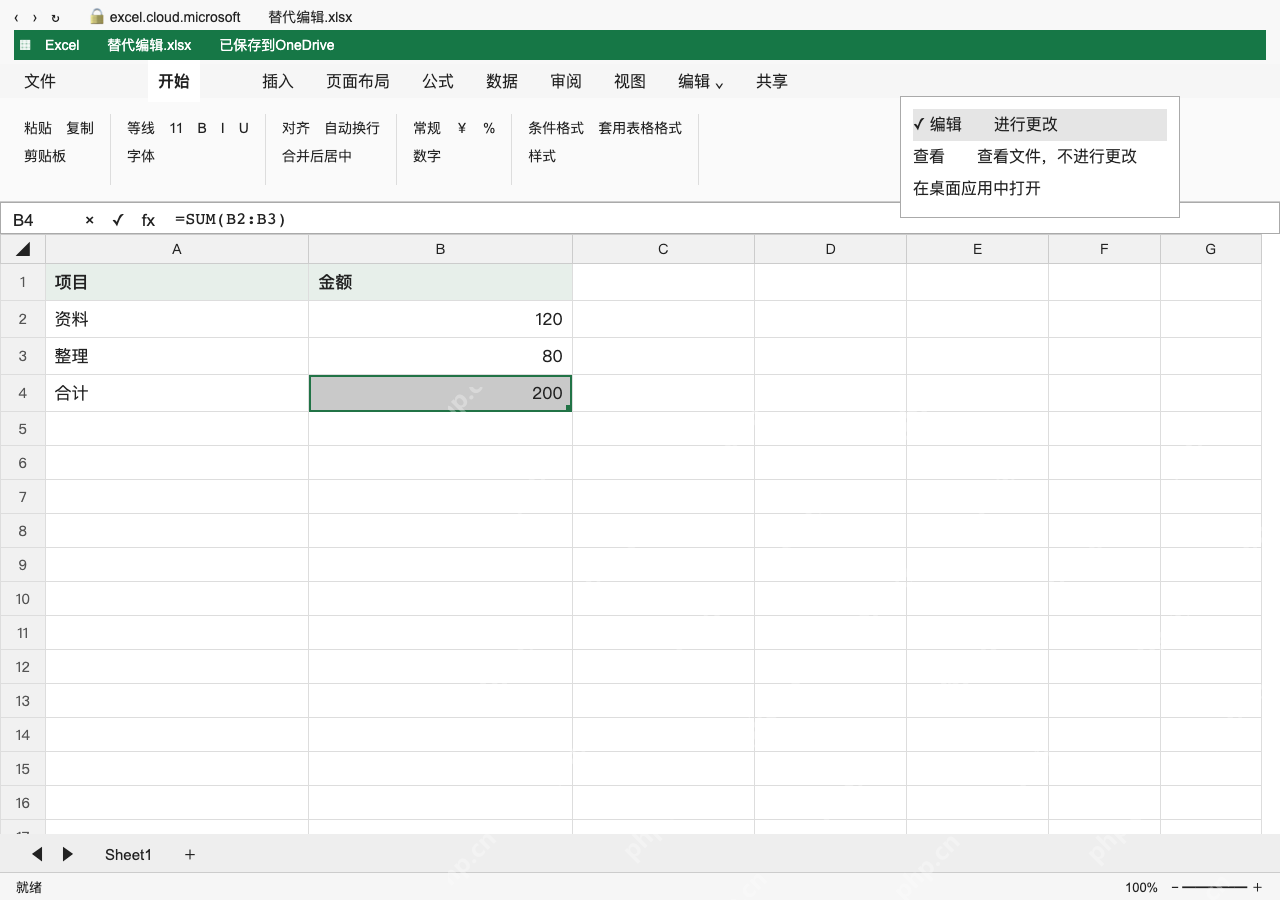
进微软官方网页入口登录,把允许上传的xlsx副本传到自己的OneDrive里,之后用Excel网页版打开;要是打开后只能查看,点编辑菜单切到编辑模式。当前是编辑状态,B4合计200;网页版基础功能不等于完整桌面版,VBA等功能有差异,不适合上传的数据还是用前两种本地方案更稳妥。
下载或另存后,改一个数测试公式
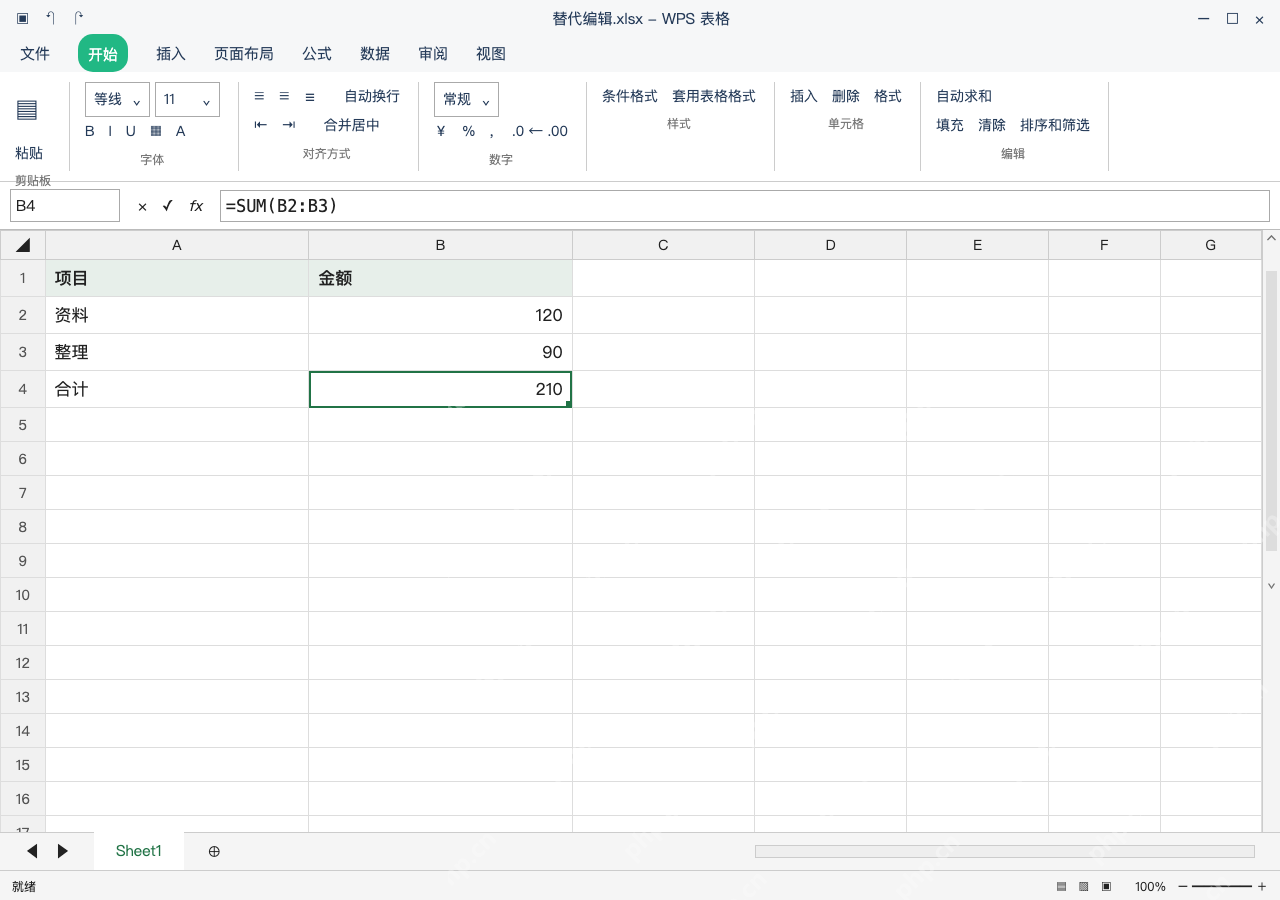
无论选哪种方案,拿到最终xlsx后重新打开,把B3从80改90,B4应从200变210,确认SUM公式仍正常生效,再按需恢复原金额。这里演示的是改值核对操作,不是三种软件间自动同步;要是发现工作表、格式或对象有缺失就回到副本重新处理,原始文件全程保留不要动。