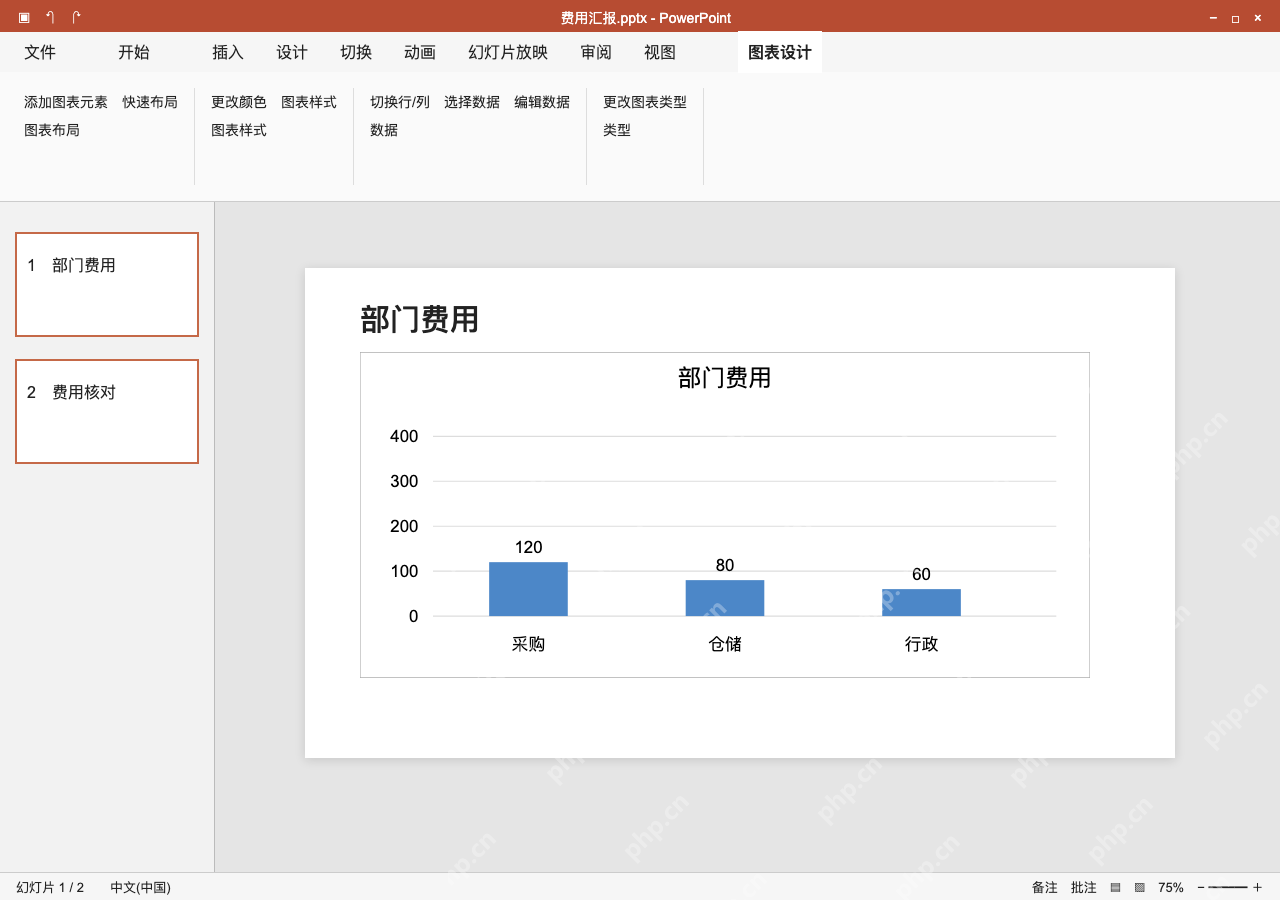
把excel数据做成ppt可编辑图表,有两种常用做法:一种先在excel建好图表,复制到powerpoint时明确选嵌入,另一种直接在powerpoint里插入图表,把excel数据填进配套数据表。两种都能保留图表可编辑属性,和直接粘贴表格、插图片不一样。本次对比采购、仓储、行政三项费用,不会自动把整本工作簿转成幻灯片,交付前核对分类、系列和数值,选链接模式要管好源文件路径,别把嵌入和链接搞混。
方法一先在 Excel 建好图表
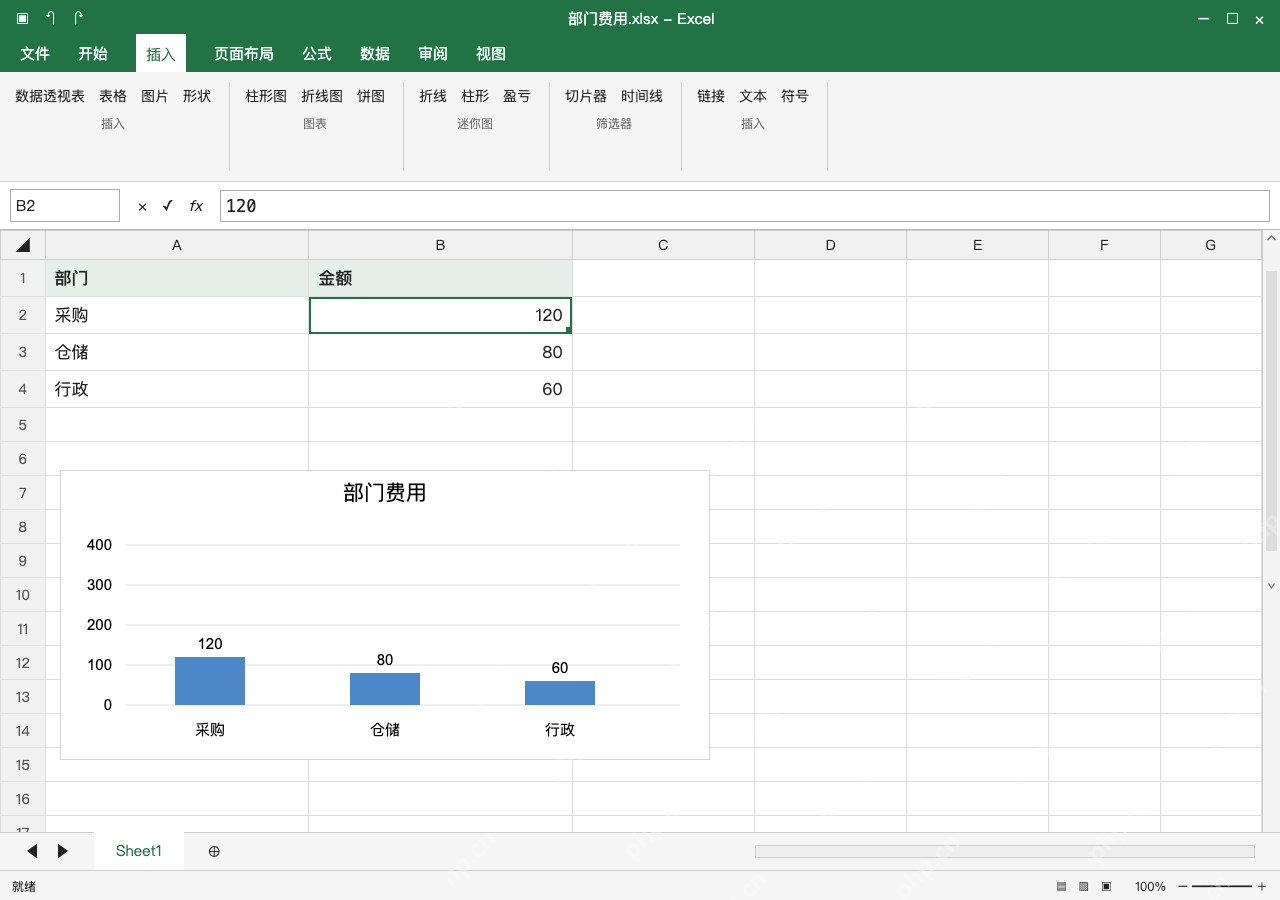
选中A1:B4区域,插入簇状柱形图,分类为采购、仓储、行政,对应金额分别120、80、60。图表只对比这三类,别把合计当成第四类加进去。先核对图表数据范围,点图表边框按Ctrl+C,复制出来的是完整图表对象,不是零散单元格。
成品ppt在线生成,百种模板可供选择☜☜☜☜☜点击使用;
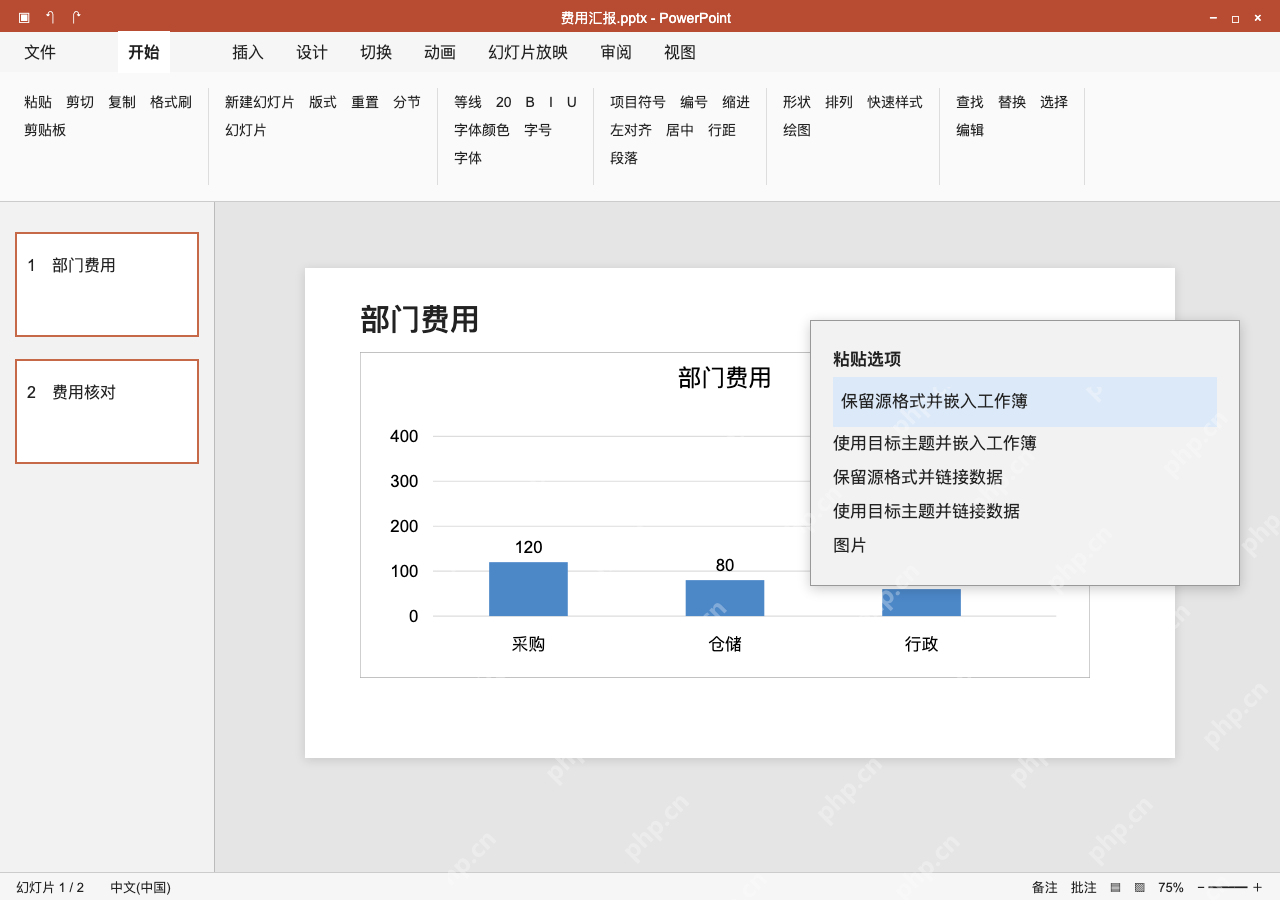
粘到 PPT 后,明确选嵌入工作簿
在PowerPoint的目标页面按Ctrl+V,展开粘贴选项,选保留源格式并嵌入工作簿,也可以按需选目标主题并嵌入工作簿。链接模式的数据完全依赖外部源文件,直接粘贴图片会彻底失去图表数据编辑能力,别光看柱子样式一样就以为处理方式没区别。

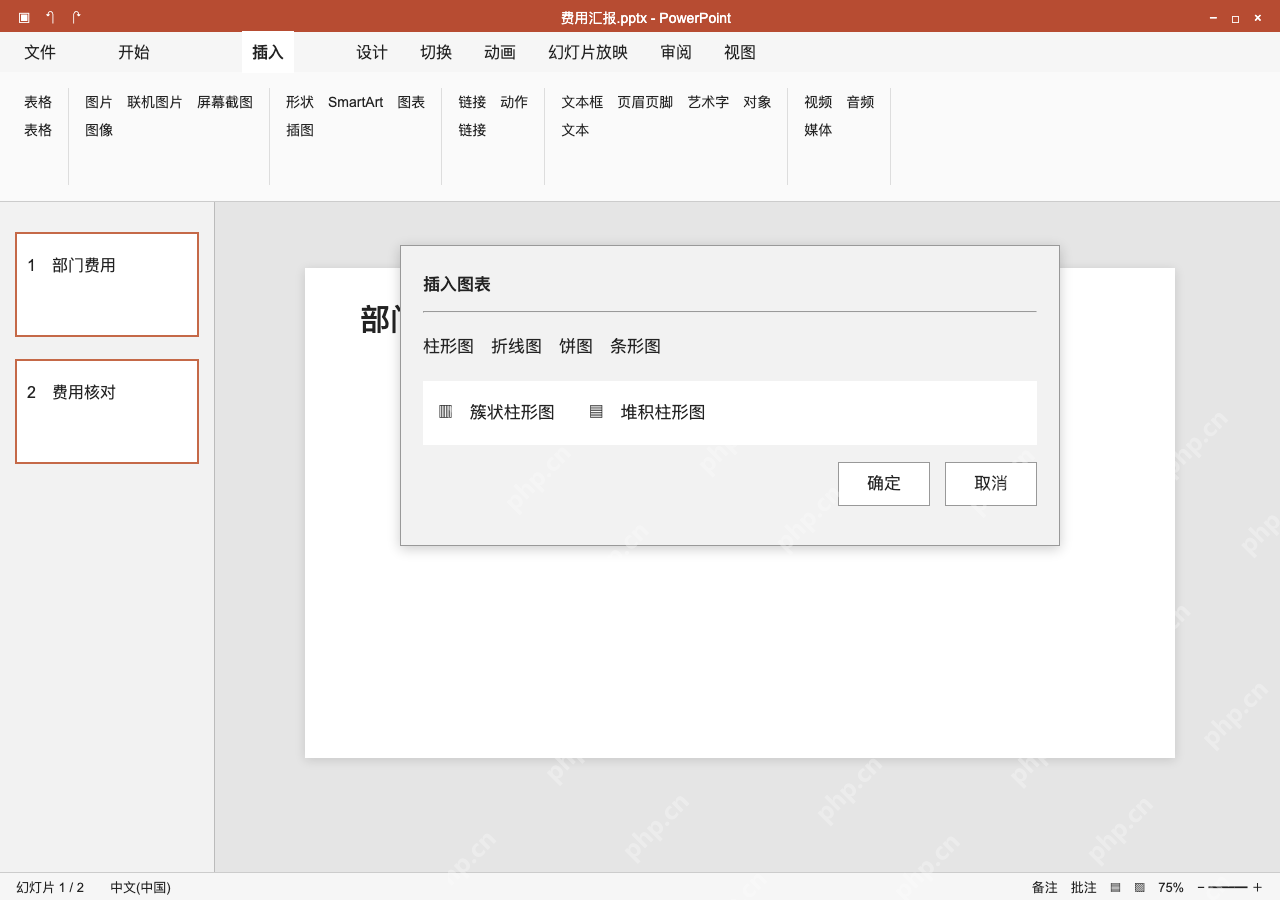
方法二:在 PPT 内插入簇状柱形图
切到空白新页面,点插入、图表,在柱形图分类里选簇状柱形图,点确定就行。这是直接在PPT里重建图表的路径,不需要先做前面的嵌入操作,后续要把系统自带的示例分类、系列和数值全部替换成自己的实际数据。
数据表只保留一列金额,去掉示例系列
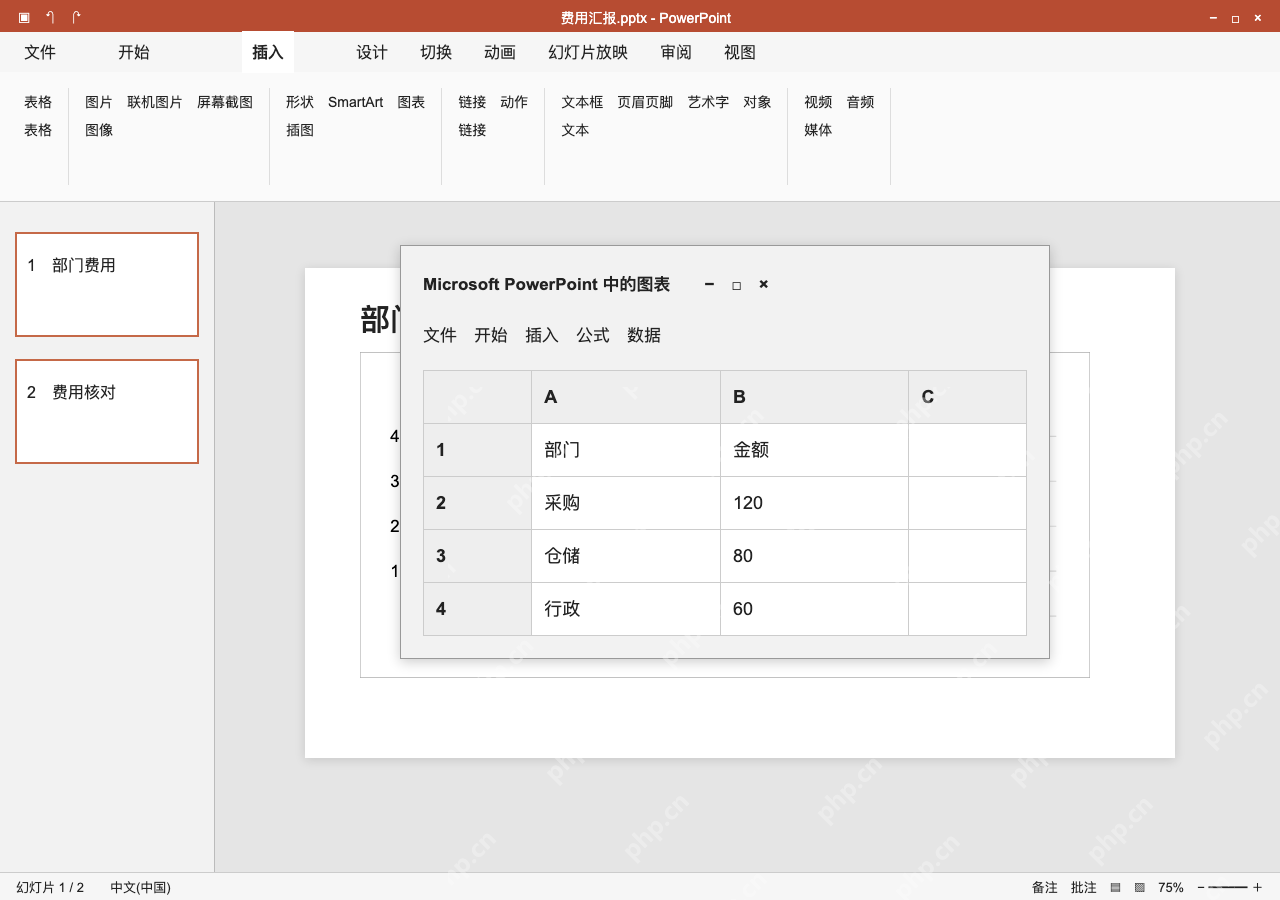
在弹出的图表数据表中填A1部门、B1金额,A2:B4依次录入采购120、仓储80、行政60,再把图表数据边框限定到A1:B4区域。整个图表只保留一个金额系列,自带的示例系列不要参与图表生成。核对完范围再关闭数据编辑窗口,别只改前几格,漏删旧系列导致多余内容出现在图表里。
检查三根柱与数据,保存演示文稿
切回图表界面,点图表设计、编辑数据复查采购120、仓储80、行政60,三项总合计260,不需要额外多画一根合计柱。走嵌入路线的话,后续源Excel文件改动,不会自动同步到PPT里的这份副本。确认投影时文字显示清晰,再保存费用汇报.pptx。