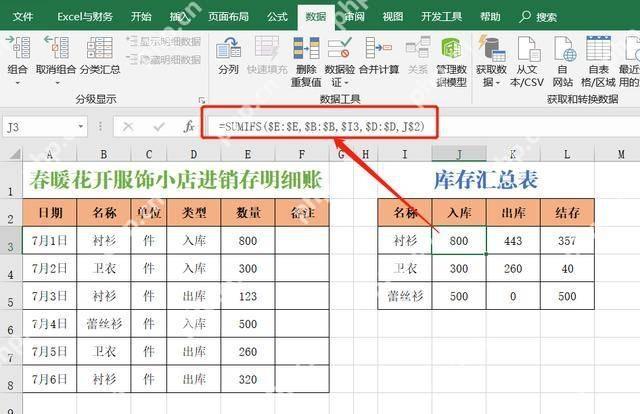
想把进销存管理表做得既能规范录入,还能随时按商品、类别或者进出库状态快速筛选,最实用的思路就是把基础明细表、下拉选项和动态筛选器分开做:先搭好明细结构,再用数据验证卡录入规则,最后给汇总区域加上筛选器。这样前台录入不容易乱,后面查库存、翻历史记录也省心很多。
这类表格特别适合商品总量不算太大,但每天都要频繁录数据、查记录的小型库存场景。先把「名称、单位、类型、数量」这几列固定好,再给关键字段加上下拉选项,后面不管查入库、出库还是结存,都比纯手动填的表格规整不少。
先把进销存明细表和库存汇总区搭出来
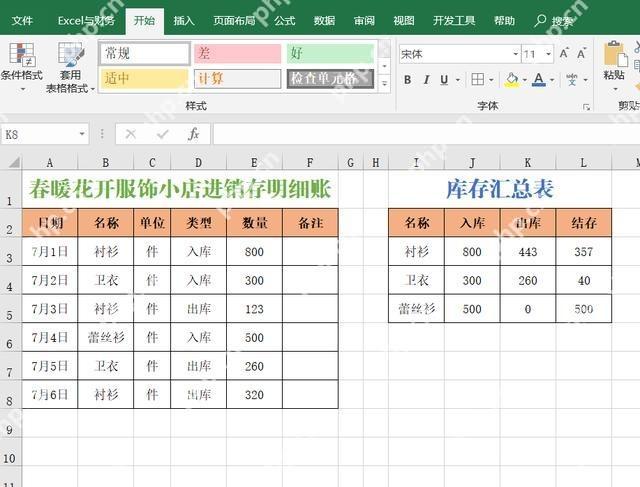
第一步直接把明细区和汇总区放在同一张工作表里。明细区至少要留日期、商品名称、单位、进出类型、数量、备注这几个字段,表格右侧空出一块做库存汇总区,专门按商品统计入库、出库和当前结存。录入和查看都在同一页完成,后面加公式、接筛选器的时候结构也顺,不用来回跨表跳转。
给进出库类型这一列加下拉菜单,先把录入规则卡住
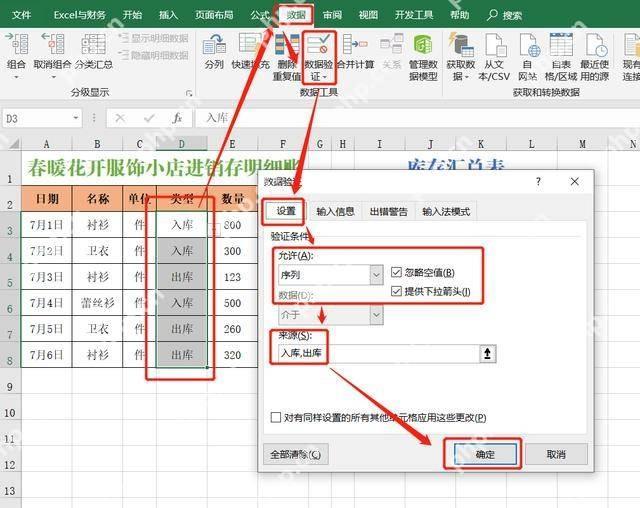
表头搭完,优先处理「进出类型」这一列。选中所有要填类型的单元格区域,调出数据验证功能,允许条件选「序列」,把「入库、出库」这两个固定选项填进去。之后录入的时候不用手动打字,直接点下拉菜单选就行,速度快还能避免有人写错成「入仓」「出仓」这类不统一的表述。
要是你这张表后面还要加仓库、商品类别、供应商这类字段,也可以用同样的方法做成下拉选项,先把所有录入口统一,后面公式统计、筛选的时候才不会因为文字不一样出问题。
同步盯一下库存汇总区,确认明细录入能带动结果变化
下拉菜单做好先别急着往下加功能,先随便录几条测试数据,看看右边的库存汇总区会不会跟着同步更新。这里至少要核对三件事:商品名称能不能一一对应、入库和出库的数量有没有分开累加、结存数是不是按「入库总量减出库总量」正常变动。这步检查得越早,后面返工的概率越低。

想做动态筛选时,给统计区域插入筛选器
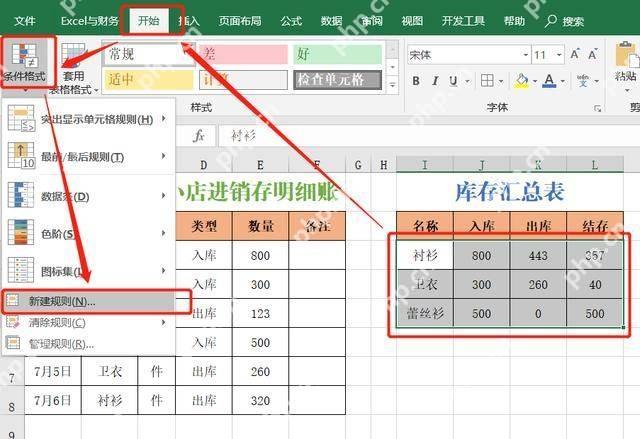
普通的明细表用自带的自动筛选就够了,但要是想按品类、仓库、商品名一键切换查看内容,用切片器(动态筛选器)会直观很多。操作方法很简单:先把数据源整理成正式表格或者建好数据透视分析区,再到顶部工具栏找到对应选项插入切片器就行。之后直接点按钮就能切换筛选条件,不用每次都展开下拉框慢慢勾选项。
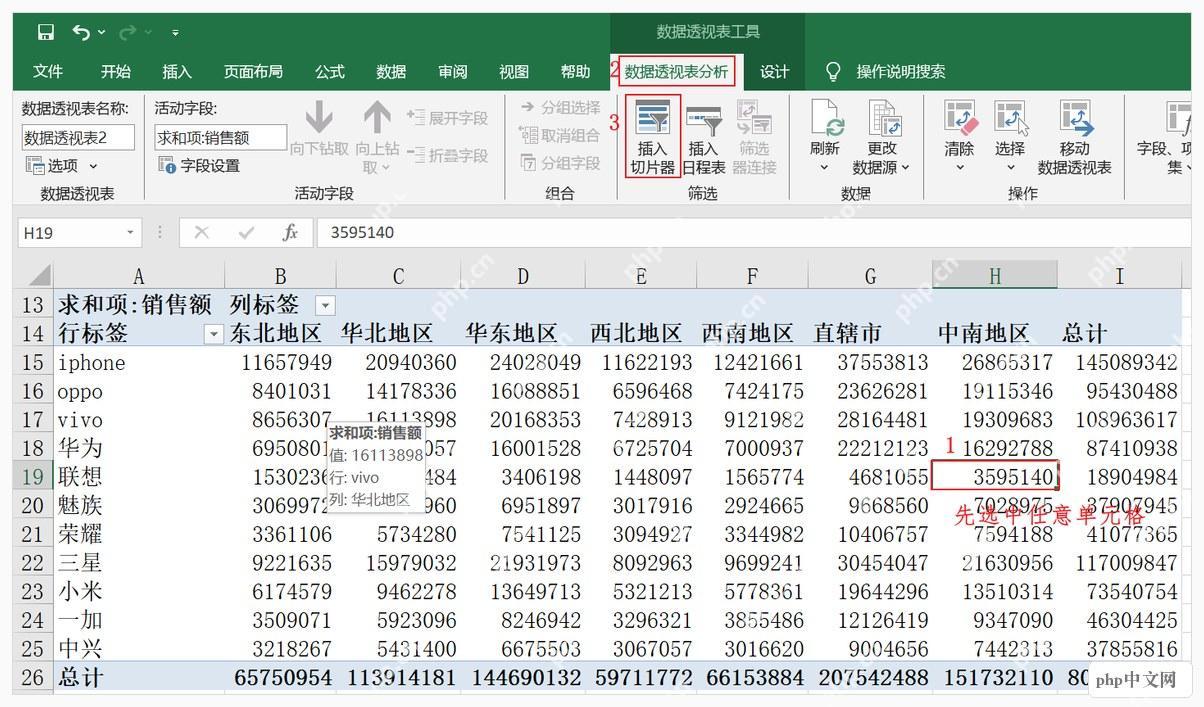
让筛选器和结果区联动,做成可点选的库存查询视图
筛选器插完别以为就完事了,重点是要确认它能不能正常带动结果区联动。你挨个点商品名、类别或者仓库的筛选选项,看看左侧的统计结果会不会立刻收缩到对应的记录。要是点完选项数据完全没变化,基本都是筛选器没正确关联到目标表或者透视区域,回去重新检查下连接关系就行。
这步调好,这张进销存表就不只是用来录数据的表了,相当于一个能自由切换视角的小型库存查询面板。日常盘点的时候,选个筛选条件就能直接调出某类商品的所有结存记录,比手动翻几十上百行的长表效率高太多。
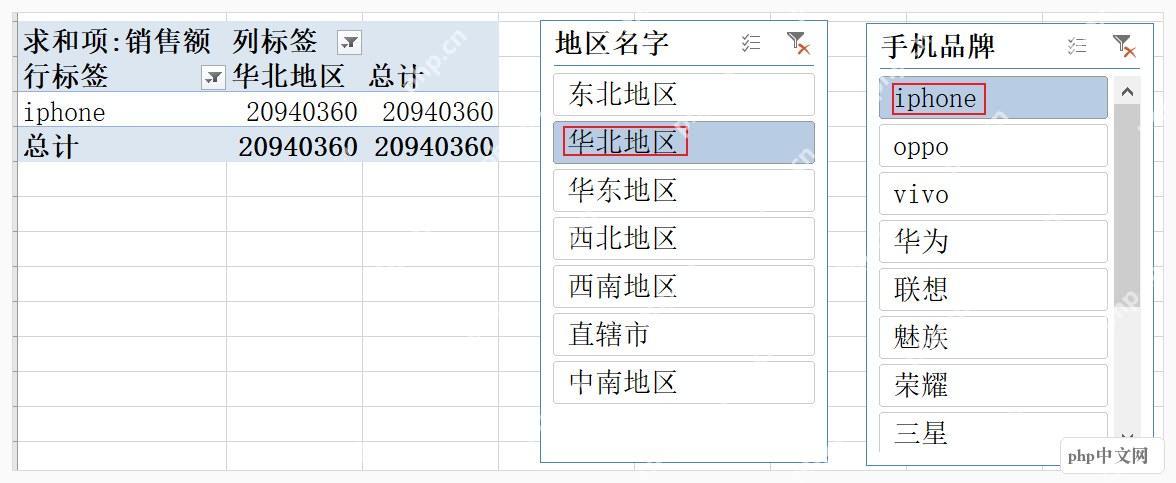
最后回到规则管理,把容易出错的字段再补一遍限制
等表能正常录入、筛选都跑通了,最后别忘了回头把数据规则再捋一遍:哪些列必须走下拉菜单,哪些列只能填数字,哪些列不允许留空。尤其是数量、进出类型、商品名称这几个核心列,要是前面录的数据乱了,后面的动态筛选、库存统计结果全都会出错。
正式投入使用之前,建议用5到10条测试数据完整走一遍全流程:录几条入库、录几条出库、切换不同筛选条件、核对最终结存数。几轮测试都没毛病的话,这张带下拉菜单和动态筛选的进销存管理表就可以直接用了。