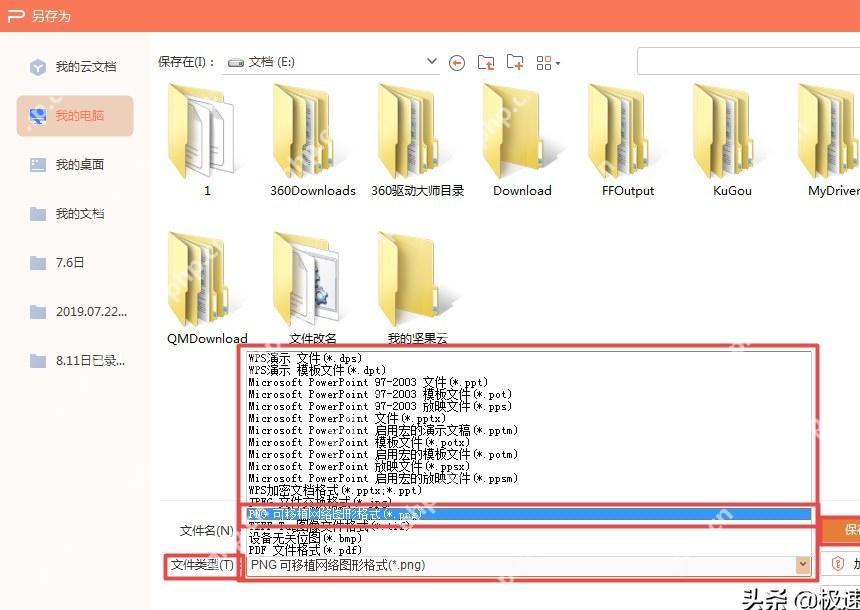
在wps演示里把pdf转成可编辑ppt,最省事的办法就是先用wps自带的转换功能直接转成pptx,再切回演示编辑页逐页核对文本框、图片、排版有没有乱掉。这么做的核心不是光把文件转出来就行,重点是转完之后能直接改标题、换图片、调版式,不会得到一堆没法编辑的静态截图页。
如果你的PDF本身就是电子版文档,转完之后的可编辑度一般都很高;要是PDF是扫描件,就得提前在转换面板里选对识别模式,避免整页内容直接被当成一张图塞到PPT里。按下面的步骤走,很快就能判断这份PDF值不值得花时间深度调整。
成品ppt在线生成,百种模板可供选择☜☜☜☜☜点击使用;
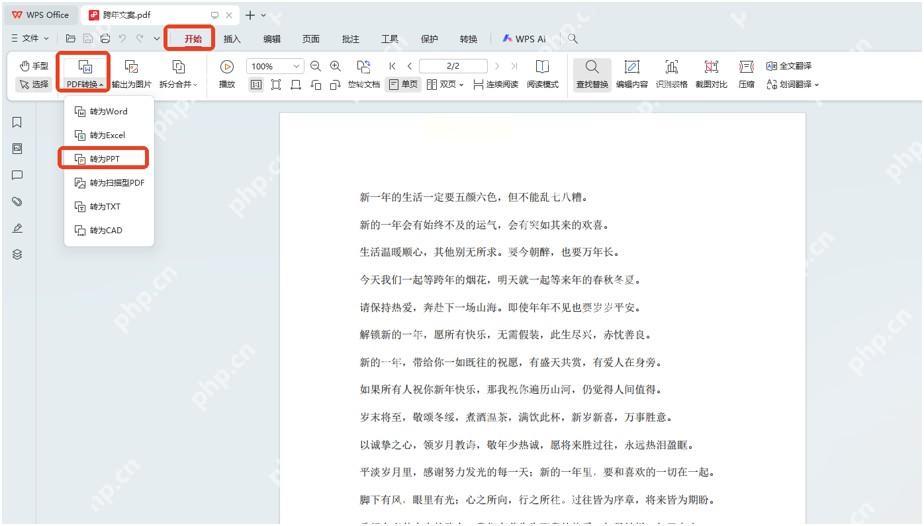
先在WPS里打开PDF,再走“转为PPT”入口
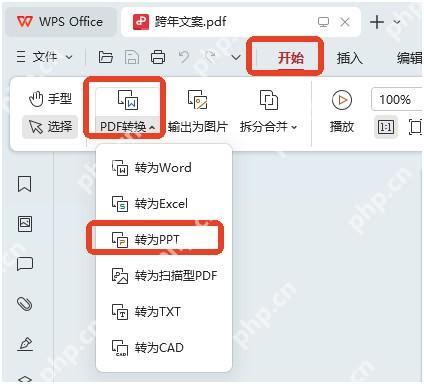
直接用WPS打开你要处理的PDF就行,不用到处找第三方网页工具。进到文档页面之后,从顶部功能区找到PDF转换入口,点进去选「转为PPT」。整个流程都在WPS里完成,不用来回上传下载,转完直接就能接着编辑,省不少事。
进入转换面板后,先把待处理PDF加进列表
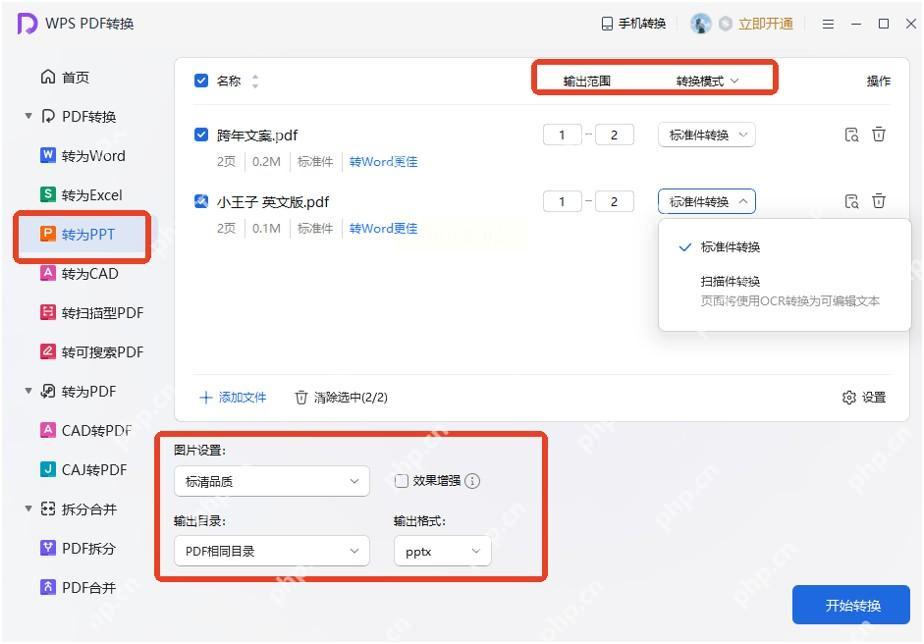
进到PDF转换面板之后,先确认当前选的功能确实是「转为PPT」。要是文件列表是空的,就手动把要转的PDF加进去;如果你是从刚打开的PDF页面直接跳过来的,系统一般会自动把文件导入列表。顺便扫一眼总页数和文件大小,页数特别多的话别一次性全选转,后续很容易乱版。
优先设置输出范围和转换模式,减少后期返工
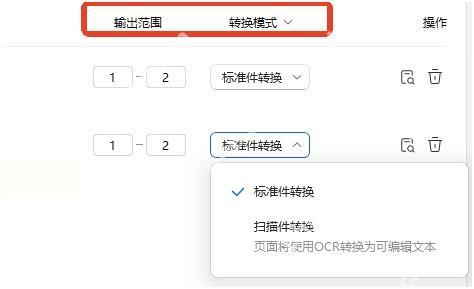
能不能得到可编辑的文件,关键根本不是点不点开始转换,而是提前设好输出范围和转换模式。要是只需要其中几页用来做汇报,直接在输出范围里指定对应页码就行,不用把整份PDF全转完再删多余页面。转换模式里的选项分清楚:普通电子版PDF直接用标准转换,扫描版或者文字识别困难的页面再选带OCR的识别增强模式。
这一步选对了,后面进PPT里调排版的时间能省一大半。尤其是扫描件,一开始模式没选对,转出来的整页都是不可编辑的图片,只能全部返工重转。

顺手把输出格式和保存目录一起确认好
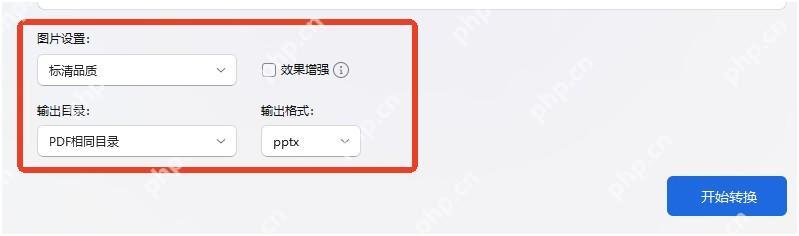
点转换之前,顺便确认下输出格式是不是PPTX,保存路径是不是你平时好找的位置。很多人转完找不到文件,其实就是默认存到了原PDF的文件夹或者系统临时目录里,提前确认好路径,转完直接打开就能接着编辑,流畅很多。
开始转换后,第一时间检查页面是不是被整页图片化
点完开始转换别直接关窗口等完事。转换结束第一时间打开生成的文件,重点查三个地方:标题能不能单独选中、正文有没有被拆成零散的文本框、图片和表格是不是独立可编辑的对象。这三个里面有两个正常,这份PPT基本就能接着深度调整。
要是你打开发现整页全是一张大图,没有单独的文字元素,大概率是原PDF本身的可编辑信息太少,或者转换的时候没选对识别模式。这种情况别直接全量重转,先抽一两页试不同的识别参数,找到最合适的模式之后再批量转剩下的内容。
最后另存和微调版式,确保结果文件真能继续编辑
确认转换结果没问题之后,先做一次另存或者覆盖保存,把文件正式存成PPT格式,后面就能像普通演示文稿一样随便改标题、删页面、换配图、调母版。建议你先留一份刚转完的原始文件,另存一份用来深度编辑,万一后面改乱了还能回退重来。
正式交稿之前快速翻一遍所有页面,重点检查有没有字体错位、行距乱掉、表格边框丢了、图片被裁的问题。这些小细节都没问题,这份PDF转出来的PPT才算真的完全可编辑,后续调整排版、做演示优化才有用。