





在excel中进行公式计算时,单元格引用方式直接影响结果的准确性与公式的可复用性。初学者常对绝对引用与相对引用的适用场景和输入方法感到困惑。下面将结合实际操作逻辑,清晰说明二者的核心差异及具体应用技巧。
一、Excel中绝对引用和相对引用的本质区别
要真正理解两者的不同,关键在于观察公式复制后,被引用的单元格地址是否随位置变化而变动。
1、以“各产品销售统计表”为例,若需批量计算每款产品的销售额(单价 × 数量),应采用相对引用。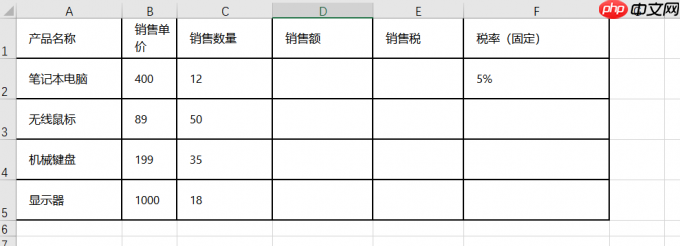 图1:各产品销售统计表
2、在D2单元格中输入公式 =B2*C2(B2为单价,C2为数量),此时B2和C2均为相对引用。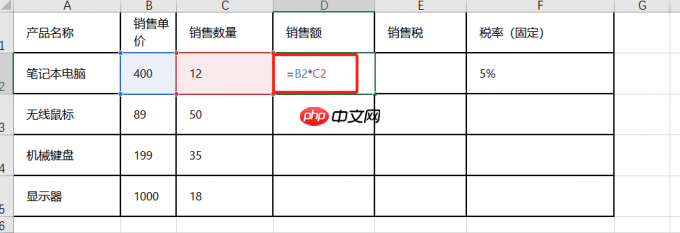 图2:相对引用
3、选中D2并向下拖拽填充至D5,公式自动更新为 =B3*C3、=B4*C4、=B5*C5,引用地址随行号同步递增。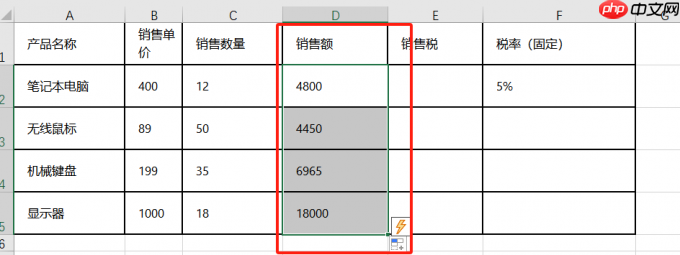 图3:填充公式
→ 这正是相对引用的特点:无 $ 符号,行列均随公式所在位置动态偏移,适用于需逐行/逐列匹配对应数据的场景。
4、但当计算销售税时,税率通常统一固定(如存于F2单元格),此时必须确保无论公式复制到哪一行,始终引用F2,这就需要用到绝对引用。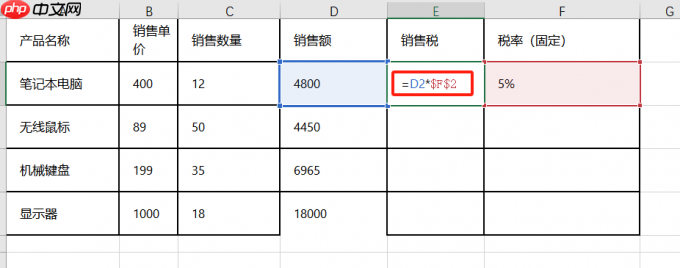 图4:固定引用
5、在E2中输入公式 =D2*$F:其中D2仍为相对引用,随填充自动变为D3、D4等;而$F因添加了双$符号,无论复制到E3、E4还是横向扩展,始终锁定F2单元格。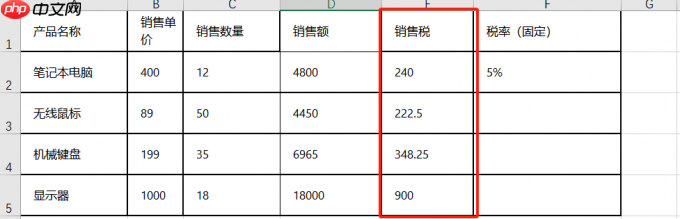 图5:填充公式

诊断并修复涉及公式、命名范围、Power Query 刷新、数据透视表、VBA/宏保存等问题的 Microsoft Excel XLSX 工作簿
→ 绝对引用的核心在于:$符号锁定列($F)与行($2),使该单元格地址在任何复制或填充操作中保持恒定,适用于常量、参数、基准值等不随位置变化的数据源。
二、Excel中绝对引用的三种常用输入方式
1、手动输入法:切换至英文输入状态,按住Shift键 + 数字键4(小键盘或主键盘均可)输入$,再依次键入列标与行号,并在行号前补一个$,例如 $F$2。此法适合少量输入,但易漏输符号。
2、F4快捷键法(推荐):先输入 =F2,光标置于F2上,按一次【F4】键,Excel自动将其转换为 $F$2(全绝对)。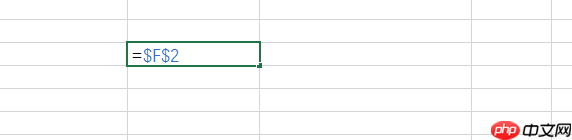 图6:快捷键输入
3、循环切换引用类型:连续按【F4】可在四种引用状态间切换:
- 第1次:
F2→$F$2(绝对引用) - 第2次:
$F$2→F$2(列相对、行绝对,适用于横向填充时固定行)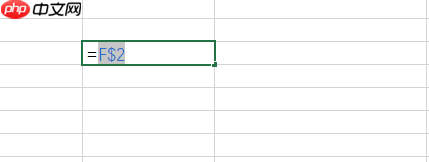 图7:横向填充
 - 第3次:
F$2→$F2(列绝对、行相对,适用于纵向填充时固定列)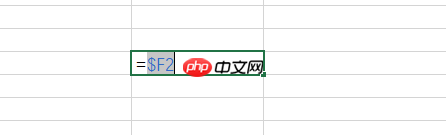 图8:纵向填充
 - 第4次:
$F2→F2(恢复相对引用)
掌握这一循环机制,可快速适配混合引用需求,大幅提升公式构建效率。
综上所述,合理区分并运用相对引用与绝对引用,是高效处理结构化数据的基础能力。在Microsoft 365环境下,配合Windows 10系统与惠普 Laptop 15设备,上述操作均可流畅执行。实际工作中,建议优先使用F4键完成引用类型切换,既准确又省时。














