




在 excel 2013 中制作数据分析图表时,软件默认生成的坐标轴刻度往往难以精准契合实际展示需求:刻度间隔过大,不仅造成图表空间浪费,还会弱化数据的细微变化趋势;而间隔过小,则易引发坐标轴标签堆叠、数值难以辨识等问题。熟练掌握刻度值的手动调节技巧,可显著增强图表的专业性与可读性。以下为完整、实用的操作指南:
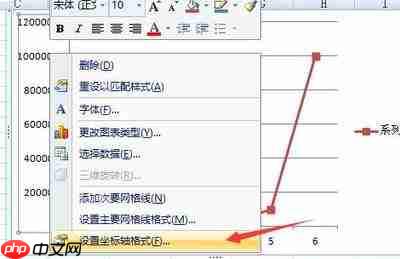
第一步:准确选中并打开坐标轴设置面板
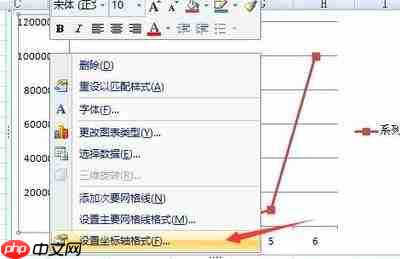
要启动刻度调整,必须先正确激活目标坐标轴。使用鼠标单击需修改的坐标轴(若调整纵轴则点击纵轴,调整横轴则点击横轴,请勿误点数据系列或图表空白处)。成功选中后,该坐标轴将呈现灰色高亮边框。随后右键单击,在弹出的快捷菜单中选择「设置坐标轴格式」命令。此时 Excel 2013 将在界面右侧自动展开专属设置侧边栏——这正是所有刻度参数的集中调控区域。

诊断并修复涉及公式、命名范围、Power Query 刷新、数据透视表、VBA/宏保存等问题的 Microsoft Excel XLSX 工作簿
第二步:配置核心刻度参数
在右侧设置面板中,点击图标为柱状图的「坐标轴选项」分类,即可展开全部关键参数项:最小值、最大值、主要刻度单位、次要刻度单位。这些参数默认均处于「自动」状态。如需自定义,只需勾选对应参数前的「固定」单选按钮,再手动输入理想数值即可。例如,在绘制季度销售额图表时,若最高值为 86 万元,系统默认将最大值设为 100 万元,导致顶部留白过多;此时可将最大值“固定”设为 90 万元,并将主要刻度单位“固定”设为 10 万元,从而实现布局紧凑、对比清晰的效果。此外,若用于排名类图表(如倒序显示部门绩效),仅需勾选面板中的「逆序刻度值」复选框,即可一键完成数值方向翻转。
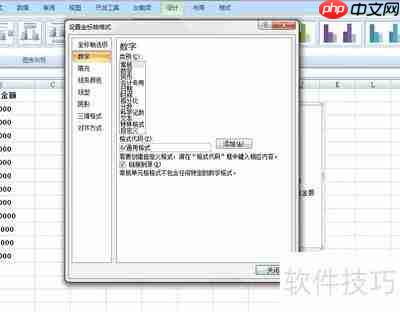
第三步:应对常见显示异常
若完成参数调整后,坐标轴标签仍出现重叠现象,可在同一设置面板中进一步优化:将「标签间隔」由默认的「自动」改为「固定」,并设定数值为 2(即每两个标签显示一个),再结合「标签旋转」功能(位于「标签」子选项中),选择合适角度(如 -45° 或 90°),即可高效解决标签拥挤问题。所有设置实时生效,无需额外保存;关闭侧边栏即可即时预览效果;若结果未达预期,随时返回调整参数,操作灵活便捷。















