








Mac 怎么配置显示器的自动睡眠与屏幕保护
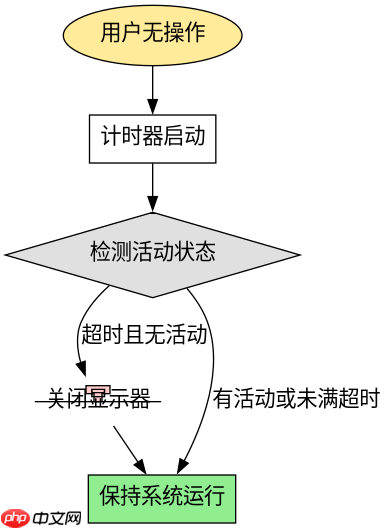
在 macos 中,可以通过系统设置中的“锁定屏幕”选项来配置显示器自动关闭和屏幕保护程序。具体做法是打开“系统设置”,进入“锁定屏幕”面板,分别调整“当此 mac 处于活动状态时,将显示器关闭后”的时间间隔以及“屏幕保护程序”的触发条件。设置完成后,系统会在指定时间内无操作时自动执行相应动作。

如何设置显示器在无操作后自动关闭
要设置显示器在无操作后自动关闭,需要在“锁定屏幕”设置中找到“当此 Mac 处于活动状态时,将显示器关闭后”选项,并选择一个时间值。该设置仅控制显示器电源,不影响系统整体睡眠。如果连接了外部显示器,macOS 默认会同时管理内置和外接显示器的关闭时间,但部分第三方软件或特定硬件可能允许独立设置。
#!/bin/bash
# 检查当前显示器关闭超时设置
current_timeout=$(defaults read com.apple.loginwindow IdleSleep)
echo "当前显示器关闭超时: $current_timeout 秒"

# 设置为 5 分钟 (300 秒)
new_timeout=300
domains=("com.apple.loginwindow" "com.apple.screensaver")
for domain in "${domains[@]}"; do
    defaults write "$domain" IdleSleep -int $new_timeout
done

# 应用更改(可能需要注销或重启生效)
echo "已设置为 $new_timeout 秒后关闭显示器"
上述脚本通过 defaults 命令修改了 IdleSleep 键的值。注意,com.apple.loginwindow 控制的是用户登录后的空闲睡眠时间,而 com.apple.screensaver 控制屏幕保护程序的启动时间。在实际操作中,图形界面通常更可靠,命令行方式适用于自动化脚本或远程配置。
如何配置屏幕保护程序的触发与唤醒
屏幕保护程序的配置同样位于“锁定屏幕”设置中。你可以选择特定的屏幕保护程序(如“飞行模式”、“流”等),并设置其启动时间。此外,还可以勾选“要求密码”选项,以便在屏幕保护程序结束后需要输入密码才能解锁。这与显示器关闭不同,屏幕保护程序运行期间系统仍在后台工作,只是视觉输出被替换。

#!/bin/bash
# 列出可用的屏幕保护程序
echo "可用屏幕保护程序:"
ls /System/Library/Screen Savers/

# 设置屏幕保护程序为“飞行模式”
saved_path="/Library/Screen Savers/Flight Simulator.saver"
if [ -d "$saved_path" ]; then
    defaults write com.apple.screensaver modulePath "$saved_path"
    echo "已设置屏幕保护程序为飞行模式"
else
    echo "错误:飞行模式屏幕保护程序不存在"
fi

# 设置屏幕保护程序启动时间为 10 分钟 (600 秒)
defaults write com.apple.screensaver idleTime -int 600
echo "已设置屏幕保护程序在 10 分钟后启动"
该脚本首先列出了系统自带的屏幕保护程序,然后尝试设置“飞行模式”为当前激活的屏幕保护程序,并将启动时间设为 10 分钟。需要注意的是,modulePath 必须指向有效的 .saver 文件目录。如果路径错误,屏幕保护程序将无法正确加载。此外,idleTime 的单位是秒,需根据实际需求调整。























