








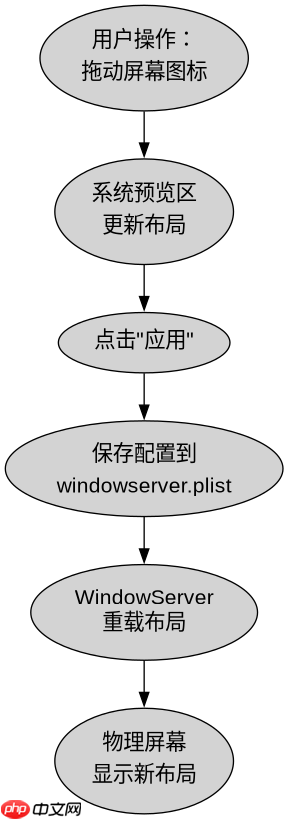
在 mac 上配置多显示器扩展与屏幕排列顺序,最直接的方法是通过系统设置中的“显示器”面板进行拖拽调整。打开“系统设置”,进入“显示器”选项卡,你会看到代表各个屏幕的图标,直接拖动这些图标的相对位置以匹配你桌面上显示器的物理摆放位置,点击“应用”即可生效。如果需要扩展桌面而非镜像,确保每个显示器都勾选了“用作扩展显示器”。此外,可以通过按住 option 键并点击“排列”按钮来重置布局,或者使用快捷键 command + f2 快速切换输入源。

如何进入显示器排列界面并确认扩展模式
要进入排列界面,需打开“系统设置” > “显示器”。在右侧预览区,你会看到两个矩形框代表你的屏幕。默认情况下,如果连接了 HDMI 或 USB-C 扩展坞,Mac 通常会自动启用扩展模式。若未启用,请点击其中一个显示器图标,在下方找到“使用作为”下拉菜单,选择“扩展显示器”而非“镜像”。此时,鼠标可以从一个屏幕边缘移动到另一个屏幕,实现跨屏操作。若预览图中的屏幕位置与实际不符(例如副屏在左侧但图标在右侧),直接拖动图标至正确位置,然后点击右下角的“应用”按钮保存更改。

#!/bin/bash
# 检查当前连接的显示器数量
connected_displays=$(system_profiler SPDisplaysDataType | grep -c "Display")
echo "Connected displays: $connected_displays"

# 获取主显示器 ID
main_display_id=$(defaults read com.apple.windowserver DisplayResolutionEnabled | head -n 1)
echo "Main display ID: $main_display_id"

# 列出所有显示器的详细配置
system_profiler SPDisplaysDataType
如何通过终端命令验证显示器拓扑结构
当图形界面设置无法生效或需要脚本自动化时,可以使用终端命令验证当前的显示器拓扑。运行 system_profiler SPDisplaysDataType 可以列出所有连接的显示设备及其分辨率、刷新率和连接类型。对于更底层的查询,可以使用 ioreg -l | grep -i display 查看显示器的 EDID 信息和逻辑 ID。这些命令有助于排查显示器未被识别或分辨率异常的问题。例如,如果副屏黑屏,检查输出中是否包含该显示器的 Vendor ID 和 Product ID,若无则可能是线缆或接口问题。
当显示器图标无法拖动或应用后失效时如何处理
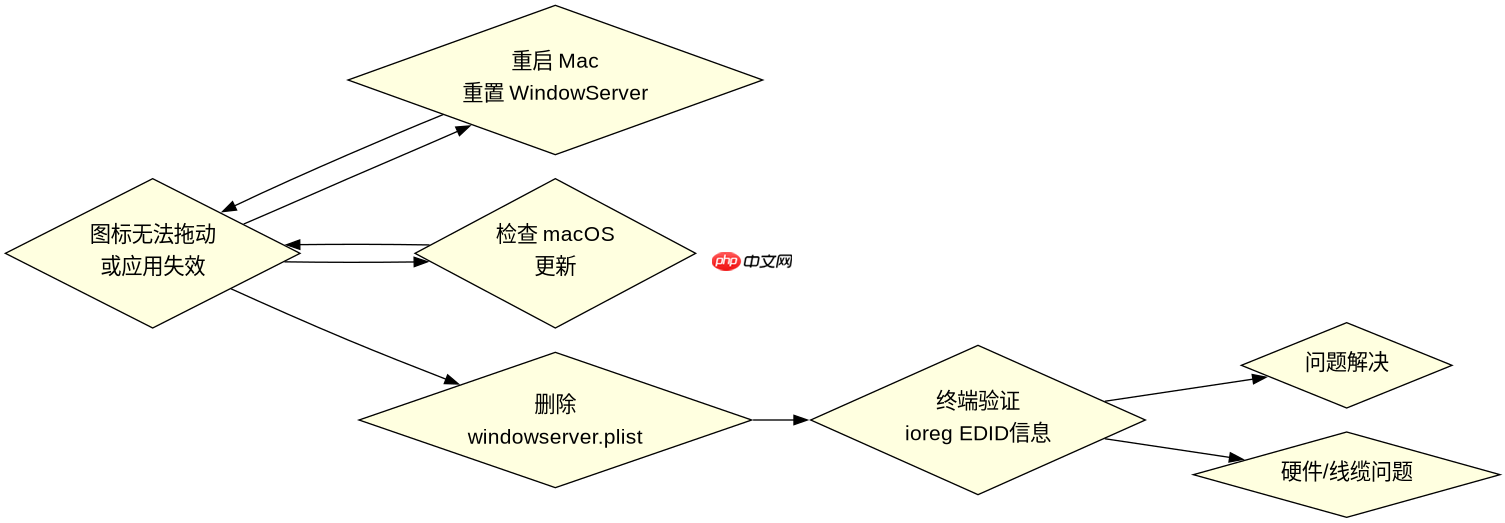
如果在“系统设置”中无法拖动显示器图标,或点击“应用”后布局未保存,通常是因为显卡驱动缓存错误或系统配置损坏。首先尝试重启 Mac,这能重置 WindowServer 进程。若问题依旧,可删除 com.apple.windowserver.plist 配置文件(位于 ~/Library/Preferences/ 或 /Library/Preferences/),然后重新登录。此外,确保 macOS 已更新至最新版本,旧版本可能存在与特定扩展坞兼容性的 Bug。对于 M1/M2/M3 芯片的 Mac,注意其内置显示器与外接显示器的带宽限制,部分型号仅支持单台高分辨率外接显示器。























