








system_profiler 输出中 SPDisplaysDataType 的分辨率数据异常
使用 system_profiler spdisplaysdatatype 命令可以查看系统识别到的显示器分辨率信息。如果升级后屏幕模糊或缩放比例不对,通常是因为系统未能正确读取显示器的 edid 信息,导致无法匹配最佳分辨率。通过终端检查该命令的输出,可以确认系统是否将显示器识别为“未知显示器”,从而判断是硬件握手失败还是软件配置错误。

system_profiler SPDisplaysDataType | grep Resolution
运行上述命令后,观察输出结果。如果看到 Resolution: Unknown 或者分辨率数值远低于物理像素(例如 Retina 屏显示为 1920x1080 而非 3072x1920),则说明系统未正确加载驱动或 EDID。此时需要重置 NVRAM/PRAM 以强制系统重新读取硬件参数。
重置 NVRAM/PRAM 解决分辨率锁定问题
macOS 升级后,存储启动参数的 NVRAM/PRAM 可能包含旧的显示配置,导致新系统无法正确初始化高分辨率模式。重置该区域可以清除错误的缓存,让系统在启动时重新探测显示器并应用正确的缩放设置。这是解决升级后分辨率异常最直接且有效的软件修复手段。
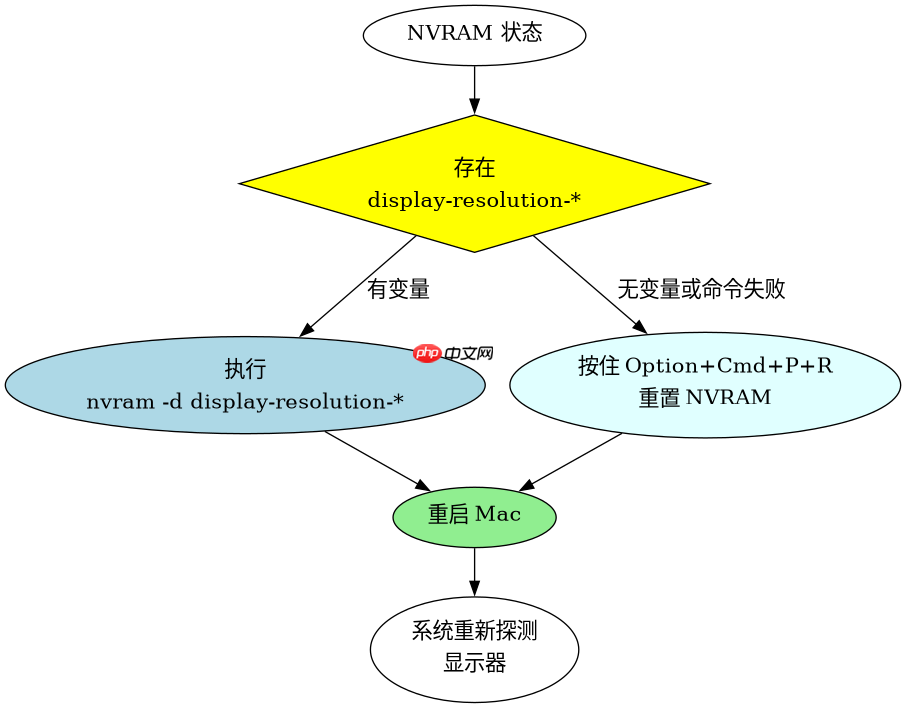

sudo nvram -p | grep display-resolution
执行 sudo nvram -p 可以列出当前 NVRAM 中的变量。如果存在 display-resolution-* 相关的非默认值,说明系统被强制锁定了某个分辨率。在终端中输入 sudo nvram -d display-resolution-* 可以删除这些自定义记录,随后重启电脑即可恢复自动检测。若命令返回错误,可尝试直接重启并按住 Option + Command + P + R 键约 20 秒来完成重置。
检查 /Library/Preferences/ByHost/ 下的显示配置文件
当 NVRAM 重置无效时,问题可能出在用户级别的显示偏好设置文件中。macOS 将显示器的缩放和分辨率配置存储在 /Library/Preferences/ByHost/ 目录下的特定 plist 文件中。升级过程中,这些文件可能因权限变更或格式不兼容而损坏,导致系统读取到错误的分辨率映射表。

ls /Library/Preferences/ByHost/ | grep com.apple.display
通过列出该目录,可以找到与显示相关的配置文件,如 com.apple.display.plist-UUID。如果该文件的修改时间早于 macOS 升级时间,或者内容包含异常的 DisplayProductID,则可能是罪魁祸首。备份该文件后将其移至桌面,然后重启进入安全模式,系统会重建默认的显示配置,从而解决分辨率异常问题。


























