








在 macos 系统中,spotlight 搜索建议的类别由系统设置中的隐私列表控制。要关闭不需要的类别,只需将对应的文件或文件夹拖入“隐私”选项卡即可阻止 spotlight 索引它们,从而从搜索结果中移除这些内容。

如何彻底移除特定应用或文件的搜索建议
通过添加隐私项目,可以精确控制哪些内容不被索引。打开“系统设置”,进入“Siri 与 Spotlight”,点击“Spotlight 隐私”旁边的“隐私”按钮。在弹出的窗口中,将不想出现在搜索结果中的应用、文件夹或文件拖入其中。一旦加入列表,Spotlight 会立即停止索引该项目,其相关的搜索建议也会随之消失。
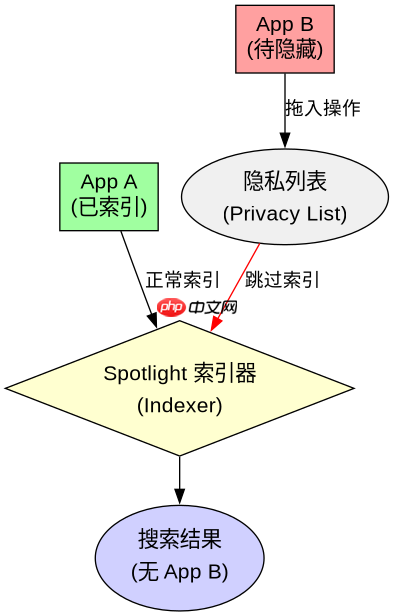
步骤:
1. 打开“系统设置” (System Settings)
2. 选择 “Siri 与 Spotlight”
3. 点击 “Spotlight 隐私” 旁的 “隐私” 按钮
4. 将不需要搜索的项目拖入列表
5. 关闭窗口,更改即时生效
为什么某些无法删除的类别仍然出现
部分搜索类别(如“Apple 智能”、“App Store”或“iCloud”)是系统级集成服务,无法通过隐私列表直接移除。这些类别由 macOS 核心功能驱动,即使你尝试隐藏,它们仍可能作为默认建议出现。若需进一步清理,可检查“Siri 与 Spotlight”设置中的其他开关,但系统内置的核心建议通常不可完全禁用。
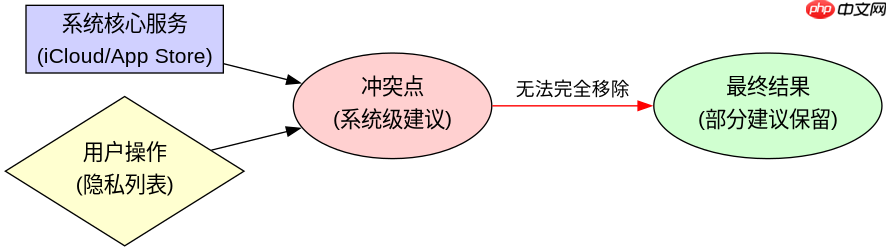
基于 Spotlight 隐私列表的具体操作问题
当用户将某个应用拖入隐私列表后,该应用的图标和名称会从 Spotlight 搜索结果中完全消失。这是预期行为,因为 Spotlight 不再索引该应用的可执行文件和元数据。若发现搜索结果中仍有残留,可能是缓存未更新,重启 Spotlight 或重新索引即可解决。






















