








在 mac 上配置默认进入 boot camp(windows),最直接且可靠的方法是使用终端命令修改 nvram 启动卷变量。通过执行 bless 命令指定 windows 分区的 uuid,系统会在下次重启时自动引导至该分区,无需每次开机按住 option 键选择。

如何获取 Windows 分区的 UUID
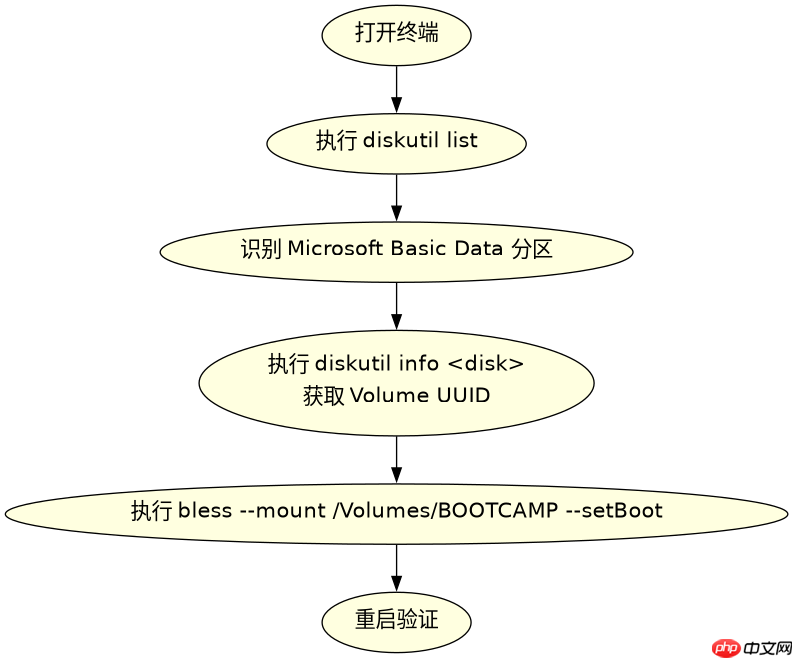
要设置默认启动项,首先需要知道 Boot Camp 分区的唯一标识符(UUID)。打开“终端”应用,输入 diskutil list 并回车。在输出的磁盘列表中,找到类型为 Microsoft Basic Data 或 HPFS/NTFS 的分区,这通常就是你的 Windows 分区。记录该分区行最左侧的标识符,例如 disk0s3。接着,为了获取更精确的 UUID,可以使用 diskutil info disk0s3(将数字替换为你实际的分区号)查看详细信息,复制 Volume UUID 这一行的值。
sudo bless --mount /Volumes/BOOTCAMP --setBoot --shortform
获取 UUID 后,你可以使用 bless 命令进行设置。注意,Boot Camp 安装程序通常会将 Windows 分区挂载为 /Volumes/BOOTCAMP。在终端中输入上述命令,系统会提示输入管理员密码。执行成功后,下次重启 Mac 时,它将直接加载 Windows。如果希望恢复默认启动 macOS,可以再次运行 sudo bless --mount / --setBoot --shortform,其中 / 代表 macOS 系统盘。
为什么有时设置后仍无效或需要手动选择
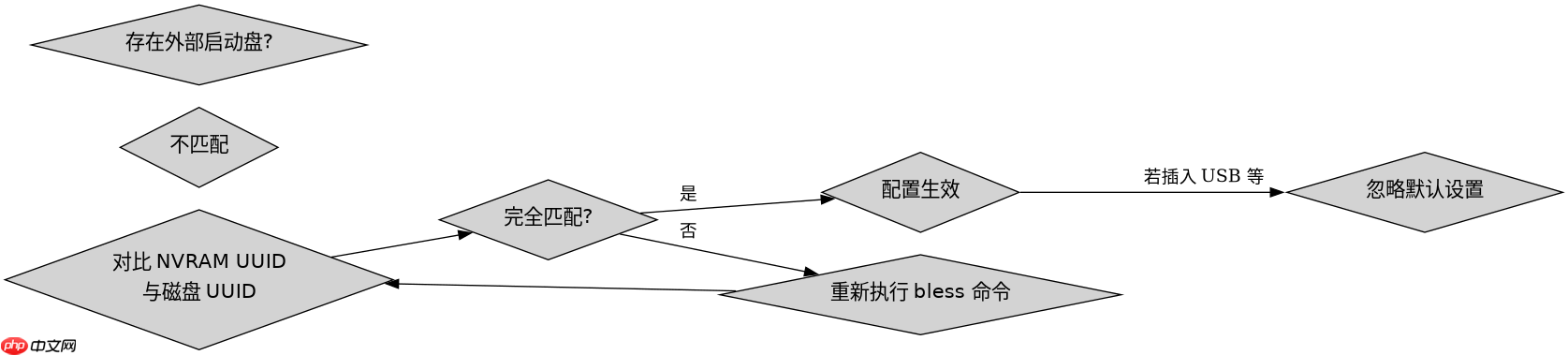
尽管设置了默认启动卷,某些情况下 Mac 可能仍然进入 macOS 或停留在启动管理器界面。这通常与 NVRAM 中的 StartupDisk 变量状态有关。你可以使用 nvram StartupDisk 命令检查当前设置的 UUID 是否与 Boot Camp 分区的实际 UUID 一致。如果不一致,说明之前的设置未生效或分区 UUID 发生了变化(例如重新格式化后)。此外,如果 Mac 检测到外部启动介质或处于安全模式,可能会忽略默认设置。确保在 macOS 中已正确安装 Boot Camp 支持软件,并且 Windows 分区未被加密或损坏,也是保证自动引导成功的关键条件。
nvram -p | grep StartupDisk
diskutil info disk0s3 | grep "Volume UUID"
为了验证配置是否生效,可以在终端中对比 nvram 输出的 UUID 和 diskutil info 输出的 UUID。两者必须完全匹配。如果存在差异,重新执行 bless 命令即可修正。对于较新的 Apple Silicon Mac,此方法不适用,因为 ARM 架构的 Mac 不支持传统的双系统引导方式,而是通过虚拟机或云桌面运行 Windows。






















