








在 windows 系统中,通过修改本地安全策略中的“允许通过远程桌面服务登录”权限来添加用户。具体做法是打开组策略编辑器,定位到 计算机配置\windows 设置\安全设置\本地策略\用户权利分配,双击 允许通过远程桌面服务登录,将目标用户或组添加到列表中并保存。此操作会立即生效,无需重启即可让新用户连接。

如何找到并编辑远程桌面登录策略
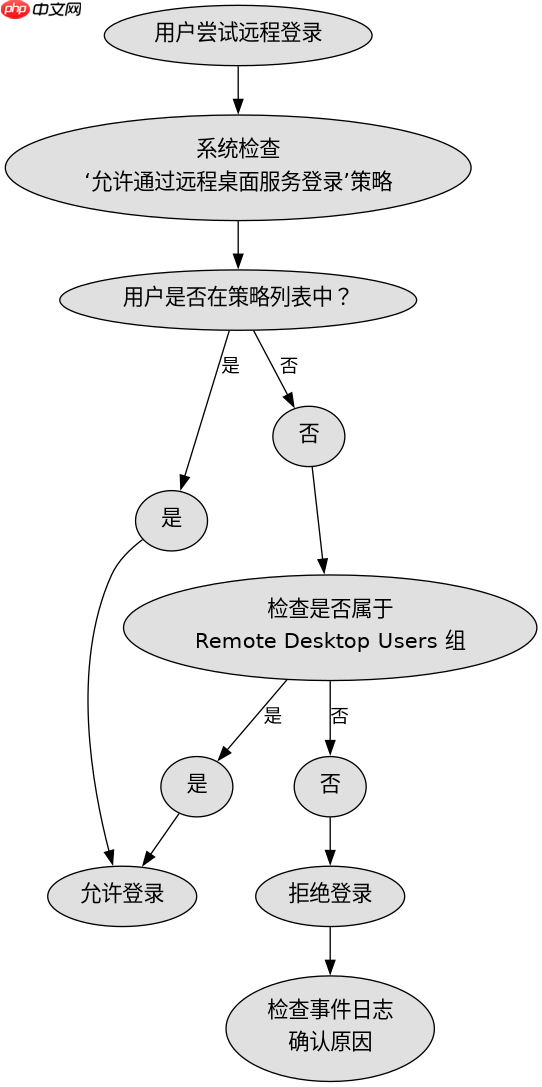
该策略位于 secpol.msc 的本地策略中。打开后进入 安全设置 -> 本地策略 -> 用户权利分配,找到 Allow log on through Remote Desktop Services(中文为“允许通过远程桌面服务登录”)。双击它,点击“添加用户或组”,输入用户名后检查名称,确认添加。注意:仅加入 Remote Desktop Users 组是不够的,必须显式赋予此项权利才能登录。

Windows Execution Interface for OpenClaw
下载
通过 Clawdos API 实现 Windows 自动化:屏幕捕获、鼠标/键盘输入、窗口管理、文件系统操作和 Shell 命令执行。独立版...
步骤:
1. Win + R 输入 secpol.msc
2. 导航至:安全设置 > 本地策略 > 用户权利分配
3. 双击“允许通过远程桌面服务登录”
4. 点击“添加用户或组”
5. 输入用户名,点击“检查名称”验证
6. 确定保存
为什么加入 Remote Desktop Users 组仍无法登录
因为 Remote Desktop Users 组默认只拥有“允许通过远程桌面服务登录”的权利,但如果该策略被手动清空或限制了其他用户,则组成员可能无法登录。此外,如果启用了网络级别身份验证(NLA),还需确保用户账户密码正确且未被锁定。若仍失败,可尝试直接在该策略中添加用户,绕过组继承限制。

验证方法:
1. 运行 gpresult /r 查看当前应用策略
2. 检查事件查看器 -> Windows 日志 -> 系统
3. 筛选来源为 “TermService” 的事件 ID 21, 22, 23
4. 若看到错误 21,表示认证失败;22 表示授权失败
基于特定用户登录失败的排查步骤
当某个用户无法登录时,先确认其是否在 允许通过远程桌面服务登录 策略中。其次检查其是否属于 Remote Desktop Users 组。再次,查看事件日志中是否有相关拒绝记录。最后,测试使用相同凭据在其他机器上登录,排除网络或密码问题。若所有条件满足但仍失败,考虑重置用户密码或重新创建账户。



















