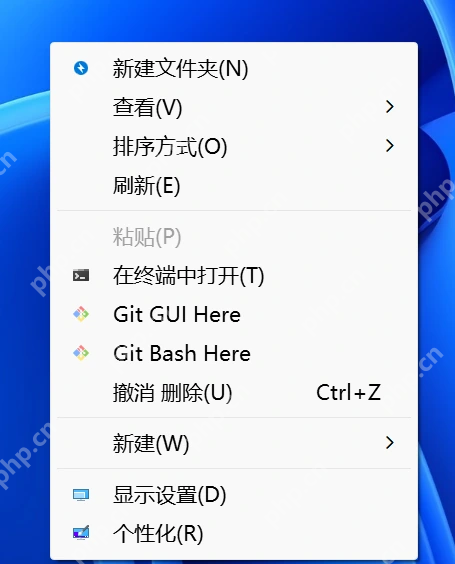
桌面图标重启后自动打乱的故障,先核对视图菜单的自动排列与对齐网格选项状态,再固定显示分辨率缩放和多屏配置,之后排查云同步桌面路径和第三方整理工具,适配Windows 10、Windows 11系统,不要执行桌面图标缓存强制删除操作。
核对桌面视图排列开关
右键点击桌面空白处打开视图菜单,确认自动排列图标选项处于未勾选状态,很多用户容易搞混自动排列与对齐到网格两个不同功能:对齐到网格仅会让图标自动贴齐桌面隐形网格线避免边缘错位,不会主动打乱你手动排布的位置,完全不需要刻意取消该选项,别误把对齐网格的贴齐效果当成自动排列重排图标,白做很多无用调整。
锁定显示器分辨率缩放配置
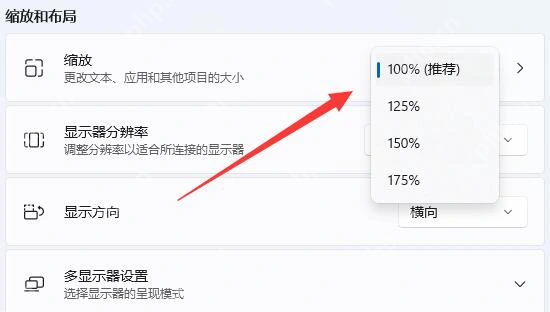
打开系统设置的显示页面,确认当前连接的所有显示器都设置为官方标称的原生分辨率,缩放比例固定为你日常使用的数值,不要频繁切换不同缩放档位。如果你使用多屏设备,要明确指定主显示器,关闭显示器自动旋转、动态分辨率切换相关的功能,重启前不要插拔外接显示器,避免启动阶段显示配置临时变动触发系统自动重排图标。
检查主题与微软账户同步规则
打开个性化-主题页面,进入桌面图标设置,取消勾选允许主题更改桌面图标选项,避免切换主题时系统自动重置图标位置。如果你登录了微软账户并开启了桌面设置同步,要确认所有登录同一账户的设备显示分辨率、缩放比例完全一致,否则跨设备同步桌面布局时系统会自动适配当前屏幕尺寸重排图标。

通过 Clawdos API 实现 Windows 自动化:屏幕捕获、鼠标/键盘输入、窗口管理、文件系统操作和 Shell 命令执行。独立版...
排查第三方桌面整理类工具
如果你安装过桌面图标整理、桌面布局锁定类的第三方工具,要确认这类工具没有开启自动整理、重启后重置布局的规则,部分工具会在系统启动阶段后台运行,直接覆盖你手动调整的图标位置,临时完全退出这类工具后再测试重启后的图标状态。
重启验证图标位置留存效果
完成以上所有调整后,手动把图标拖动到你需要的位置,右键点击桌面空白处选择刷新,之后执行正常重启操作,登录系统后直接查看图标位置是否保留。Windows原生系统不保证任意自定义坐标的图标位置可以跨重启完全持久化,如果你需要长期固定自定义布局,可以使用合规的第三方布局保存工具提前导出布局备份,遇到特殊场景下图标重排后可以快速恢复。