








Win10蓝屏dmp文件可用微软WinDbg打开分析,先确认转储有效,再读取停止代码、参数和分析结果。分析中出现某个驱动或ntoskrnl.exe只是线索,不能据此直接删除系统文件或认定唯一原因;转储可能包含隐私,不宜随意公开。
一、先确认文件和调试器
新版windbg原名windbg preview,界面与经典版不同,使用对应入口即可。
(1)从微软渠道安装适合当前系统的WinDbg。当前新版支持Win10 1607或更新版本的x64/ARM64环境;其他环境先核对经典调试工具的兼容要求,不从来历不明的下载站取工具。
(2)查看%SystemRoot%\Minidump中的小型转储,或按实际配置查找%SystemRoot%\MEMORY.DMP。文件未生成、大小为0或记录时间不符时,先核对转储配置,不凭空生成一个同名文件。
(3)需要管理员权限读取时,将相关文件复制到自己有权限的工作目录,保留原文件。准备共享分析材料前确认其中的账户、路径或内存数据风险。
二、打开转储并等待符号加载
以下按WinDbg Preview/新版入口操作,经典版可使用File菜单的Open Crash Dump。
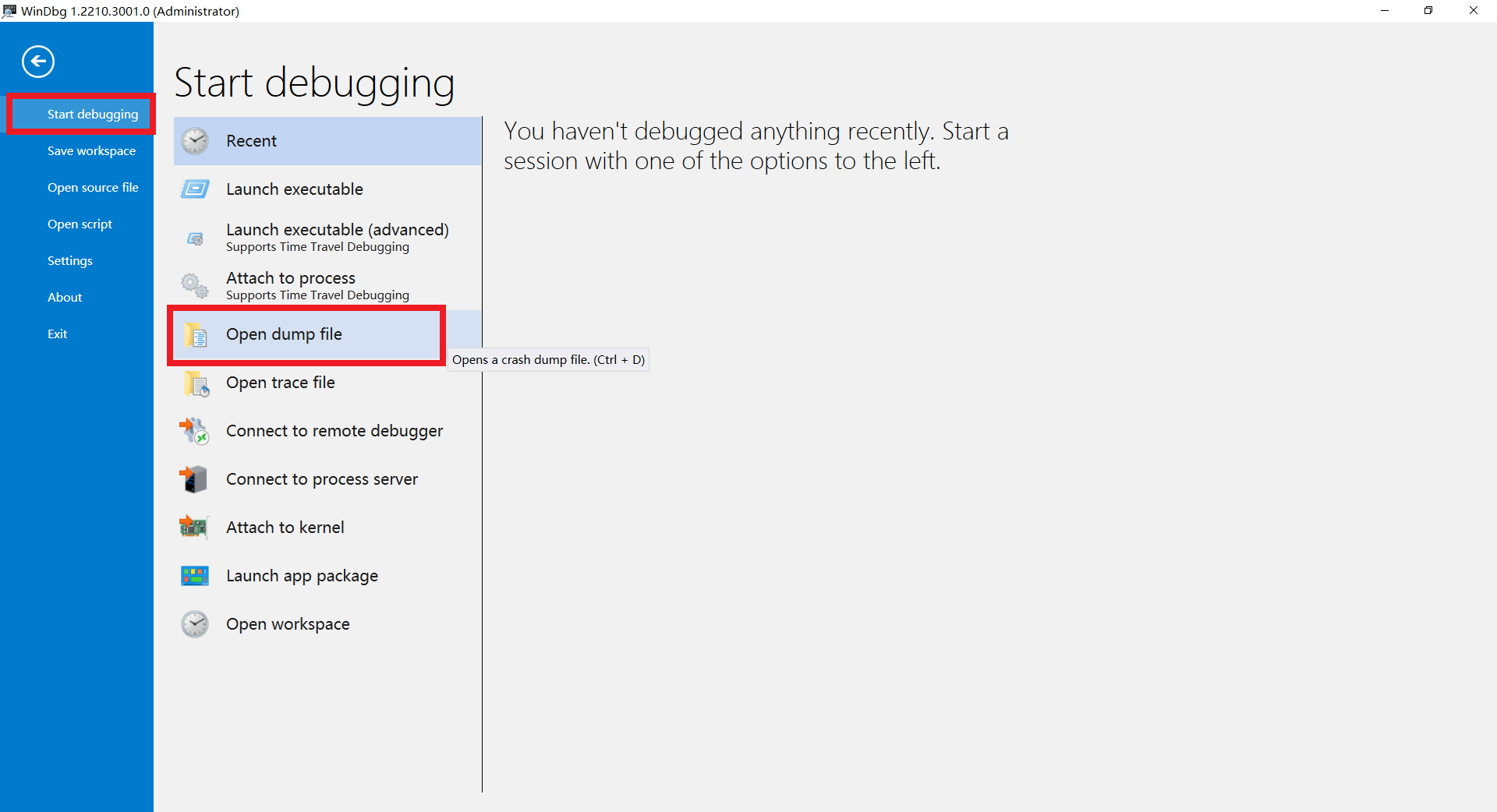
(1)打开WinDbg,进入File→Start debugging→Open dump file;界面入口名称略有不同则以Open dump file为准,不使用附加实时进程来代替打开转储。
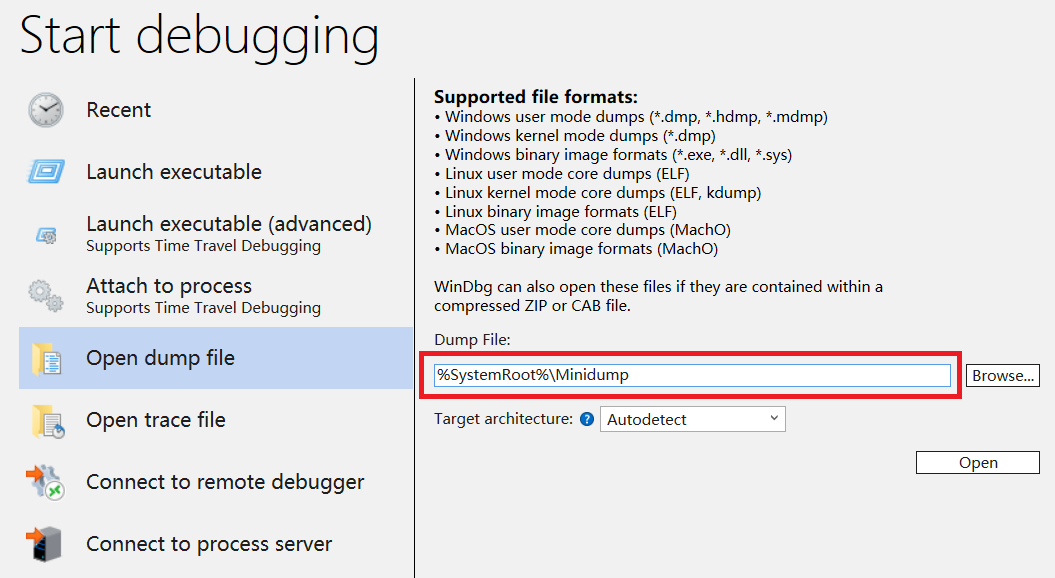
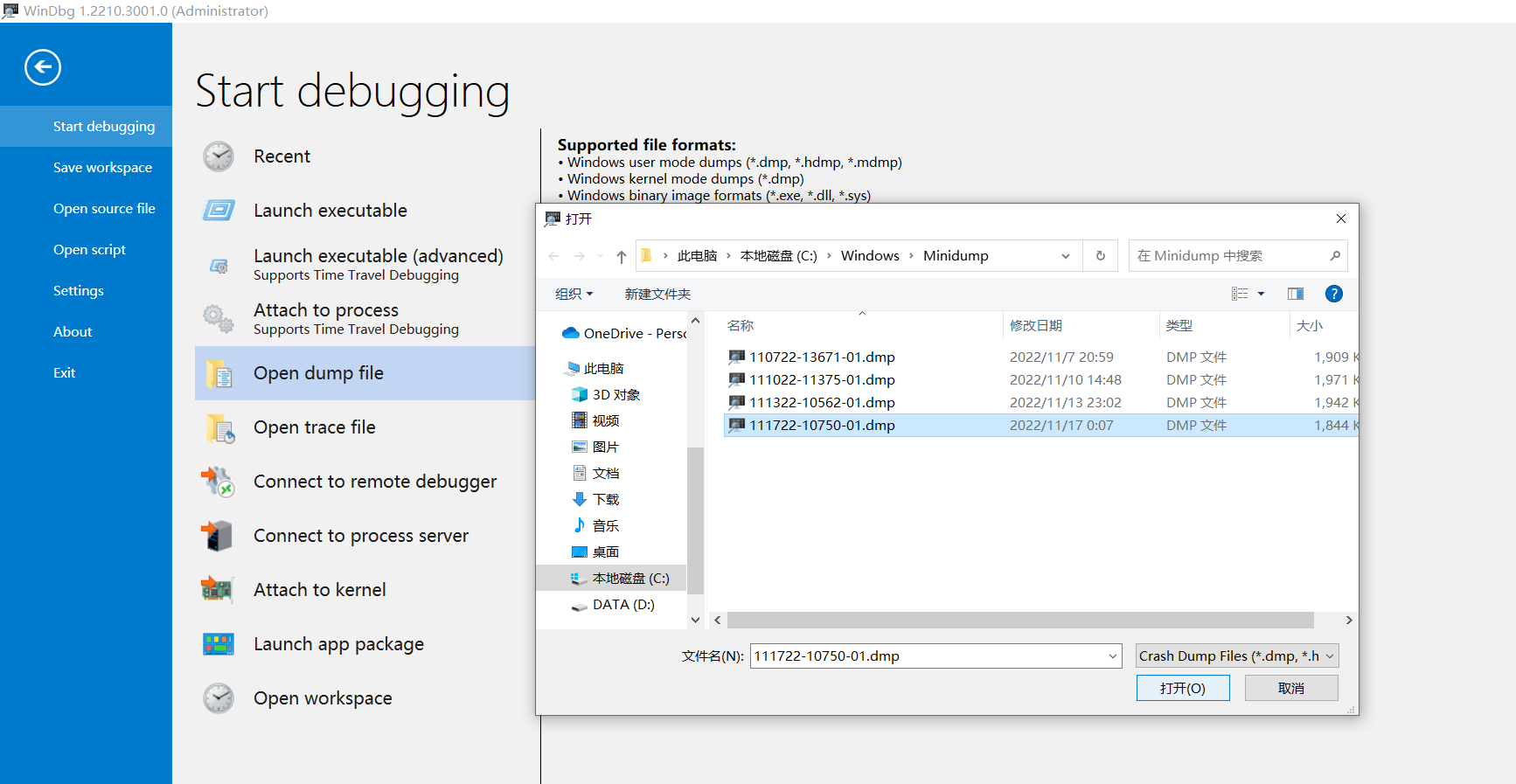
(2)在Dump File或浏览窗口定位转储目录,选中要分析的.dmp文件后点击Open。目录名本身不是转储文件。

构建并迭代优化一个稳定、轻度精简的 Windows 10 Pro 22H2 ISO。适用于 AI 助理需执行以下操作的场景:定制 `install.wim`、编写无人值守安装文件(unattended setup files)、启用内置 Administrator 账户、精简预装应用与系统服务、重建可启动 ISO,并在 VirtualBox 中验证最终结果;全程以安装链路可靠性与长期运行稳定性为最高优先级,而非激进式裁剪。
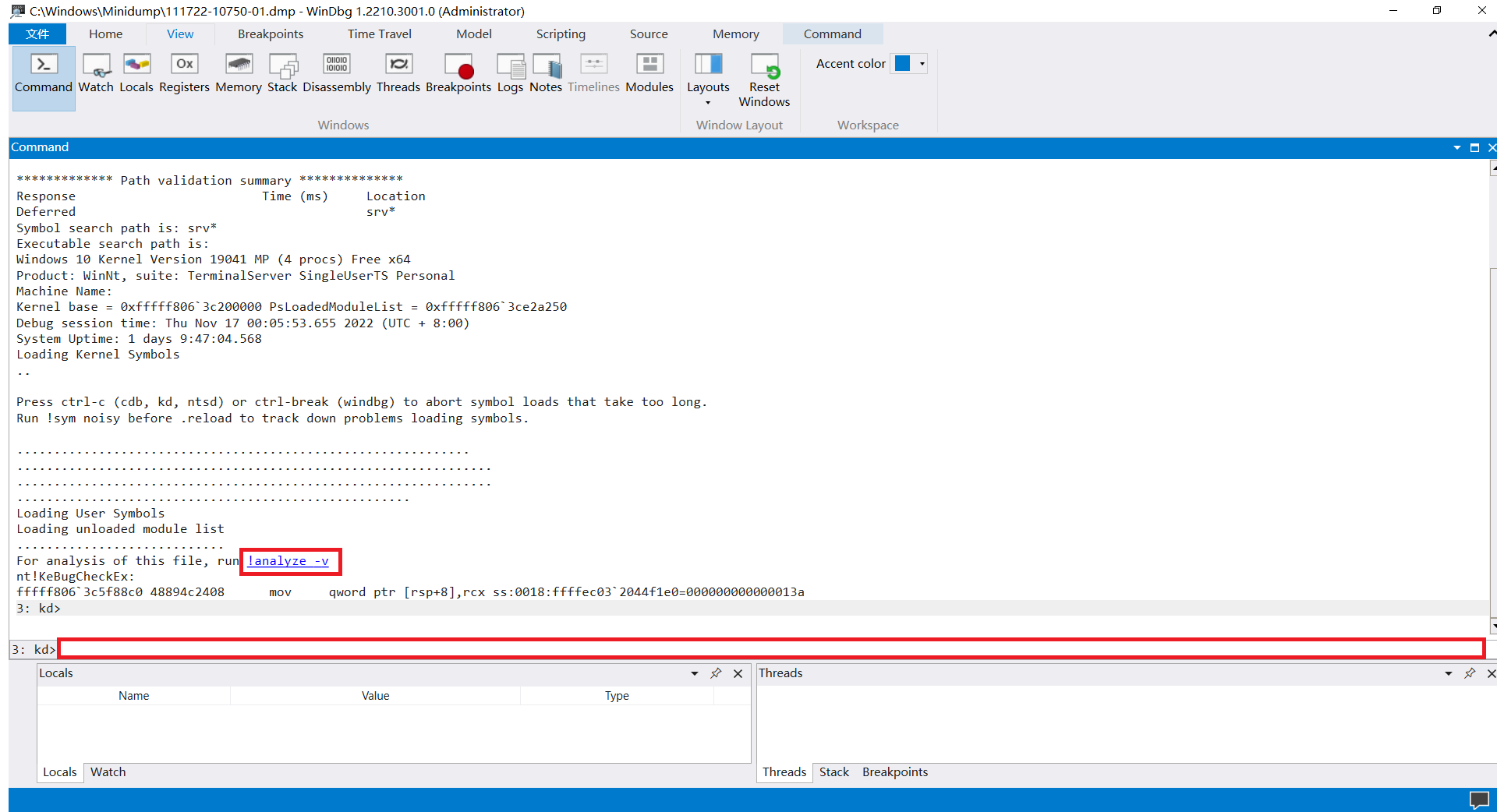
(3)等待文件和符号加载完成。若提示符号缺失,可在命令窗口依次执行.symfix和.reload,使用微软符号服务器;网络或代理受限时先解决访问条件,不把加载缓慢当作转储已经损坏。
(4)界面出现!analyze -v分析入口时可点击它,或在命令窗口输入!analyze -v并回车;等待分析结束再读取输出。
三、把分析结果当作排查线索
小型转储保存的信息有限,自动分析结果不等于完整根因鉴定。
(1)先记录BugCheck代码与参数,再查看MODULE_NAME、IMAGE_NAME和相关堆栈;必要时用lmvm 模块名核对驱动厂商、版本及路径。
(2)将模块线索与蓝屏前的设备、驱动更新和操作对应。系统内核出现在调用栈中很常见,不能只因出现ntoskrnl.exe便删除或替换它。
(3)同类问题有多份转储时比较重复线索;提示符号错误、转储不完整或结论不一致时保留文件交由技术人员继续分析,不从一次自动输出推导所有硬件正常或某驱动必定有错。
(4)根据明确证据更新或回退对应官方驱动,处理后观察是否再次蓝屏;保留原转储及分析摘要,不把重装工具或清除dmp当作已经修好系统。
























