








任务栏窗口缩略图不好辨认的问题,先核对系统内部版本是否符合新增列表视图的Insider分支要求,再进入任务栏设置查找对应开关开启,最后核验悬停预览效果,相关公告列出了Beta 26320.10003与Experimental 26340.10013中的分批推出,后续构建仍需核对是否包含该功能;不能仅按版本数字大小判断是否支持原生内置窗口标题列表功能,旧稳定版无官方原生入口。
核对系统版本匹配性
你不用额外下载任何第三方检测软件,直接用系统内置工具就能快速确认当前设备的版本号。按下win+r组合键调出运行窗口,输入对应命令即可查看完整版本信息。
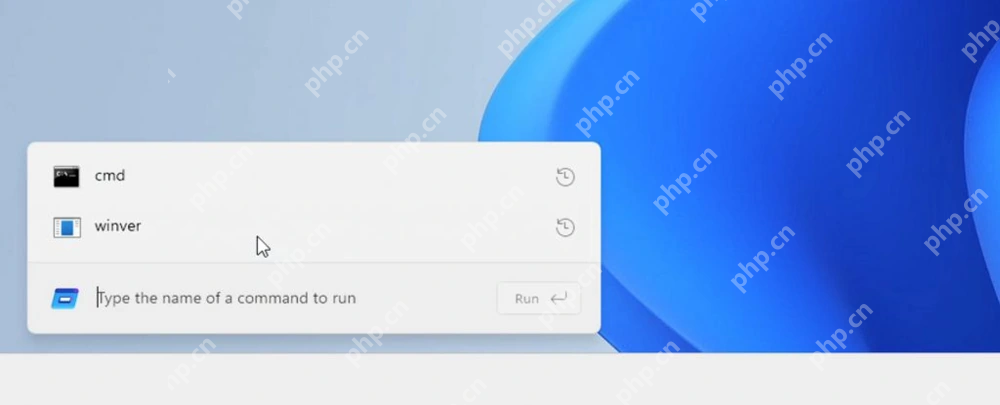
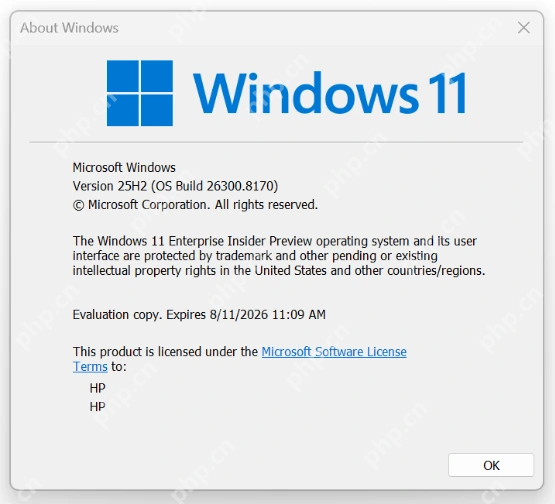
winver
该命令不需要管理员权限,运行后会弹出独立的系统信息窗口,直接显示当前系统的完整内部版本号,winver弹窗不会直接显示所属预览通道信息,如果你需要切换到对应预览分支,可以去设置的Windows更新板块,找到Windows预览体验计划入口调整通道。如果版本号低于上述支持的最低版本,且你没有加入对应Insider预览通道,暂时无法使用官方原生的窗口标题列表功能。该功能目前处于分批灰度推送阶段,即使版本符合要求,部分设备也可能暂未收到功能推送。
启用任务栏悬停列表视图
右键点击任务栏的空白区域,选择任务栏设置,直接跳转至个性化分类下的任务栏配置页面。
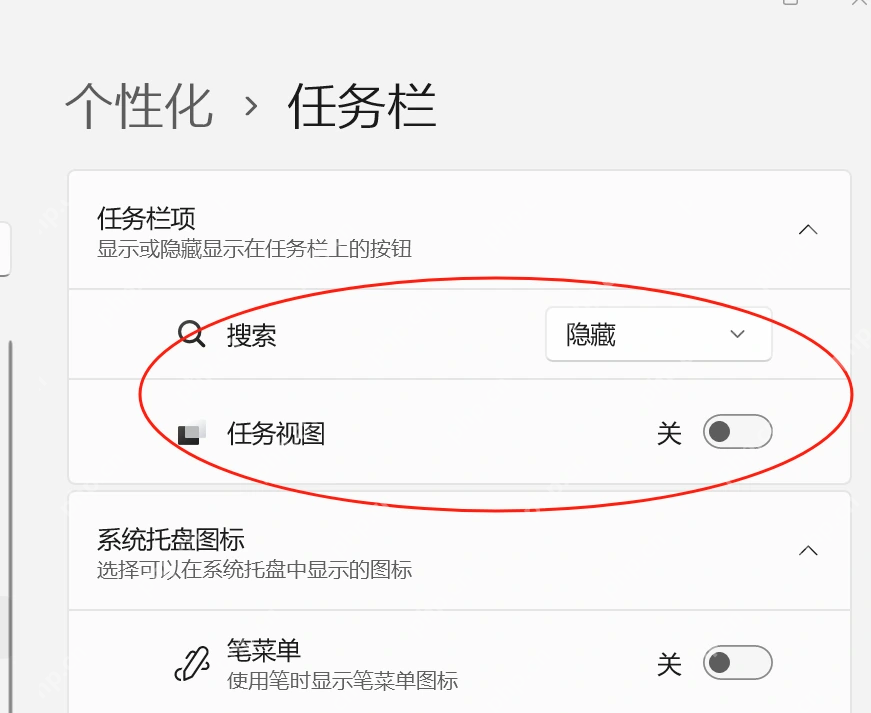
在配置页面向下滚动,找到任务栏预览相关的功能区块,找到标注为“悬停时显示窗口标题列表替代缩略图”的开关,将其切换为开启状态。该设置不会修改任务栏窗口合并的原有逻辑,仅替换悬停时弹出的预览内容样式,不等于取消窗口合并标签的设定。
旧稳定版的兼容处理方式
2025年发布的Win11 24H2正式版及更早的稳定分支,没有内置该列表视图开关,不使用未经当前构建说明核实的NumThumbnails注册表方法,不需要尝试这类过时操作。
你可以调整任务栏合并按钮的配置来降低多窗口辨认难度,在任务栏设置的“合并任务栏按钮”下拉选项中,选择“当任务栏被占满时”或者“从不”,所有打开的窗口都会直接在任务栏上显示带完整标题的独立按钮,无需悬停即可直接点击切换,也能达到快速区分不同窗口的效果。
功能生效核验
完成设置后不需要重启资源管理器或整机,直接打开3个以上同一应用的不同窗口,比如分别打开3个存放不同文件的资源管理器文件夹,将鼠标指针悬停在任务栏对应的应用图标上,确认弹出的预览面板仅排列所有窗口的完整标题文本,不再加载实时窗口缩略图,点击对应标题即可直接跳转至目标窗口,就说明配置已经正常生效。























