








Win11点击链接后Edge打开很慢的故障,先分别计时记录从点击链接到Edge窗口弹出的耗时、再从窗口出现到网页完全加载完成的耗时,先对照空白页启动速度区分是启动问题还是加载问题,覆盖Win11系统下从第三方应用点击超链接唤起Edge的场景,不需要提前修改任何设置。
分段计时记录两类独立耗时
先完全关闭所有可见edge窗口,打开任务管理器确认没有残留的msedge后台进程,从任意第三方应用比如记事本、常用聊天软件中点击一个普通http链接,用秒表记录两个独立时间节点:第一个是点击链接到edge窗口边框完全显示的时长,第二个是窗口出现后到网页内容全部渲染完成、地址栏旁的进度条完全停止的时长,两个时间分开统计不要合并计算,避免混淆两类问题的表现。
先保存网页表单、下载与其他工作,再通过Edge正常退出。启动增强可能保留后台进程,记录这一状态即可,不为计时强制结束全部浏览器进程。
比较冷启动、已打开窗口与不同网站
先从Edge图标打开新标签页,再在已打开的窗口访问同一链接,同时比较另一正常网站。记录窗口出现和内容加载的各自耗时,不能用统一的2秒、3秒或5秒界线判断故障。
如果仅从某个应用点击链接较慢,也应检查该应用的跳转及默认浏览器处理;网页慢可能与扩展、网络或站点有关,比较结果是线索,不足以完全排除浏览器问题。
检查Edge启动增强功能运行状态
打开Edge的设置>系统和性能,找到启动增强相关的配置项,确认当前功能是否正常启用。根据官方公开规则,Win11设备内存不足4GB或者存在冲突扩展时,该功能会被自动关闭,导致从冷启动唤起Edge的速度变慢,这个功能靠后台驻留少量核心进程提速,和网页网络加载逻辑完全独立,不会占用过多系统资源。

核心 vibe-browser 使用指南。在运行任何 vibe-browser 命令前,请务必先阅读本文档。涵盖快照与引用(snapshot-and-ref)工作流、页面导航、元素交互(点击、填充、输入、选择)、文本与数据提取、截图、标签页管理、表单与身份认证处理、内容等待机制,以及常见失败场景的排查方法。支持 macOS、Linux 和 Windows 平台上的 Chrome、Chromium、Brave 和 Edge 浏览器。当用户要求执行以下操作时,请使用 vibe-browser:访问网站、填写表
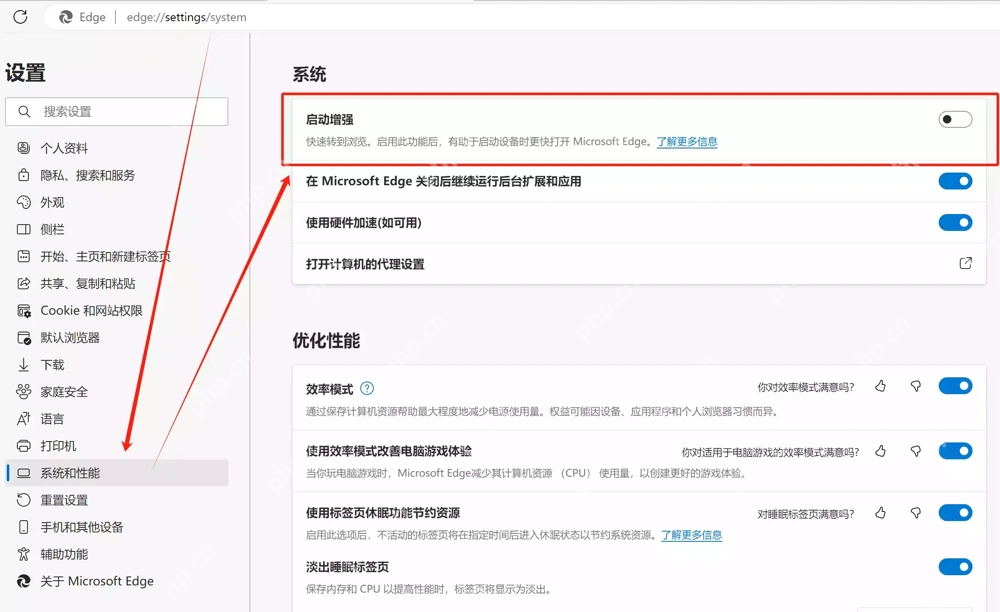
如果启动增强状态异常,可以先临时关闭该功能,完全退出Edge后再重新打开测试唤起速度,观察窗口弹出耗时的变化,不需要直接强制修改系统注册表调整相关参数。
逐项排查扩展带来的启动干扰
部分扩展会在Edge刚启动时自动触发后台窗口创建逻辑,拖慢启动速度,依次进入edge://extensions/页面,逐个禁用扩展后完全关闭Edge,再测试点击链接的唤起速度,定位到导致延迟的冲突扩展即可,不需要批量清除所有扩展数据、浏览历史和保存的密码,避免丢失个人使用数据。
多场景交叉核验最终判定结果
完成所有排查调整后,先完全关闭所有Edge进程,分别从第三方办公文档、常用聊天软件点击不同公共站点的超链接,分别记录窗口弹出耗时和页面渲染耗时,再在已经打开的Edge窗口里手动输入相同链接回车导航,对比两次的加载时长,如果后者明显比前者短,说明之前的延迟确实来自浏览器冷启动环节,如果两次耗时基本一致,可优先检查加载链路,并继续比较扩展、站点和网络,不能完全排除其他影响。





















