








Fedora 45从睡眠恢复后USB键盘鼠标失灵,先物理插拔失灵键鼠更换相邻USB端口测试,系统唤醒后除目标USB键鼠外其余显示、内置输入等基础功能均可正常响应时,再用可用输入设备登录后比对睡眠前后lsusb输出差异,读取内核USB恢复日志定位异常设备ID,最后仅针对单台异常设备调整电源策略,不用直接批量修改全局USB自动挂起配置。
物理端口分层排查
首先区分失灵设备的连接类型,确认是直连主板usb口、外接usb集线器扩展口,还是无线2.4g接收器,不要直接一次性拔下所有usb设备,避免剩余可用输入设备全部丢失。将失灵的键鼠或接收器逐个拔下,更换到同usb控制器下的其他空闲端口测试,无线接收器优先更换到usb2.0端口,部分3.0端口的信号干扰会导致系统唤醒后设备枚举失败。
记录睡眠前后USB设备枚举状态差异
如果端口更换后设备仍无响应,且你有可用的内置键盘或其他正常输入设备,先在终端中保存所有打开的工作内容,不要直接强制重启系统。执行命令获取当前所有USB设备的完整列表,记录所有设备的厂商ID和产品ID,之后触发系统睡眠再唤醒,再次执行相同命令,对比两次输出,确认失灵键鼠对应的设备条目是完全消失还是保留在列表中但无响应。
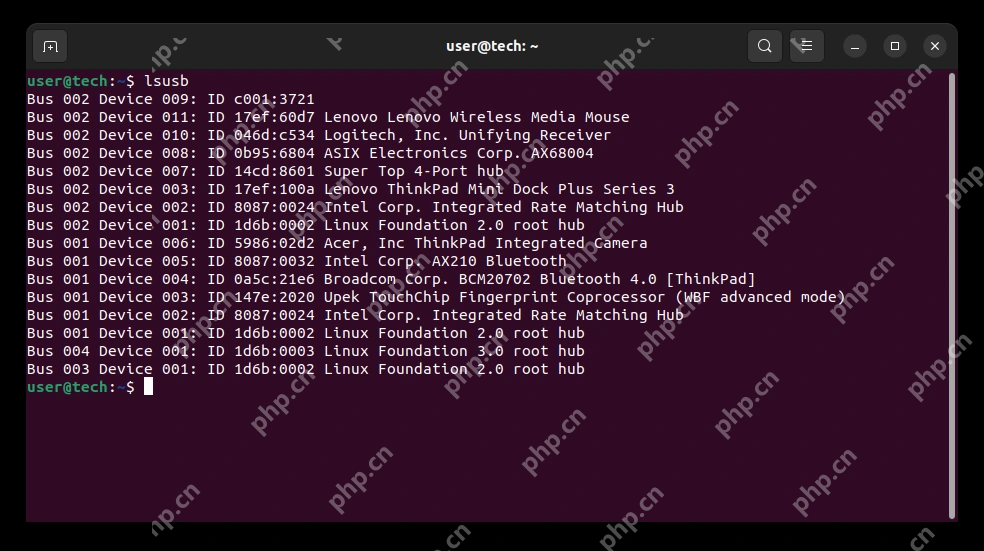
lsusb
该命令不需要管理员权限,输出的设备ID格式为四位十六进制厂商ID:四位十六进制产品ID,可直接用于后续定位异常设备。
读取内核USB唤醒相关日志定位异常
通过内核日志过滤睡眠唤醒时间段的USB相关事件,确认恢复过程中是否出现设备枚举失败、端口供电异常、驱动报错的记录,不要跳过日志排查直接修改全局配置。
dmesg | grep -i usb
该命令仅读取系统内核日志,不会修改任何系统配置,你可以在输出中搜索resume、failed、reset关键字,找到对应失灵设备ID关联的报错条目。
记录单个设备的恢复与电源状态
若日志反复指向同一USB设备,先记录它的总线地址、设备ID和睡眠前后状态,再查相应设备的驱动或固件说明。临时关闭自动挂起是否适合,需要针对具体设备验证并保留恢复方法。
不要照抄未知sysfs路径写入,也不对全部USB设备关闭电源管理。单纯拔插恢复只说明重新枚举可能有影响,还不能确定就是自动挂起问题。
睡眠唤醒场景功能验证
完成上述调整后,主动触发一次系统睡眠,等待10秒后正常唤醒,直接测试键鼠的按键、移动点击输入响应。如果设备恢复正常,后续睡眠唤醒场景下无需重复执行调整操作,若仍存在失灵情况,可针对性查看对应USB主机控制器的电源管理兼容状态。























