








Fedora Cinnamon更新后没有175%缩放,先核对Cinnamon版本与本机显示设置的可选比例,再试最接近的档位。新版可能提供167%等不同选项,不代表安装损坏;不通过叠加xrandr和整数缩放强行恢复旧比例。
原生缩放选项优先适配
cinnamon 6.8版本对应的muffin窗口管理器更新了缩放计算逻辑,所有可选比例调整为可将显示器分辨率整除为整数逻辑像素的精确商,原本旧版本提供的25%步进175%选项,在4k等主流高分辨率屏幕上会产生非整数像素偏移,导致文本和ui边缘发虚,因此维护者替换为167%也就是5/3的精确比例,原生渲染清晰度更高,目前没有官方公告说明要恢复旧的175%选项。
进入系统设置-显示页面,在缩放下拉列表中依次切换本机提供的常用选项,每次点击应用后等待系统弹出30秒倒计时确认框,观察桌面图标、面板、常用软件的显示大小,找到最接近之前175%使用习惯的比例即可。
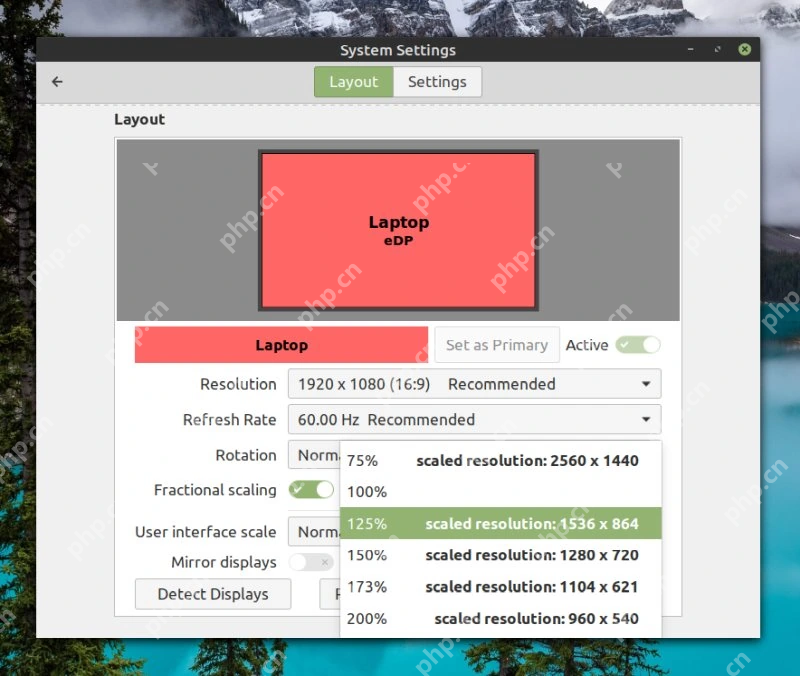
调整缩放模式优化显示效果
如果选择167%后仍觉得显示效果偏虚,可以在显示设置里找到启用实验性X11 fractional缩放控制开关,确认开启后即可看到Fractional scaling mode下拉选项。
默认的Scale content down模式会先将全局UI渲染到2倍分辨率再向下缩放,适合绝大多数普通显示器;如果是多显示器混合不同分辨率的场景,可以切换为Scale content up模式,让高分辨率屏获得更锐利的原生渲染效果,低分辨率屏也不会出现过度放大的模糊问题。
不强行拼接175%的自定义缩放
新版Cinnamon的可选比例可能随显示模式与实现调整,旧版175%不一定原样保留。按当前列表测试接近的167%等档位,也可以比较整数缩放配合字体大小的阅读效果,字体缩放与整个桌面的缩放不等同。
不要同时叠加gsettings整数缩放和xrandr变换来凑比例,这可能引入模糊、性能或指针边界问题,也不适用于所有会话。虚拟机还要分别核对宿主机窗口缩放。
缩放效果核验操作
执行完自定义缩放命令后,拖动鼠标检查指针是否可以正常移动到屏幕最边缘,确认桌面所有区域都能正常点击,再打开3到5个日常使用的常用软件,确认窗口没有错位、文本没有重影模糊的问题。如果出现任何显示异常,直接注销当前账号重新登录即可恢复默认状态,无需额外修改任何配置。























