








macOS 27.2.1拖动视频文件时图标跑到屏幕角落的故障发生后,先按Esc取消当前拖动操作,确认原路径下视频文件未丢失,之后依次对照本地小视频和云端文件测试拖放、检查外接显示器布局、退出第三方窗口管理工具,最后保存所有未完成任务后重启访达,仅针对拖放时图标跳角、出现残影的场景,不涉及文件权限不足无法移动的报错类问题。
即时中断异常拖放操作
遇到拖动视频的过程中图标突然跳去屏幕角落的瞬间,第一时间按下键盘esc键终止拖放状态,别着急松手释放文件。之后打开原本存放视频的文件夹,确认对应视频文件还保存在初始路径,别把屏幕上残留的半透明图标残影当成已经被移动的文件,避免反复拖动搞乱文件位置。
区分本地与云端文件拖放表现
先挑一个体积小于100MB的存在本地的小视频,试着做几次正常拖放操作,观察还会不会出现图标跳角的问题。如果本地小视频拖放全程正常,只有iCloud云盘、NAS挂载目录里的视频出问题,说明是云端文件同步进程卡顿导致拖放坐标计算偏移,等后台同步跑完就会恢复,完全不用额外改系统配置。
核查外接显示布局配置
要是你的Mac当前接了两台及以上外接显示器,打开系统设置-显示器面板,确认多屏排列没有错位、边缘重叠的异常布局,部分布局偏移会让拖放坐标溢出主屏幕边界,直接把图标锚定到逻辑屏幕的角落位置。调整完显示排列之后再试几次拖放,确认指针移动的时候图标跟随位置完全正常。
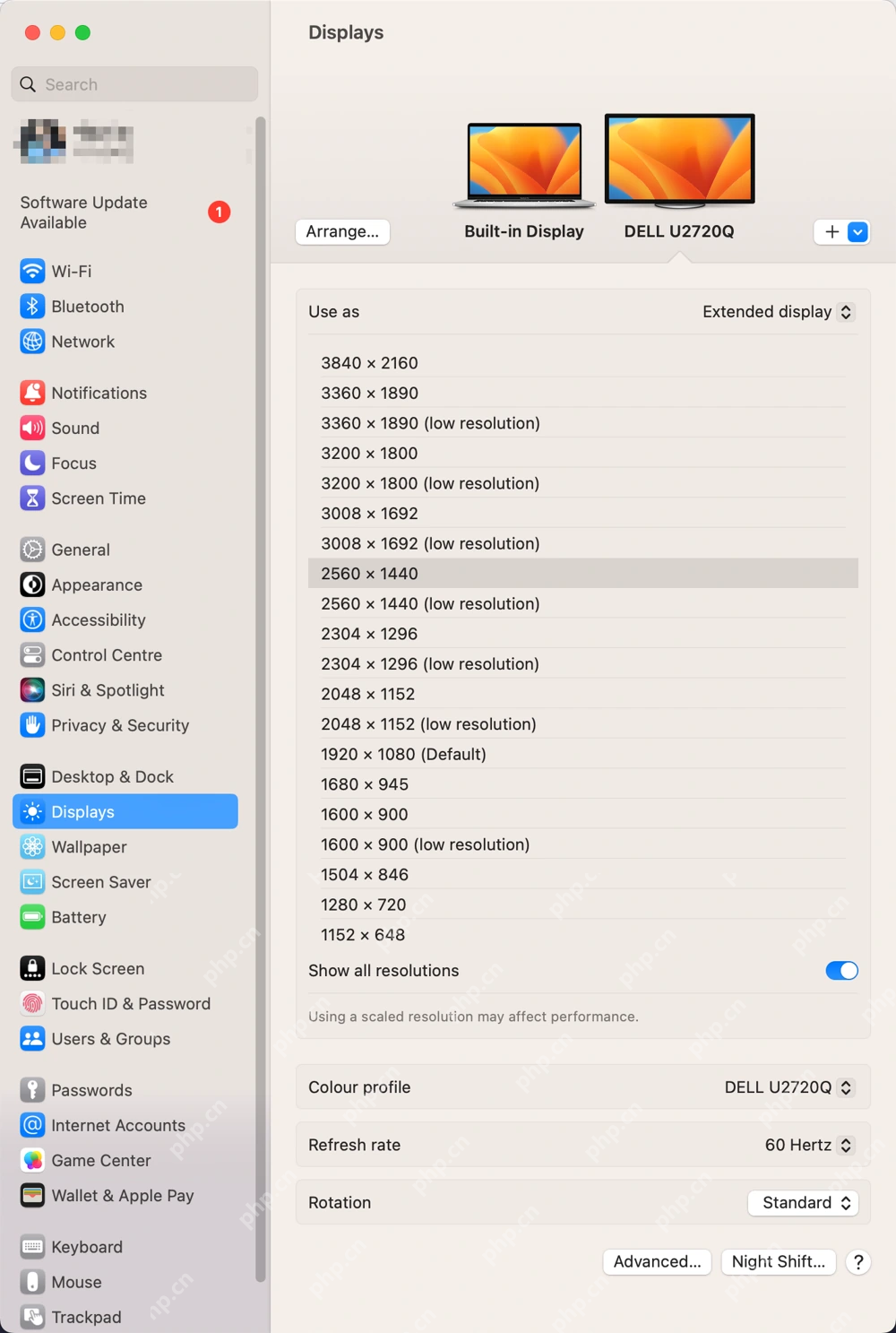
排查第三方窗口工具干扰
把当前所有正在运行的第三方窗口管理、桌面整理类工具全部退出,这类工具的全局窗口拦截逻辑很可能劫持拖放事件的坐标返回值,直接导致图标跳转异常。退出工具之前记得先存好所有正在编辑的文稿,避免后续重启访达的时候出现内容丢失。

重启访达恢复拖放逻辑
按住Option键右键点程序坞上的访达图标,选择强制退出选项,在弹出的窗口里选中访达之后点重新开启就行,完全不用重启整个Mac设备。这个操作只会刷新访达的文件管理进程,不会改动任何本地存储的文件内容。
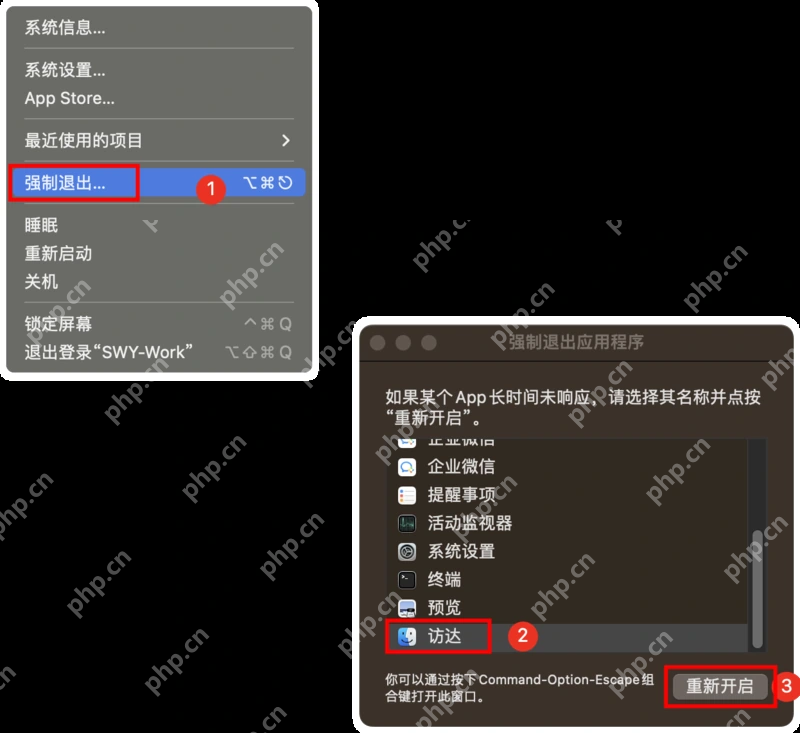
核验拖放功能恢复状态
重启访达之后依次测试本地视频、外接存储里的视频、云端同步视频的拖放操作,确认拖动过程中图标的跟随位置和触控板或者鼠标指针完全对齐,不会毫无征兆跳转到屏幕角落。如果还是有偶发异常,目前有用户反馈部分自定义过访达工具栏的配置也可能触发拖放坐标偏移,可以临时恢复默认工具栏布局再做测试。

























