








Safari 27.2能自动填写用户名,却不填写下一页密码的故障,先在密码页手动点输入框旁钥匙图标选对应已存条目,再核对分步登录两页的域名与密码条目绑定关系,最后确认站点侧填充限制,对应Safari 27.2下用户名已正常自动填充、仅跳转后第二页密码无法自动带出的分步登录场景。
手动触发密码条目匹配
用户名填完提交跳转至密码输入页后,直接点击密码输入框右侧的钥匙形状图标,从弹出的已保存密码列表里选择对应站点的条目,完成touch id或设备密码验证后即可完成填充,该操作不会修改任何本地保存的密码数据,是几乎无影响的优先处理方案,不需要改动任何原有配置。
核对分步登录的域名匹配规则
Safari的自动填充默认会把用户名和密码条目绑定到首次保存时的完整域名,分步登录场景下用户名提交后跳转的密码页如果属于不同子域名,系统不会自动关联已保存的密码条目。
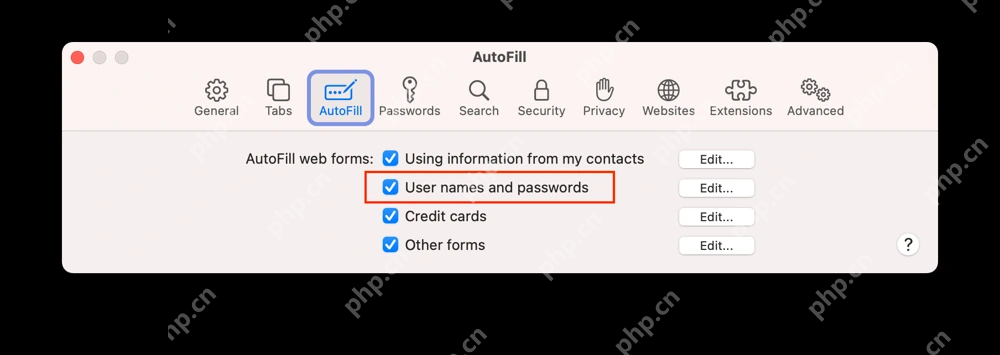
你可以打开Safari设置的AutoFill面板,点击用户名称和密码旁的编辑按钮,找到对应站点的条目,确认保存的域名同时覆盖用户名提交页和密码页的所属域名,整个核对过程不会改动原有密码内容,也不需要删除任何已存的密码条目。
确认自动填充权限开关状态
打开顶部菜单栏Safari>设置,切换到AutoFill标签页,确认用户名称和密码选项处于勾选状态。如果你的Mac配备Touch ID,可进入系统设置的Touch ID与密码侧边栏选项,往下滚动找到对应选项,确认“使用Touch ID自动填充密码”开关已开启,避免生物识别验证环节被系统拦截导致填充中断。

规划您的迪拜之旅 — 哈利法塔观景、沙漠探险、迪拜购物中心购物、棕榈岛度假村及黄金市场砍价。还提供支持...
排查站点侧的填充限制
部分分步登录的网站会主动在密码表单字段添加禁止自动填充的属性,这种情况下Safari无法自动识别字段完成填充,不属于本地配置故障。这类站点刷新密码页后再次点击钥匙图标手动选择条目,仍可正常带出密码,不需要额外调整本地设置。
分步登录流程验证
完成上述步骤后,重新走一遍分步登录流程:第一页等待系统自动填充用户名后提交,跳转第二页后点击密码框旁钥匙图标,验证对应密码条目可正常选中填充,就完成全部校验。目前苹果官方不承诺所有多页表单都支持全自动提交,部分站点仅支持手动触发填充的使用状态属于正常情况,不需要额外修改Safari配置或者重置密码库。























