








Mac双击文件却打开上一次选中的文件时,先单击目标文件确认高亮后再双击,对比Command+O快捷键的打开结果,先排除操作习惯问题,再依次检查QuickLook残留焦点、无障碍指针控制的连按速度,最后排查第三方外设驱动干扰,该排查顺序适用于macOS 10.14及以上所有正式版本。
先验证基础操作逻辑
打开存放目标文件的访达窗口,先点一下你想要打开的新文件,确认文件名背景变高亮、窗口底部状态栏正确显示这个文件的名称和占用大小,确定焦点已经切到新文件之后再双击。同时测试选中这个新文件后直接按键盘上的command+o组合键,看看能不能正常打开当前选中的文件。如果快捷键操作也错误打开了上一次选中的旧文件,说明是访达的选中焦点没完成切换,不属于鼠标硬件本身的点击故障。
检查QuickLook残留焦点
如果你之前按空格键预览过其他文件,没按ESC完全退出QuickLook预览状态就直接点新的文件,不少场景下访达的后台选中焦点会滞留在之前预览的旧文件上,你后续的双击动作实际触发的是旧文件的打开指令。你需要先连按两次ESC关掉所有残留的预览窗口,再重新点目标文件测试双击效果。
调整无障碍指针控制的连按速度
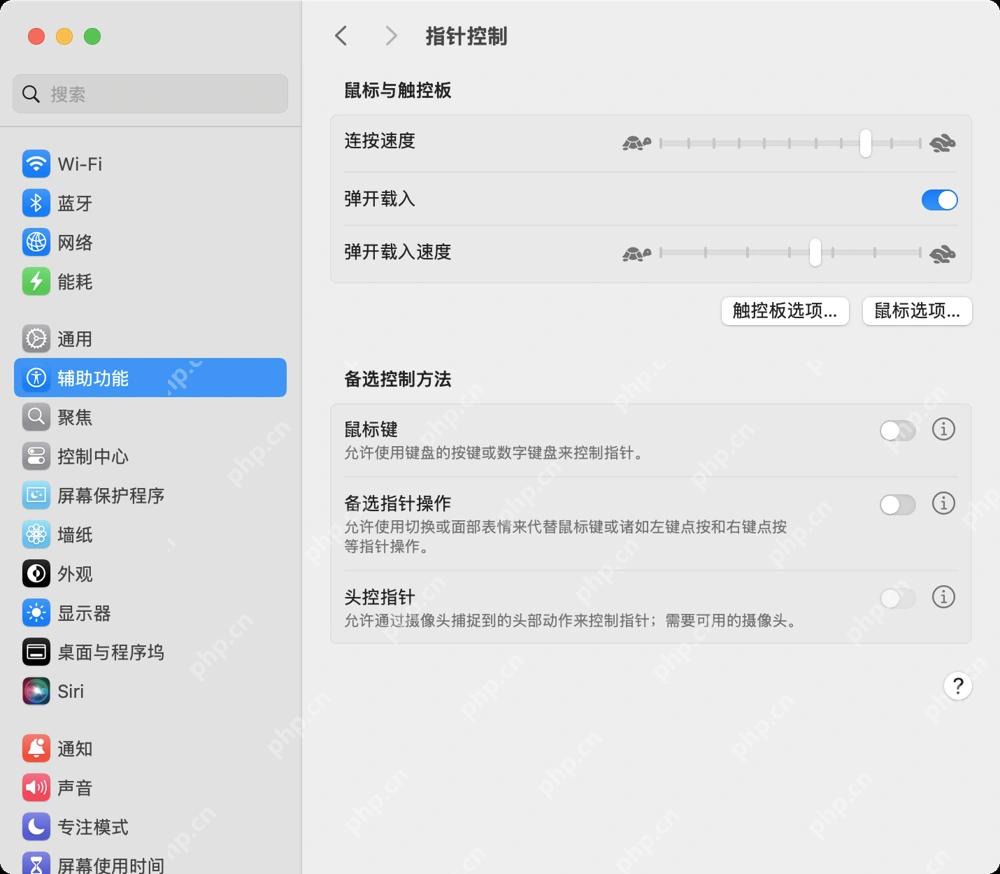
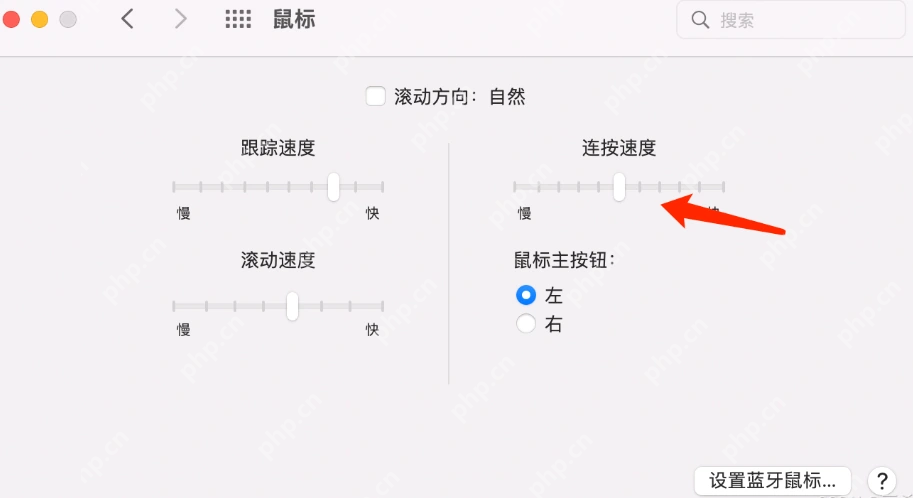
点桌面左上角苹果菜单,进入系统设置,在侧边栏往下滑找到无障碍分类,点进去后选指针控制选项,找到标着“连按速度”的调节滑块。别把这个数值设得太低,太低的阈值会让系统把两次间隔稍长的点击判定成两次独立的单击,相当于第一次单击选中新文件,第二次单击直接触发旧选中文件的打开动作,把滑块往右侧拖2到3格后回到访达测试双击效果。
排查第三方外接鼠标触控板干扰
如果你当前用的不是Apple官方出品的第三方鼠标,配套的自定义驱动可能会拦截系统的双击事件,导致系统只识别到第二次点击的打开指令,忽略第一次点击的选中动作。这时候可以临时拔掉外接鼠标,切到Mac内置的触控板操作测试,看看故障是不是直接消失。
最终点击焦点状态核验
做完以上所有调整步骤后,在访达窗口里依次点不同位置的多个文件,每一次操作都先确认单击后对应文件高亮,再执行双击动作,连续操作5次以上都能正常打开当前点击的对应文件,就说明本次点击与焦点异常问题已经完全排除。























