








Win10可按Win + R输入perfmon /rel,直接打开可靠性监视器;也可在控制面板的安全和维护中选择查看可靠性历史记录。它适合按日期查找应用崩溃、Windows故障和安装变更,时间接近只能提供排查线索,不能直接证明原因。
一、用运行命令直接打开
已有桌面可正常操作时,运行命令是最短入口。
步骤1:按Win + R打开运行,输入perfmon /rel;perfmon与斜杠之间保留一个空格。
步骤2:按回车,等待可靠性监视器加载。此命令打开可靠性记录,不是perfmon /report系统诊断报告。
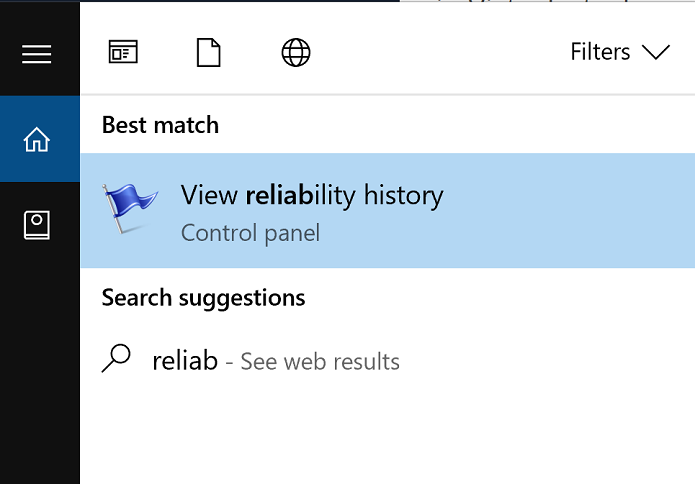
步骤3:如果运行入口不方便,也可在任务栏搜索查看可靠性历史记录并打开;英文系统可搜索View reliability history。
二、从控制面板进入可靠性历史
适用于更习惯使用图形菜单的情况,与运行命令二选一即可。
步骤1:打开控制面板,将查看方式设为类别。
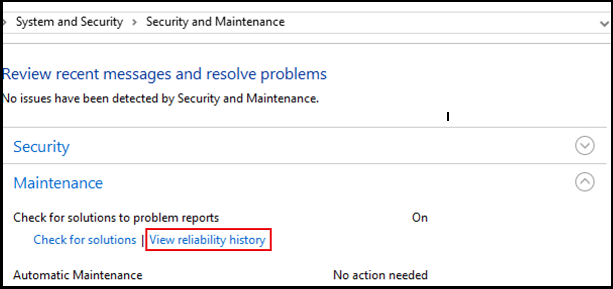
步骤2:点击系统和安全→安全和维护,展开维护区域。
步骤3:点击查看可靠性历史记录(View reliability history),进入按日期排列的稳定性记录。

构建并迭代优化一个稳定、轻度精简的 Windows 10 Pro 22H2 ISO。适用于 AI 助理需执行以下操作的场景:定制 `install.wim`、编写无人值守安装文件(unattended setup files)、启用内置 Administrator 账户、精简预装应用与系统服务、重建可启动 ISO,并在 VirtualBox 中验证最终结果;全程以安装链路可靠性与长期运行稳定性为最高优先级,而非激进式裁剪。
三、按日期查找故障与技术详细信息
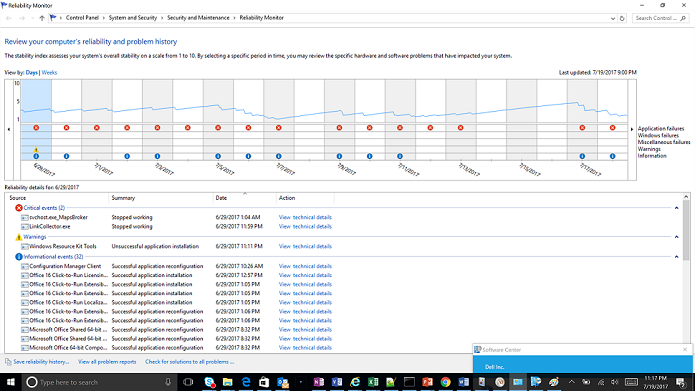
红叉、黄色警告和蓝色信息表示不同事件类型,不能只看评分高低。
步骤1:在查看方式中选择按天或周查看,点击发生问题的日期,读取下方事件列表。
步骤2:选中与故障时间相符的应用或Windows事件,点击查看技术详细信息(View technical details)。
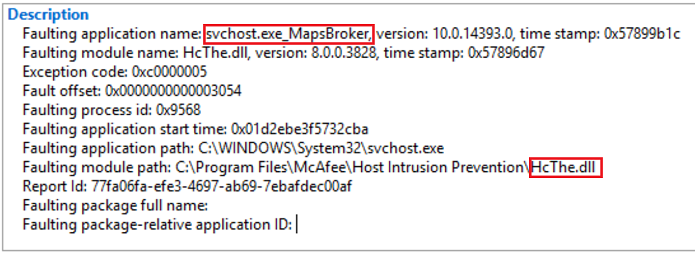
步骤3:记录问题名称、故障应用、故障模块、异常代码和时间;不同事件提供的字段不同,不要将模块名直接当作最终故障原因。
步骤4:对照最近的驱动、应用和更新变更,再采取有针对性的恢复措施。若当天没有记录,可结合事件查看器继续排查,不通过清空日志来制造正常评分。
























